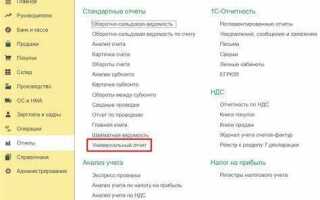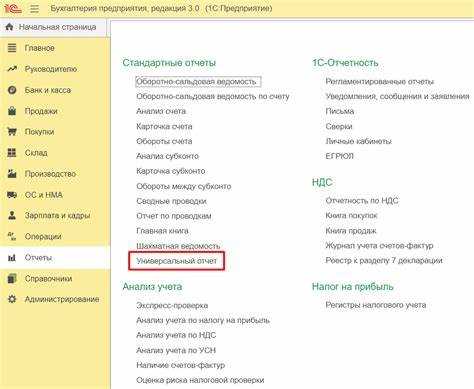
Инвентаризационная ведомость 5 (ИНВ-5) в 1С создается на основе данных о движении материальных ценностей. Основной источник – регистр остатков товаров на складах и данные бухгалтерского учета. Для корректного формирования необходимо проверить соответствие номенклатуры и количества фактическому учету на момент проведения инвентаризации.
Первый шаг – настройка параметров документа. В 1С выберите раздел Склад → Инвентаризация → Создать документ ИНВ-5. Укажите дату инвентаризации, подразделение и склад. Обязательно проверьте корректность связки номенклатуры с счетами учета, чтобы избежать ошибок при отражении результатов в бухгалтерии.
Следующий этап – заполнение табличной части. Используйте автоматическое заполнение по остаткам или внесите данные вручную. Для крупных складов рекомендуется формировать ведомость партиями, что ускоряет проверку и сверку. После внесения данных выполните контроль остатков: сверка с регистром Товары на складах выявляет расхождения и позволяет корректировать записи до печати документа.
Завершающий шаг – печать и утверждение ведомости. В 1С выберите Печать ИНВ-5, проверьте корректность отображения всех колонок: наименование, единицы измерения, количество, сумма. После этого документ подписывается ответственными лицами и передается в бухгалтерию для дальнейшего отражения результатов инвентаризации.
Подготовка номенклатуры и подразделений для инвентаризации

Перед созданием документа «Инвентаризация товаров» необходимо проверить актуальность карточек номенклатуры. Убедитесь, что все позиции имеют корректные единицы измерения, цены и остатки. Исключите дублирующие записи и объедините схожие позиции через функционал «Объединение номенклатуры».
Создайте справочник подразделений, если он не заполнен. Каждое подразделение должно иметь уникальный код и привязку к складу. Проверьте, чтобы у подразделений были актуальные контактные данные ответственных лиц для быстрого согласования результатов инвентаризации.
Для упрощения процесса рекомендуется назначить категории номенклатуры: «Оборудование», «Материалы», «Товары». Это позволит формировать отдельные инвентаризационные списки по группам и ускорит сверку остатков.
Проверьте правильность настроек остатков в разрезе складов и партий. Если используется серийный учет, убедитесь, что все серийные номера внесены и соответствуют фактическому состоянию. Для товаров с истекающим сроком годности необходимо добавить дату окончания использования, чтобы включить такие позиции в отдельный список для приоритетной проверки.
После подготовки номенклатуры и подразделений создайте шаблон инвентаризации, где указываются: подразделение, склад, список позиций и ответственные лица. Шаблон позволит ускорить создание документов «Инвентаризация товаров» и уменьшит количество ошибок при вводе данных.
Перед началом фактической инвентаризации выполните тестовое формирование списка по одному подразделению. Проверьте корректность отображения остатков, категорий и подразделений. Исправьте выявленные несоответствия в карточках номенклатуры или настройках подразделений до запуска массовой процедуры.
Настройка параметров документа инв 5 в 1С
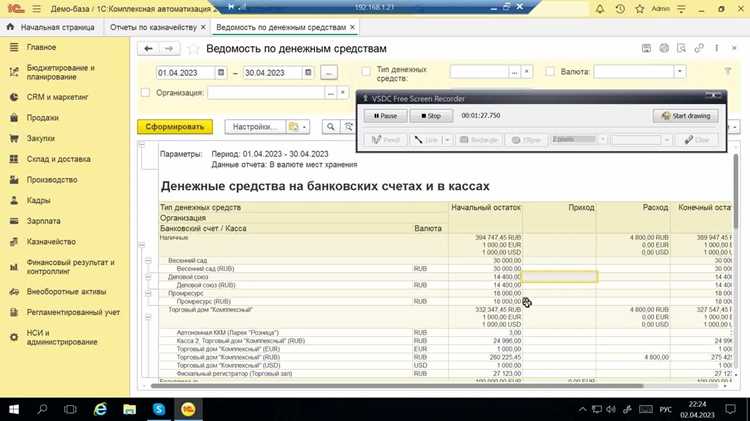
Для корректного формирования документа Инв-5 необходимо задать ключевые параметры в модуле «Инвентаризация». Откройте форму документа и перейдите в раздел Параметры. Установите организацию и подразделение, чтобы движение ТМЦ фиксировалось в правильных регистрах.
Выберите Ответственных лиц за проведение инвентаризации. В 1С рекомендуется назначать конкретных сотрудников для контроля достоверности данных и ускорения согласования документа.
Установите период проведения инвентаризации. Для точности сверки выбирайте период с начала месяца или квартала, если проводится регулярная проверка. Это влияет на расчёт остатков и формирование итоговых отчётов.
В разделе Настройки формирования отметьте тип объектов учета: Складские позиции, Основные средства или Материалы. Неверный выбор приводит к ошибкам в итоговых суммах и несоответствию данных с бухгалтерским учётом.
При необходимости используйте функцию Фильтры по категориям и группам товаров. Это ускоряет выбор объектов и исключает лишние позиции, которые не входят в текущую инвентаризацию.
Проверьте параметр Способ учета расхождений: «Списывать автоматически» или «Отражать вручную». В зависимости от выбранного способа система будет формировать проводки либо сразу, либо после ручного подтверждения.
После заполнения всех полей сохраните документ и выполните предварительный просмотр. Это позволяет выявить ошибки до проведения инвентаризации и корректно сформировать отчет Инв-5.
Создание нового документа инв 5 в 1С

Для создания документа инв 5 в 1С выполните последовательность действий, обеспечивающую корректное формирование инвентаризационной описи:
- Откройте раздел Склад → Документы → Инвентаризация.
- Нажмите кнопку Создать и выберите тип документа Инв 5.
- В форме документа заполните обязательные поля:
- Организация: выберите юридическое лицо, к которому относится инвентаризация.
- Склад: укажите место хранения проверяемых запасов.
- Дата: установите дату проведения инвентаризации.
- Добавьте позиции для учета:
- Нажмите Добавить в табличной части документа.
- Выберите номенклатуру из справочника или импортируйте список через файл Excel, если количество позиций большое.
- Укажите фактическое количество, зарегистрированное при проверке.
- Проверьте корректность данных:
- Сверьте фактическое количество с учетным.
- Проверьте правильность единиц измерения и цен, чтобы избежать расхождений при закрытии документа.
- Сохраните документ и проведите его через кнопку Провести, чтобы изменения отразились в бухгалтерском и складском учете.
После проведения документа рекомендуется сформировать отчет Инв 5 – Анализ расхождений для проверки корректности внесенных данных и выявления ошибок в учете.
При большом объеме позиций используйте фильтры по складам или группам номенклатуры для ускорения заполнения и минимизации ручного ввода.
Заполнение позиций с учетом остатков и движения товаров
Перед началом формирования инвентаризации в 1С необходимо проверить актуальные остатки по складам. Для этого используйте отчет «Остатки товаров» с фильтром по складам и номенклатурным группам.
Далее анализируется движение товаров за период. Используйте отчет «Обороты по товарам» с указанием даты начала и окончания, чтобы учесть приходы и списания, влияющие на текущий остаток.
- В интерфейсе документа «Инвентаризация» выберите склад и дату проведения.
- Нажмите кнопку «Заполнить позиции» с опцией «По остаткам и движениям». Это позволит автоматически подтянуть номенклатуру с учетом приходов и расходов.
- Проверьте, чтобы отображались только товары с ненулевым остатком. Для исключения нулевых позиций используйте фильтр по количеству.
Для каждой позиции важно сверить количество в системе с фактическим на складе. Если расхождения превышают допустимые нормы, создайте корректирующие документы (приход или списание).
- Для партийного учета выбирайте конкретные серии и даты поступления.
- При ведении по характеристикам указывайте цвет, размер или упаковку, чтобы избежать ошибок при заполнении.
- Используйте возможность импорта остатков из внешних файлов, если автоматическое заполнение не учитывает новые поступления.
После заполнения позиций сформируйте предварительный отчет «Инвентаризация по складам», чтобы выявить расхождения и при необходимости вручную откорректировать отдельные позиции.
Регулярная сверка остатков и движения товаров перед инвентаризацией позволяет минимизировать ошибки и ускоряет процесс формирования инв 5 в 1С.
Проверка и корректировка данных перед проведением

Перед проведением инвентаризации в 1С необходимо убедиться, что все карточки номенклатуры заполнены корректно: наличие артикула, единицы измерения, склад и подразделение должны соответствовать фактическому учету.
Проверку можно выполнить через отчет «Карточка учета товаров» или «Остатки на складах». Особое внимание уделяется отрицательным остаткам и нулевым ценам – такие позиции нужно исправить до проведения документа Инвентаризация.
Необходимо сверить фактические остатки с учетными данными. Для этого используется предварительный документ «Оприходование/Списание» или корректировка остатков через «Регламентные операции». Все исправления фиксируются отдельными документами, чтобы сохранить историю изменений.
Если номенклатура включает серийные номера или партии, проверяется точность ввода серий, даты поступления и срока годности. Ошибки в этих данных приводят к некорректной генерации инвентаризации.
Проверка цен осуществляется через справочник «Цены номенклатуры». При несоответствии фактической стоимости документа «Инвентаризация» необходимо обновить цену или корректировать учетную запись.
После завершения всех проверок формируется отчет «Предварительная инвентаризация», который показывает расхождения между фактическими и учетными данными. Только после устранения выявленных несоответствий проводится документ «Инвентаризация товаров».
Проведение документа и фиксация результатов инвентаризации
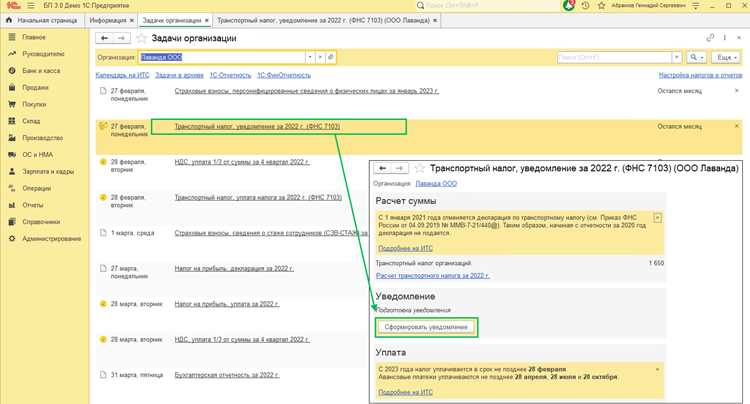
После заполнения всех позиций инвентаризационной ведомости необходимо открыть документ «Инвентаризация товаров» в 1С. Убедитесь, что все счетчики остатков сверены с фактическими данными складского учета.
Для проведения документа нажмите кнопку «Провести». Система автоматически сравнит фактические и учетные остатки, выделив расхождения. Все отклонения будут отражены в регистре сведений о запасах.
Если обнаружены расхождения, откройте вкладку «Корректировки» и внесите изменения в количество или стоимость товара. Для каждого товара рекомендуется фиксировать комментарий, поясняющий причину различия.
После внесения корректировок повторно проведите документ. 1С создаст проводки по бухгалтерскому учету и обновит остатки на складе. Результаты фиксируются в отчете по инвентаризации, доступном через меню Отчеты → Склад → Инвентаризация.
Для контроля целесообразно экспортировать отчет в Excel или PDF. В отчете отображаются:
• наименование товара;
• учетное количество;
• фактическое количество;
• расхождение;
• стоимость корректировки.
Регулярное проведение и фиксация документа гарантирует точность учета, минимизирует ошибки при списаниях и инвентаризациях, а также формирует основание для бухгалтерской отчетности. После завершения рекомендуется архивировать проведенный документ в 1С для последующей сверки и аудита.
Формирование отчетов по инв 5 и контроль расхождений
Для формирования отчетов по инв 5 в 1С используйте модуль «Инвентаризация». В разделе «Отчеты» выберите «Инв 5 – Сравнение данных». Укажите дату проведения инвентаризации и подразделение. Система автоматически сформирует отчет с разбивкой по номенклатуре, количеству и стоимости.
В отчете выделяются три ключевых показателя: фактическое наличие, учетное количество и разница между ними. Для контроля расхождений применяются фильтры по категориям товаров и ответственных лиц. Это позволяет выявлять систематические ошибки учета.
Пример структуры отчета:
| Код товара | Наименование | Учетное количество | Фактическое количество | Разница | Ответственный |
|---|---|---|---|---|---|
| 1001 | Бумага А4 | 500 | 495 | -5 | Иванов И.И. |
| 1002 | Ручка шариковая | 300 | 300 | 0 | Петрова А.А. |
После формирования отчета рекомендуется провести автоматическую сверку расхождений. Для этого используйте команду «Выявить расхождения» – 1С сравнит учетные и фактические данные и отметит позиции с отклонениями более установленного лимита (например, ±2%).
При обнаружении расхождений создайте корректировочные документы через «Корректировка остатков» с фиксацией причины расхождения. Для системного контроля установите ежемесячный график формирования инв 5 и сохранение отчетов в формате Excel для анализа динамики отклонений.
Экспорт данных и интеграция с бухгалтерским учетом
Для передачи информации из 1С о формировании Инв-5 необходимо использовать стандартные механизмы выгрузки в формате XML или Excel. Формат XML предпочтителен для последующей загрузки в бухгалтерскую систему, так как сохраняет структуру документов и реквизитов.
В 1С откройте раздел Отчеты → Инвентаризация → Инв-5 и выберите команду Выгрузить. Укажите путь сохранения файла и формат выгрузки. Для Excel рекомендуется включить опцию Включать реквизиты движения, чтобы каждая строка содержала дату, код счета, подразделение и ответственное лицо.
Для интеграции с бухгалтерским учетом используйте обмен через обработку «Загрузка данных из внешнего файла». В обработке необходимо сопоставить поля Инв-5 с бухгалтерскими счетами: Основные средства → 01, Материалы → 10, Товары → 41. Особое внимание уделите точности кодов объектов и подразделений, чтобы избежать ошибок проводок.
Если используется автоматическая синхронизация, настройте периодичность обмена и включите проверку на дублирование документов. При каждом импорте 1С фиксирует уникальный идентификатор Инв-5, что предотвращает повторную загрузку.
Для контроля корректности данных рекомендуется после импорта формировать отчет «Сверка Инв-5 и бухгалтерского учета». Отчет показывает расхождения по количеству, стоимости и счетам учета, позволяя своевременно корректировать документы.
При работе с несколькими филиалами используйте единый каталог выгрузки и настраивайте обмен по филиалам отдельно, чтобы бухгалтерия получала консолидированные данные без ручного объединения.
Вопрос-ответ:
Что такое документ «Инвентаризация 5» в 1С и для чего он используется?
Документ «Инвентаризация 5» в 1С применяется для фиксации фактического наличия товаров или материалов на складе. Он позволяет сравнивать учетные данные с фактическими остатками, выявлять расхождения и формировать отчет о недостаче или излишках. Создание такого документа помогает организовать контроль за движением ресурсов и упрощает работу с бухгалтерскими и складскими отчетами.
Какие шаги нужно выполнить, чтобы создать документ «Инвентаризация 5» в 1С?
Для создания документа необходимо открыть соответствующий раздел «Склад» или «Учёт материалов», выбрать пункт «Документы» и нажать «Создать инвентаризацию 5». Далее указываются склад, дата и ответственный сотрудник. После этого вводятся сведения о каждой позиции: номенклатура, единицы измерения, количество по учетным данным и фактическое количество. Завершив ввод, документ регистрируется и проводится, после чего можно распечатать отчет или экспортировать данные для анализа.
Можно ли внести изменения в документ после его проведения?
Да, но стандартная практика работы с проведенными документами предполагает корректировку только с помощью сторнирования или создания нового документа. В 1С проведенный документ нельзя просто редактировать, чтобы не нарушать бухгалтерский учет. Если ошибка была допущена при вводе, создается новый документ с корректировкой, либо текущий документ отменяется с последующим вводом исправленной информации.
Как правильно вносить фактические остатки при формировании инвентаризации?
Фактические остатки вводятся после физической проверки склада. Важно сверять каждую позицию по упаковкам, единицам измерения и количеству. При вводе данных следует учитывать возможные повреждения, просроченные товары и недостающие позиции. В случае больших партий можно использовать сканеры штрихкодов для ускорения процесса и уменьшения ошибок. После ввода всех данных проводится сверка с учетными остатками для выявления расхождений.
Можно ли формировать документ «Инвентаризация 5» по нескольким складам одновременно?
Прямого создания одного документа для нескольких складов в стандартной конфигурации 1С нет, каждый склад требует отдельного документа. Однако есть возможность объединять данные по складам в отчетах после проведения отдельных инвентаризаций, что позволяет анализировать общие остатки и расхождения. Для автоматизации процесса часто используют дополнительные обработки или механизмы выгрузки и объединения данных.
Как правильно заполнить форму инвентаризации 5 в 1С для склада с большим количеством номенклатуры?
Для заполнения формы инвентаризации 5 в 1С сначала нужно создать новый документ в соответствующем разделе «Инвентаризация». Затем укажите организацию и подразделение, выберите склад. Далее можно загрузить список номенклатуры автоматически через регистр или вручную добавить позиции. После этого указываются фактические остатки по каждой позиции и сравниваются с учетными. В конце необходимо провести документ, чтобы система пересчитала расхождения и сформировала итоговую ведомость. Если товаров очень много, рекомендуется использовать фильтры и группировки по категориям, чтобы ускорить проверку и избежать ошибок.
Можно ли внести исправления в форму инвентаризации 5 после её проведения?
Да, внести изменения можно, но процедура зависит от состояния документа. Если документ уже проведён, сначала его нужно отменить (отменить проведение). После этого корректировки вносить можно: добавить или удалить позиции, изменить количество или номенклатуру. Когда все исправления выполнены, документ нужно провести заново. Важно проверять, чтобы исправления не нарушали соответствие фактических и учетных остатков, иначе итоговые данные будут некорректны.

 Загрузка...