В DLE структура файлов четко разделена между корневой директорией, папкой engine и каталогом uploads. Для быстрого доступа к конкретному файлу необходимо определить его точное местоположение: большинство медиафайлов хранится в /uploads, а системные скрипты – в /engine.
Первый шаг – подключение к серверу через FTP или файловый менеджер хостинга. Используйте надежный клиент, например, FileZilla или Total Commander, чтобы минимизировать риск повреждения данных при перемещении или редактировании файлов.
Далее переходите в нужный каталог. Для файлов шаблонов это /templates/название_шаблона, для загруженных изображений – /uploads/year/month. Системные файлы модуля поиска, новостей и комментариев расположены в /engine/modules и /engine/classes.
После нахождения файла важно проверить права доступа. Для корректного открытия и редактирования они должны быть не ниже 644 для файлов и 755 для папок. Это предотвращает ошибки при работе DLE и обеспечивает безопасность сайта.
Как открыть папку с файлом в DLE: пошаговое руководство
Для начала необходимо авторизоваться в админ-панели DLE. Перейдите по адресу ваш-сайт.ru/admin.php и введите логин и пароль администратора.
После входа откройте раздел Файлы или Менеджер файлов, в зависимости от версии DLE. В этом разделе отображается структура папок сайта.
Найдите нужный файл, используя дерево каталогов или поисковую строку. В DLE путь к файлу обычно выглядит как /uploads/files/ или /templates/имя_шаблона/, в зависимости от типа данных.
Чтобы открыть папку, кликните на значок папки рядом с файлом. В открывшемся окне будут отображены все файлы и подпапки выбранной директории.
Для редактирования или скачивания файла используйте кнопки Редактировать или Скачать. При этом DLE позволяет видеть точный путь к файлу для дальнейшего доступа через FTP или хостинг-панель.
Если требуется быстрый доступ к папке через хостинг, отметьте путь к файлу, затем откройте FTP-клиент и перейдите по указанной директории. В FTP видны все те же подпапки и файлы, что и в менеджере DLE.
После завершения работы закройте менеджер файлов и, при необходимости, обновите страницу сайта, чтобы изменения вступили в силу.
Проверка прав доступа к серверу для работы с файлами DLE
Для корректной работы с файлами DLE необходимо убедиться, что сервер предоставляет достаточные права доступа к каталогу сайта. Первым шагом проверьте права на папки /uploads/ и /engine/data/. Они должны иметь права chmod 755 для папок и chmod 644 для файлов.
Используйте FTP-клиент или файловый менеджер хостинга для просмотра текущих прав. Если при загрузке файлов возникают ошибки Permission denied, установите права через команду chmod на сервере или через настройки хостинга.
Важно проверить владельца файлов. Для Linux-серверов пользователь веб-сервера (обычно www-data или apache) должен иметь доступ на чтение и запись к папкам /uploads/ и /engine/data/. При необходимости измените владельца командой chown www-data:www-data /путь/к/папке -R.
Проверка через PHP: создайте файл test.php с содержимым file_put_contents(‘uploads/test.txt’, ‘ok’); и откройте его в браузере. Если файл создается успешно, права корректны. В противном случае измените права и владельца, повторив тест.
Необходимо также проверить, что сервер разрешает выполнение скриптов PHP в папках DLE, иначе загрузка и обработка файлов будет блокироваться настройками open_basedir и safe_mode. Эти параметры можно проверить через phpinfo().
Регулярная проверка прав доступа предотвращает ошибки при работе с контентом и позволяет открывать, загружать и редактировать файлы DLE без ограничений.
Определение точного пути к файлу в структуре DLE
В DLE каждая категория файлов организована в строго определенной структуре. Основная папка движка обычно называется root или public_html. Внутри нее расположены ключевые директории: /engine, /uploads, /templates, /backup.
Чтобы определить точный путь к файлу, сначала нужно понять его тип. Медиа-файлы, загруженные через админ-панель, хранятся в /uploads. Например, если картинка добавлена к новости, путь будет /uploads/news/YYYY/MM/имя_файла, где YYYY/MM соответствует году и месяцу загрузки.
Для скриптов и модулей путь формируется от /engine. Файлы классов лежат в /engine/classes, плагины – в /engine/plugins. Полный путь к классу будет выглядеть как /engine/classes/имя_класса.php.
Если требуется определить путь к файлу шаблона, он находится в /templates/имя_шаблона. Для конкретного шаблонного блока путь формируется как /templates/имя_шаблона/blocks/имя_файла.tpl.
Используйте файловый менеджер хостинга или SSH для точной проверки структуры. Команды ls и pwd помогут отследить актуальное расположение. Никогда не полагайтесь только на визуальное отображение в админ-панели DLE, так как структура папок может отличаться от стандартной при кастомизации.
При указании пути важно соблюдать регистр букв, особенно на Linux-серверах, где /uploads и /Uploads воспринимаются как разные директории.
Для ускорения поиска конкретного файла используйте команду find /путь/к/корню -name «имя_файла» в терминале. Это позволит точно определить расположение без лишних переходов по каталогам.
Использование файлового менеджера хостинга для поиска папки
Авторизуйтесь в панели управления хостингом и перейдите в раздел Файловый менеджер. Обычно он находится в категории Файлы или Управление сайтом.
В файловом менеджере откройте корневую директорию сайта. Для DLE это чаще всего папка public_html или www. Все системные и пользовательские файлы находятся именно здесь.
Для поиска конкретного файла используйте встроенный поиск файлового менеджера. Введите имя файла, которое вы хотите найти, и убедитесь, что выбран режим поиск во всех подкаталогах. Это ускоряет процесс и исключает необходимость вручную открывать каждую папку.
При работе с папками обращайте внимание на структуру DLE: шаблоны находятся в /templates/, медиафайлы – в /uploads/, системные скрипты – в корневой директории. Эти знания помогут быстрее определить путь к нужному файлу.
Если файловый менеджер поддерживает функции выделения и копирования пути, используйте их для точной навигации и дальнейшего редактирования файлов. Записывайте полный путь к папке, чтобы не потерять расположение при работе с FTP-клиентом или внутренними настройками DLE.
Регулярно проверяйте права доступа к папкам. Для корректной работы DLE стандартно используются права 755 для директорий и 644 для файлов. Это позволит избежать ошибок при сохранении изменений и загрузке новых файлов.
Открытие папки через FTP-клиент
Для доступа к файлам DLE используйте FTP-клиент, например FileZilla или WinSCP. Установите программу и создайте новое соединение, указав адрес сервера, порт (обычно 21), имя пользователя и пароль из панели управления хостингом.
После подключения откроется дерево файлового каталога сервера. Перейдите в папку engine/data для работы с файлами конфигурации или в uploads для медиа-контента. Для открытия конкретного файла щелкните по нему правой кнопкой и выберите Просмотр/Редактирование, чтобы внести изменения без перемещения файла на локальный диск.
Для ускорения поиска используйте функцию Фильтр файлов, задав часть имени файла. Это особенно полезно при большом количестве папок в корне сайта.
После редактирования файла сохраните изменения в FTP-клиенте: программа автоматически предложит загрузить обновлённую версию на сервер. Убедитесь, что права доступа к файлу соответствуют требованиям DLE (CHMOD 644 для файлов и 755 для папок).
Закрытие соединения выполняется через кнопку Отключить, чтобы избежать блокировки сессий на сервере. Регулярно проверяйте целостность файлов после редактирования.
Поиск файла по имени внутри папки DLE
Для точного поиска файла внутри папки DLE используйте встроенные возможности операционной системы или файлового менеджера. В Windows откройте папку с установленным DLE, нажмите Ctrl+F и введите точное имя файла, включая расширение (например, config.php или template.tpl).
Если вы работаете через FTP-клиент, например FileZilla, используйте функцию «Поиск на сервере». Укажите корневую директорию DLE и задайте имя файла, чтобы исключить лишние папки. Рекомендуется включить опцию «Рекурсивный поиск», чтобы проверялись все подпапки.
После нахождения файла убедитесь, что вы открываете именно актуальную версию, так как в DLE могут быть дубликаты в папках engine/data или templates. Это предотвращает случайное редактирование устаревших файлов.
Скачивание файла на локальный компьютер для редактирования
Для редактирования файлов в DLE необходимо сначала загрузить их на локальный компьютер. Процесс отличается в зависимости от типа доступа к серверу: через FTP-клиент или панель управления хостингом.
Использование FTP-клиента
- Установите FTP-клиент, например, FileZilla или WinSCP.
- Создайте новое соединение, указав:
- Адрес сервера (например, ftp.example.com)
- Имя пользователя и пароль FTP
- Порт (обычно 21)
- Подключитесь к серверу и перейдите в папку
/templates/или/uploads/, где находится нужный файл. - Выделите файл и перетащите его в локальную папку на компьютере.
Использование панели управления хостингом
- Войдите в панель управления (cPanel, ISPmanager, DirectAdmin).
- Откройте файловый менеджер и перейдите в директорию сайта.
- Найдите нужный файл и выберите опцию «Скачать».
- Укажите путь на локальном компьютере для сохранения файла.
Рекомендации по сохранению и подготовке файла
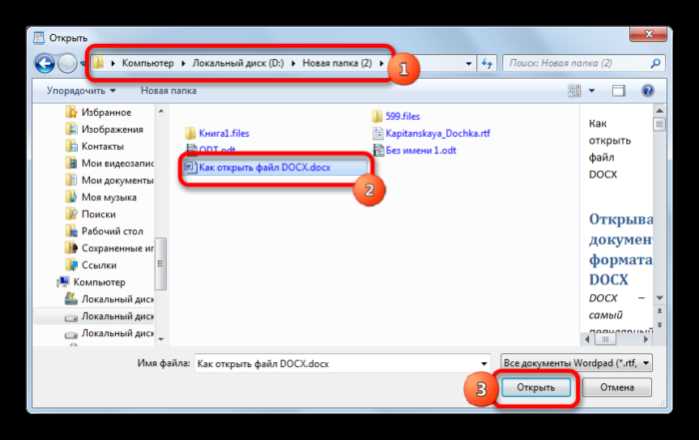
- Сохраняйте файлы с точной структурой каталогов, чтобы избежать проблем при загрузке обратно на сервер.
- Перед редактированием сделайте резервную копию исходного файла.
- Используйте UTF-8 без BOM для текстовых файлов шаблонов DLE.
- При работе с медиа-файлами сохраняйте оригинальные форматы (jpg, png, mp3) для корректного отображения на сайте.
Редактирование файла и сохранение изменений на сервере
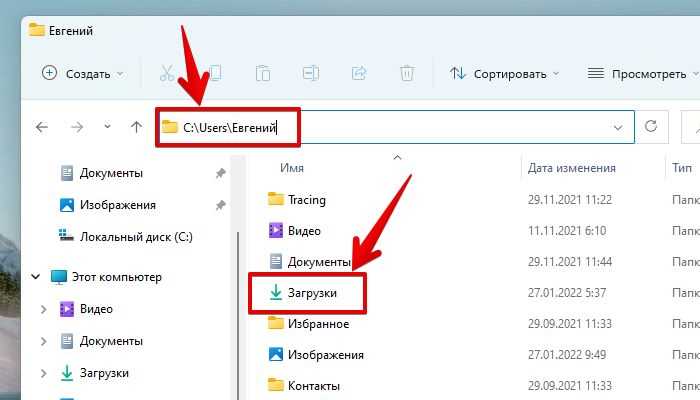
После открытия нужной папки с файлом в DLE, следуйте этим шагам для корректного редактирования и сохранения изменений:
-
Выбор редактора: используйте встроенный редактор DLE или подключение через FTP/SFTP с поддержкой текстового редактирования. Рекомендуется редактор с подсветкой синтаксиса (например, Notepad++, Sublime Text, VS Code).
-
Создание резервной копии: перед изменениями скопируйте файл на локальный компьютер или переименуйте его на сервере (например, file.php → file_backup.php).
-
Редактирование кода:
- Следите за корректностью PHP-тегов
<?php ... ?>и HTML-структуры. - Не изменяйте системные переменные DLE без необходимости.
- При работе с CSS или JS проверяйте синтаксис через онлайн-валидаторы.
- Следите за корректностью PHP-тегов
-
Сохранение изменений на сервере:
- Через встроенный редактор DLE нажмите кнопку «Сохранить» после внесения изменений.
- При работе через FTP/SFTP: сохраните файл локально и перезапишите на сервере, проверив права доступа (обычно 644 для файлов).
- Избегайте одновременного редактирования одного файла на нескольких устройствах, чтобы не потерять данные.
-
Проверка результата:
- Обновите страницу сайта и убедитесь в корректной работе изменений.
- При ошибках откатитесь к резервной копии и анализируйте логи сервера для выявления проблем.
Регулярное создание резервных копий и точное соблюдение структуры кода предотвращают поломку сайта и ускоряют внесение изменений.
Проверка корректного отображения изменений на сайте
После внесения изменений в файлы DLE важно убедиться, что они корректно отображаются на сайте. Сначала очистите кэш движка через админ-панель: перейдите в раздел «Инструменты» → «Очистка кэша» и выберите опцию «Полная очистка». Это гарантирует, что старые версии файлов не будут подгружаться.
Далее откройте страницу с внесёнными изменениями в нескольких браузерах (Chrome, Firefox, Edge) и сравните отображение элементов. Обратите внимание на:
| Элемент | Что проверить |
|---|---|
| Шаблонные блоки | Корректное отображение текста, изображений и ссылок согласно обновлённым tpl-файлам |
| Скрипты и стили | Отсутствие ошибок в консоли браузера, правильное применение CSS-правил |
| Функциональные модули | Работа форм, навигации, виджетов и плагинов без сбоев |
| Медиа-контент | Все изображения и видео загружаются корректно, без битых ссылок |
Для точной проверки рекомендуется использовать режим инкогнито или очистить локальный кэш браузера, чтобы исключить влияние сохранённых данных. Если изменения не отображаются, проверьте правильность прав на файлы и папки: для шаблонов и CSS рекомендуются права 644, для папок с медиа – 755.
Дополнительно можно включить логирование ошибок DLE через файл engine/data/config.php, установив $config['allow_cache'] = false;. После этого любые проблемы при загрузке файлов будут фиксироваться в error.log, что облегчает поиск и исправление неполадок.
Для окончательной проверки используйте инструменты разработчика браузера: вкладки «Elements» и «Network» помогут убедиться, что новые файлы загружены с сервера и применяются корректно.
Вопрос-ответ:
Как найти папку с файлом шаблона в DLE?
Чтобы найти папку с файлом шаблона, зайдите в корневую директорию сайта через FTP или файловый менеджер хостинга. Обычно файлы шаблонов хранятся в папке /templates/имя_шаблона/. Там можно увидеть файлы с расширением .tpl, которые отвечают за вывод различных блоков сайта.
Можно ли открыть файл с настройками DLE напрямую на компьютере?
Да, файлы с настройками DLE имеют расширение .php и их можно открыть с помощью любого текстового редактора, например Notepad++ или VS Code. Однако важно не изменять код, если вы не уверены в последствиях, так как это может привести к сбоям в работе сайта.
Где именно находится файл с контентом статьи в DLE?
Файл с контентом статьи хранится в базе данных, а не в виде отдельного физического файла. Для работы с ним через файловую систему можно найти файлы шаблонов, которые отвечают за вывод статей, и изменить их внешний вид. Настройка текста статьи происходит через административную панель DLE.
Как правильно открыть папку с файлами сайта на хостинге?
Для открытия папки с файлами сайта используйте FTP-клиент или встроенный файловый менеджер в панели управления хостингом. После подключения вы увидите структуру директорий, где можно открыть папки /templates/, /uploads/, /engine/ и другие. Здесь хранятся шаблоны, медиафайлы и системные скрипты.
Что делать, если не удается открыть папку с файлами через FTP?
Если FTP не показывает содержимое папки, сначала проверьте правильность данных для подключения: хост, логин, пароль и порт. Также убедитесь, что у пользователя есть права доступа к нужной директории. Иногда файлы скрыты из-за настроек клиента, тогда стоит включить отображение скрытых файлов или использовать другой FTP-клиент.
Как найти папку с файлом шаблона в DLE?
Чтобы открыть папку с нужным файлом шаблона, сначала зайдите в корневую директорию сайта через FTP или файловый менеджер хостинга. Внутри корня найдите папку с названием вашего шаблона, чаще всего она находится в каталоге /templates/имя_шаблона/. Там будут файлы с расширениями .tpl, .css и .js, относящиеся к внешнему виду сайта. Для быстрого поиска конкретного файла используйте встроенный поиск файлового менеджера или команды типа Ctrl+F, если работаете локально.
Можно ли открыть папку с файлом DLE через админку без FTP?
Стандартный функционал админки DLE не предоставляет прямого доступа к файловой системе сайта, поэтому открыть папку с файлами шаблонов или системными скриптами через панель невозможно. Однако для редактирования шаблонов можно использовать встроенный редактор шаблонов в разделе «Шаблоны сайта». Если нужно работать с другими файлами, придется использовать FTP-клиент, файловый менеджер хостинга или подключение через SSH, чтобы безопасно просматривать и изменять содержимое каталогов.

 Загрузка...