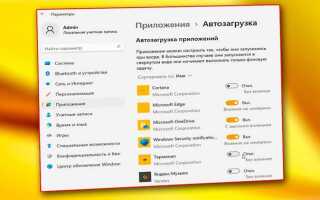
Skype по умолчанию запускается при старте Windows 10, потребляя оперативную память и замедляя запуск системы. На современных компьютерах это может быть незаметно, но на устройствах с ограниченными ресурсами автозагрузка заметно влияет на производительность.
Существует несколько способов отключить автоматический запуск Skype. Наиболее безопасный метод – через встроенный «Диспетчер задач». Вкладка Автозагрузка позволяет контролировать список программ, которые запускаются вместе с системой, и отключить Skype одним кликом без удаления приложения.
Альтернативный способ – использование настроек самого Skype. В разделе Параметры → Общие → Запуск Skype автоматически можно снять галочку, что предотвратит старт мессенджера при включении компьютера. Этот метод сохраняет все настройки и учетные записи без риска нарушить работу программы.
Для продвинутых пользователей доступен метод через Редактор реестра. Путь HKEY_CURRENT_USER\Software\Microsoft\Windows\CurrentVersion\Run содержит ключи автозагрузки. Удаление записи Skype из этого раздела полностью блокирует его автоматический запуск, но требует внимательности, чтобы не затронуть другие критически важные процессы.
Проверка текущих программ автозагрузки через Диспетчер задач
Для точного контроля автозагрузки используйте Диспетчер задач Windows 10. Он отображает все программы, запускающиеся при старте системы, с указанием влияния на производительность.
- Откройте Диспетчер задач сочетанием клавиш Ctrl + Shift + Esc или через правый клик по панели задач и выбор «Диспетчер задач».
- Перейдите на вкладку Автозагрузка. Здесь перечислены программы с текущим статусом запуска: «Включено» или «Отключено».
- Для каждой программы указано влияние на запуск: низкое, среднее, высокое. Это позволяет определить, какие приложения замедляют старт системы.
Чтобы проверить Skype:
- Найдите в списке Skype или Microsoft Teams, если установлено корпоративное приложение.
- Посмотрите статус: «Включено» – приложение запускается автоматически; «Отключено» – автозагрузка отключена.
Для отключения автозапуска выберите программу и нажмите кнопку Отключить. Изменение вступает в силу при следующем запуске Windows.
После корректировки автозагрузки рекомендуется перезагрузить компьютер и убедиться, что список приложений обновился и нежелательные программы больше не стартуют автоматически.
Отключение Skype из автозагрузки через настройки приложения
Откройте Skype и авторизуйтесь в своей учетной записи. В верхнем меню нажмите на значок с тремя точками и выберите пункт Настройки.
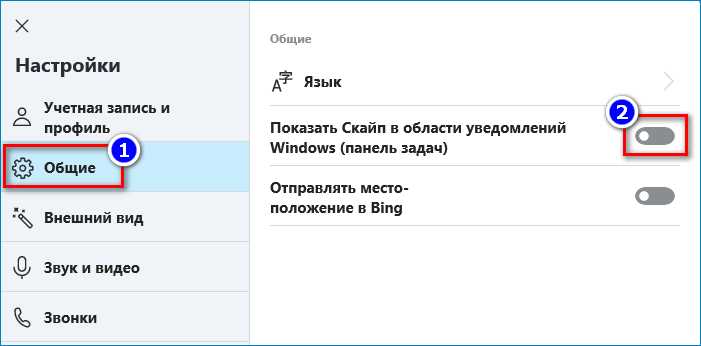
В меню настроек перейдите в раздел Общие. Найдите опцию Автозапуск Skype или Запускать Skype при входе в Windows. Если переключатель активен, кликните по нему, чтобы отключить автозапуск.
После изменения параметра закройте настройки. Skype автоматически применит новое значение, и программа больше не будет запускаться при старте Windows.
Для проверки изменения перезагрузите компьютер. Если Skype не запустился вместе с системой, настройка выполнена корректно.
При необходимости повторного включения автозапуска достаточно вернуться в этот же раздел настроек и активировать переключатель.
Использование меню «Параметры» Windows 10 для управления автозагрузкой
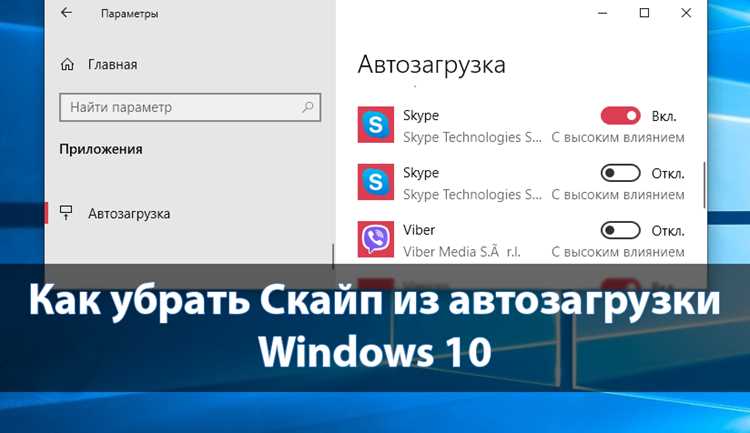
Чтобы отключить Skype из автозагрузки через меню «Параметры», откройте Пуск и перейдите в Параметры (иконка шестерёнки). Выберите раздел Приложения, затем вкладку Автозагрузка. Здесь отображается список всех программ, запускающихся вместе с системой, с указанием влияния на скорость запуска Windows: Высокое, Среднее, Низкое.
Найдите Skype в списке и переключите ползунок в положение Выключено. Это действие сразу отключит автоматический запуск без необходимости перезагрузки системы. Если Skype отсутствует в списке, убедитесь, что используется версия приложения из Microsoft Store, так как классическая десктопная версия может управляться через настройки самой программы.
После изменения параметров автозагрузки рекомендуется перезапустить Windows, чтобы убедиться, что Skype не запускается автоматически. Для быстрого контроля можно открыть Диспетчер задач и проверить вкладку Автозагрузка – статус Skype должен быть Отключено.
Использование меню «Параметры» безопаснее, чем редактирование реестра или папки автозагрузки, так как изменения сохраняются в системе корректно и не требуют дополнительных инструментов.
Удаление Skype из автозагрузки с помощью реестра
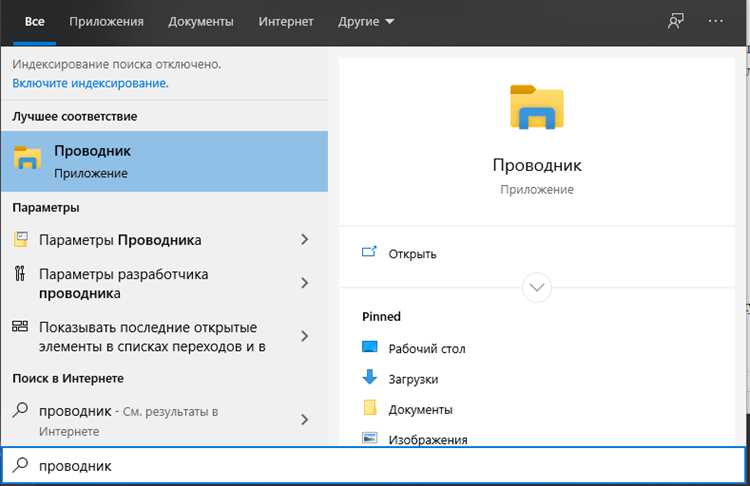
Нажмите комбинацию клавиш Win + R, введите regedit и нажмите Enter для запуска редактора реестра.
Перейдите к ветке HKEY_CURRENT_USER\Software\Microsoft\Windows\CurrentVersion\Run. Здесь хранятся приложения, запускаемые автоматически при входе в систему для текущего пользователя.
Найдите ключ с именем Skype или Skype for Desktop. Убедитесь, что значение в правой части окна указывает на путь к исполняемому файлу Skype, обычно C:\Program Files (x86)\Microsoft\Skype for Desktop\Skype.exe.
Щелкните правой кнопкой мыши на ключе Skype и выберите Удалить. Подтвердите действие в появившемся окне.
Если используется несколько учетных записей, проверьте также ветку HKEY_LOCAL_MACHINE\SOFTWARE\Microsoft\Windows\CurrentVersion\Run. Процесс удаления ключей аналогичен.
После удаления ключей закройте редактор реестра и перезагрузите компьютер, чтобы изменения вступили в силу. Skype больше не будет запускаться автоматически.
Отключение автозапуска через папку автозагрузки пользователя
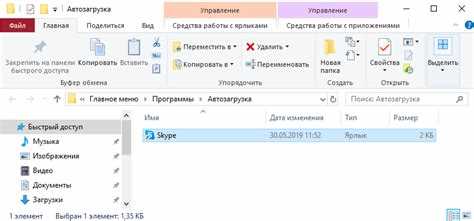
В Windows 10 программы, включая Skype, могут автоматически запускаться через папку автозагрузки пользователя. Для отключения автозапуска необходимо удалить ярлык программы из этой папки.
Пошаговая инструкция:
- Нажмите Win + R, чтобы открыть окно «Выполнить».
- Введите
shell:startupи нажмите Enter. Откроется папка автозагрузки текущего пользователя. - Найдите ярлык Skype в списке файлов.
- Выделите ярлык и нажмите Delete или переместите его в другую папку для резервного хранения.
После удаления ярлыка Skype перестанет запускаться автоматически при входе в систему. Изменения вступают в силу сразу после следующего запуска Windows.
Если папка shell:startup пуста, проверьте общесистемную автозагрузку через shell:common startup, так как ярлык мог быть создан для всех пользователей.
Проверка и удаление Skype из планировщика заданий Windows
Чтобы убедиться, что Skype не запускается автоматически через планировщик заданий, выполните следующие шаги.
1. Откройте планировщик заданий: нажмите Win + R, введите taskschd.msc и нажмите Enter.
2. В левой панели разверните Библиотека планировщика заданий и просмотрите список заданий.
3. Найдите задачи с именами, содержащими Skype или относящимися к Microsoft Skype.
| Колонка | Что проверять |
|---|---|
| Имя задачи | Должно содержать «Skype» или указание на Microsoft Skype. |
| Триггеры | Проверить, активируется ли задача при запуске системы или при входе пользователя. |
| Действия | Убедиться, что действие запускает Skype.exe. |
4. Если задача подтверждена как автозапуск Skype, щелкните по ней правой кнопкой и выберите Отключить или Удалить.
5. Для удаления всех остаточных задач можно воспользоваться поиском по ключевому слову Skype в библиотеке планировщика и повторить процесс для каждого найденного задания.
6. После изменений перезагрузите компьютер и убедитесь, что Skype не запускается автоматически.
Перезагрузка компьютера и проверка изменений
После отключения Skype в автозагрузке необходимо полностью перезагрузить систему. Закройте все активные приложения, нажмите Пуск → Питание → Перезагрузка. Это гарантирует применение изменений к системным процессам.
После перезапуска откройте Диспетчер задач с помощью сочетания клавиш Ctrl + Shift + Esc и перейдите на вкладку Автозагрузка. Убедитесь, что статус Skype отображается как Отключено.
Для проверки влияния на производительность системы можно открыть Монитор ресурсов или вкладку Производительность в Диспетчере задач и проследить, что Skype не запускается автоматически при старте Windows.
Если Skype всё еще загружается автоматически, проверьте наличие его ярлыков в папке Автозагрузка по пути C:\Users\[Имя_пользователя]\AppData\Roaming\Microsoft\Windows\Start Menu\Programs\Startup и удалите их вручную.
После этих действий система будет загружаться без автоматического запуска Skype, что уменьшит нагрузку на процессор и ускорит старт Windows.
Восстановление автозагрузки Skype при необходимости
Для повторного включения автозагрузки Skype откройте меню «Пуск» и перейдите в «Параметры» → «Приложения» → «Автозагрузка». Найдите Skype в списке приложений и переведите переключатель в положение «Вкл.».
Альтернативный метод – через сам Skype. Запустите программу, перейдите в «Настройки» → «Общие» и отметьте опцию «Запускать Skype при входе в Windows». Изменения сохраняются автоматически после закрытия окна настроек.
Если Skype не отображается в списке автозагрузки, создайте ярлык программы в папке автозагрузки. Для этого нажмите Win+R, введите shell:startup и поместите туда ярлык Skype. Программа будет запускаться при каждом старте системы.
После восстановления автозагрузки рекомендуется проверить наличие обновлений Skype и Windows, чтобы избежать конфликтов с запуском и обеспечить корректную работу приложения при старте системы.
Вопрос-ответ:
Как полностью убрать Skype из автозагрузки в Windows 10?
Для этого откройте «Диспетчер задач» сочетанием клавиш Ctrl + Shift + Esc или через контекстное меню панели задач. Перейдите на вкладку «Автозагрузка», найдите в списке Skype и нажмите «Отключить». После перезагрузки программы не будет запускаться автоматически. Если Skype установлен через Microsoft Store, дополнительно проверьте настройки самой программы: откройте Skype, перейдите в «Настройки» → «Общие» и отключите опцию автозапуска.
Почему Skype продолжает запускаться при старте Windows, даже если я отключил его в автозагрузке?
Иногда приложение сохраняет настройки автозапуска в своей внутренней конфигурации или в учетной записи Microsoft. Чтобы исправить это, откройте Skype и перейдите в «Настройки» → «Общие» и убедитесь, что опция автозапуска отключена. Также проверьте, не запускается ли Skype как фоновая служба через «Параметры» → «Конфиденциальность» → «Фоновые приложения» и отключите его там.
Можно ли вернуть Skype в автозагрузку, если я случайно его отключил?
Да, вернуть Skype в автозагрузку можно через «Диспетчер задач». Откройте его, перейдите на вкладку «Автозагрузка», выберите Skype и нажмите «Включить». После этого приложение снова будет запускаться автоматически при старте системы. Альтернативно, можно открыть настройки Skype и включить опцию автозапуска, если она была отключена.
Есть ли способ отключить автозапуск Skype только для текущего пользователя, но не для всей системы?
Да, это возможно. Через «Диспетчер задач» вкладка «Автозагрузка» показывает автозапуск приложений для конкретного пользователя, так что изменение здесь затронет только текущую учётную запись. Для проверки можно также открыть меню «Пуск» → «Настройки» → «Приложения» → «Автозагрузка», где отображаются программы, запускающиеся для текущего пользователя, и отключить Skype именно здесь.

 Загрузка...