Версия Skype для Windows 7 отличается совместимостью с системами, где отсутствуют современные обновления Windows 10 и 11. Для корректной работы требуется наличие Service Pack 1 и обновлений безопасности от Microsoft, включая KB3033929. Без этих компонентов установка может завершиться с ошибкой.
Перед началом установки важно проверить разрядность вашей системы – 32-битная или 64-битная. От этого зависит выбор установочного файла: SkypeSetup.exe для 32-бит и SkypeSetupFull_x64.exe для 64-бит. Использование неподходящей версии приводит к некорректной установке и сбоям при запуске.
Рекомендуется закрыть все активные приложения и антивирусное ПО на время установки, чтобы избежать блокировки установщика. После запуска файла установки программа предложит выбрать язык интерфейса и папку для установки. Следует сохранять стандартные настройки, если нет специфических требований к директории установки.
По завершении установки Skype автоматически создаст ярлык на рабочем столе и добавит себя в автозагрузку. При первом запуске необходимо авторизоваться с помощью учетной записи Microsoft или зарегистрировать новый профиль, чтобы получить доступ к контактам и звонкам.
Проверка системных требований для Skype на Windows 7
Перед установкой Skype необходимо убедиться, что ваш компьютер соответствует минимальным системным требованиям, чтобы обеспечить корректную работу программы.
- Операционная система: Windows 7 с пакетом обновлений Service Pack 1 (SP1).
- Процессор: минимум 1 ГГц, рекомендуется двухъядерный процессор для стабильной работы видеозвонков.
- Оперативная память: минимум 1 ГБ, рекомендуется 2 ГБ и выше.
- Жесткий диск: не менее 200 МБ свободного места для установки программы и временных файлов.
- Видеокарта: поддержка DirectX 9.0c, рекомендуемая память видеокарты 256 МБ для корректного отображения видео.
- Аудиоустройства: микрофон и колонки или гарнитура для голосовой связи.
- Подключение к интернету: минимум 100 Кбит/с для аудиозвонков, 300 Кбит/с для видеозвонков, стабильное соединение рекомендуется для конференций.
Дополнительно рекомендуется проверить наличие следующих компонентов:
- Обновленные драйверы звуковой и видеокарты.
- Браузер Internet Explorer версии 8 или выше для корректной интеграции некоторых функций Skype.
- Разрешение экрана не ниже 1024×768 для удобного отображения интерфейса.
Проверка всех параметров перед установкой поможет избежать ошибок запуска и снизить риск падений приложения во время звонков или обмена файлами.
Скачивание официального установочного файла Skype

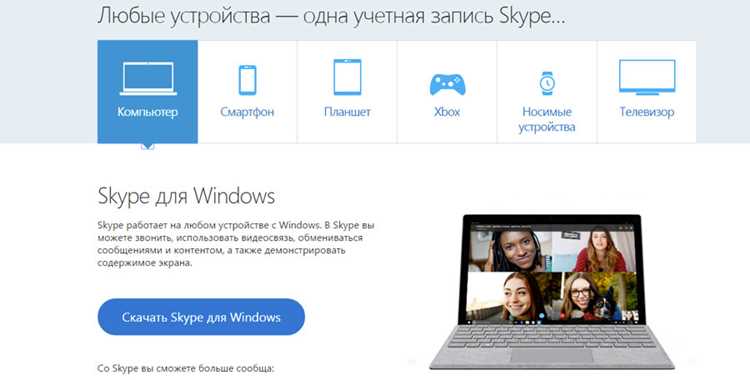
Перейдите на официальный сайт Microsoft по ссылке https://www.skype.com/ru/get-skype/. Выберите версию для Windows и убедитесь, что указана совместимость с Windows 7. Нажмите кнопку «Скачать Skype для Windows». Файл будет иметь расширение .exe и размер примерно 60–70 МБ.
Перед загрузкой проверьте доступное место на диске – для корректной установки требуется минимум 200 МБ свободного пространства. Рекомендуется сохранять установочный файл в отдельную папку, например Загрузки\Skype, чтобы легко его найти при запуске.
После скачивания убедитесь, что файл имеет цифровую подпись Microsoft Corporation. Для этого щелкните правой кнопкой мыши по файлу, выберите «Свойства» → «Цифровые подписи». Подпись должна быть действительной, что гарантирует отсутствие модификаций и вирусов.
Не используйте сторонние сайты для скачивания Skype – это повышает риск загрузки вредоносного ПО. Скачивание только с официального источника обеспечивает стабильную работу и получение обновлений напрямую от Microsoft.
Если загрузка прерывается, проверьте скорость интернет-соединения и при необходимости используйте менеджер загрузок для восстановления файла. После успешного скачивания файл готов к запуску установки.
Запуск установщика и выбор типа установки
После скачивания установочного файла Skype с официального сайта найдите его в папке «Загрузки». Дважды щелкните по файлу SkypeSetup.exe для запуска процесса установки.
При первом запуске установщика появится окно с приветствием и предложением выбрать язык интерфейса. По умолчанию выбран язык системы Windows. Для изменения нажмите «Выбрать язык» и отметьте нужный вариант.
Следующий этап – выбор типа установки:
- Стандартная установка: автоматически устанавливает все компоненты Skype в системные папки, создаёт ярлыки на рабочем столе и в меню «Пуск», подходит для большинства пользователей.
- Пользовательская установка: позволяет изменить путь установки, отключить автозапуск Skype при старте Windows, исключить создание ярлыков и интеграцию с браузерами.
Для стандартной установки достаточно нажать «Далее». Для пользовательской установки:
- Выберите «Пользовательская установка» и нажмите «Далее».
- Укажите каталог для установки через «Обзор». Рекомендуется использовать диск с достаточным свободным пространством, например C:\Program Files\Skype.
- Отключите опции, которые не нужны, например автозапуск Skype или интеграцию с Outlook.
- Подтвердите выбор кнопкой «Установить».
После завершения процесса установщик предложит сразу запустить Skype или закрыть программу. Рекомендуется оставить галочку на запуске, чтобы сразу выполнить первый вход в систему.
Настройка папки установки и параметров ярлыков
При запуске инсталлятора Skype на Windows 7 выберите опцию «Настройка пути установки». По умолчанию программа размещается в C:\Program Files (x86)\Microsoft\Skype for Desktop. Для систем с ограниченным пространством на системном диске рекомендуется изменить путь на другой раздел с минимум 10 ГБ свободного места.
Создавая собственную папку, используйте латинские буквы и избегайте пробелов или спецсимволов, чтобы предотвратить ошибки обновлений и конфликт с другими приложениями.
На следующем шаге установите параметры ярлыков. Отметьте создание ярлыков на рабочем столе и в меню «Пуск». Для быстрого запуска рекомендуется закрепить ярлык в панели задач через контекстное меню, выбрав «Закрепить на панели задач» после установки.
Если требуется запуск Skype от имени администратора или с определенными правами, кликните правой кнопкой по ярлыку, перейдите в «Свойства» → «Совместимость» и отметьте «Запускать эту программу от имени администратора». Это обеспечит корректную работу функций обновления и авторизации.
Изменение имени ярлыка полезно при одновременном использовании нескольких учетных записей. В свойствах ярлыка в поле «Имя» введите понятное обозначение, например «Skype_Работа» или «Skype_Личное».
После выбора папки установки и настройки ярлыков убедитесь, что путь не содержит ограничений безопасности Windows, иначе программа может не создавать временные файлы и кэш. Рекомендуется завершить настройку, нажав «Далее» и проверить корректность ярлыков перед первым запуском.
Процесс установки и отслеживание прогресса

После запуска установочного файла Skype на Windows 7 откроется окно инсталлятора с индикатором выполнения. Первым шагом система проверяет наличие .NET Framework 4.5 и необходимых обновлений Windows. Если компоненты отсутствуют, инсталлятор предложит их загрузку и установку. Продолжение установки возможно только после завершения этих проверок.
Основные этапы установки отображаются в виде горизонтальной полосы прогресса и подписи к каждому шагу. В таблице ниже указаны ключевые действия и примерное время их выполнения на стандартной конфигурации ПК с Windows 7 (Intel i5, 8 ГБ RAM, HDD 7200 rpm):
| Этап установки | Описание действия | Среднее время, мин |
|---|---|---|
| Подготовка файлов | Распаковка установочного пакета и проверка целостности | 1–2 |
| Установка компонентов | Размещение библиотек Skype в системных папках и создание ярлыков | 2–4 |
| Настройка сети и разрешений | Конфигурация доступа к камере, микрофону и брандмауэру | 1–2 |
| Финализация | Создание записей реестра и завершение установки | 1 |
Индикатор прогресса движется непрерывно, но скорость может замедляться на этапе настройки сети и компонентов. При зависании на одном шаге более 5 минут рекомендуется проверить подключение к интернету и наличие обновлений Windows. После завершения всех этапов откроется окно авторизации Skype, подтверждающее успешную установку.
Для отслеживания прогресса также можно открыть диспетчер задач и контролировать использование процессора и диска процессом “SkypeSetup.exe”. Увеличение активности указывает на продолжение установки, а полное отсутствие действий более 10 минут сигнализирует о возможной ошибке.
Первый запуск Skype и вход в учетную запись
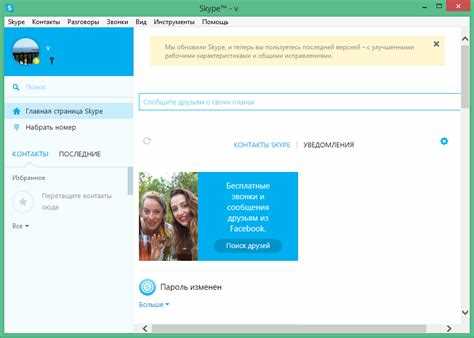
После установки запустите Skype через ярлык на рабочем столе или меню «Пуск». При первом запуске программа проверяет наличие обновлений, этот процесс может занять 1–2 минуты.
На экране приветствия выберите «Войти». Если у вас нет учетной записи, нажмите «Создать учетную запись» и заполните поля: адрес электронной почты, пароль, имя и фамилию. Для подтверждения регистрации введите код, присланный на указанный email.
При входе используйте Microsoft-аккаунт или логин Skype. Введите адрес электронной почты или телефон, затем пароль. Если активирована двухфакторная аутентификация, система запросит код подтверждения.
После успешного входа появится окно настроек: выбор языка, микрофона, колонки и веб-камеры. Проверьте, что звук и видео работают корректно, используя встроенные тестовые функции.
Для упрощения будущих входов отметьте «Запомнить меня на этом компьютере». Завершите настройку, нажав «Продолжить», после чего откроется главный интерфейс Skype с контактами и доступом к чатам и звонкам.
Настройка звука, видео и уведомлений для работы
Откройте Skype и перейдите в меню Инструменты → Настройки → Звук и видео. Для корректной работы микрофона выберите устройство из выпадающего списка Микрофон и нажмите Проверить микрофон. Уровень сигнала должен быть в пределах 50–70%, чтобы голос передавался четко без искажений.
Для динамиков выберите устройство воспроизведения и используйте Тест звонка. Оптимальный громкостной диапазон – 60–80%, чтобы слышать собеседника без перегрузки звука. При использовании наушников убедитесь, что они подключены через порт, поддерживающий как микрофон, так и динамики.
В разделе Видео проверьте, что камера отображается в списке устройств. Установите разрешение 640×480 или выше для стабильного изображения. Для устранения мерцаний включите опцию Автокоррекция освещенности. Перед конференцией протестируйте видео с помощью кнопки Показать видео.
Уведомления настраиваются через Инструменты → Настройки → Уведомления. Рекомендуется включить Звуки входящих сообщений и Всплывающие окна, чтобы не пропустить важный звонок или сообщение. Для рабочих групп отключите уведомления о реакциях и стикерах, оставив только звонки и сообщения от контактов.
После всех изменений нажмите Сохранить и перезапустите Skype для применения настроек. Проверка микрофона, динамиков и видео в тестовом звонке обеспечивает стабильную работу при реальных конференциях.
Вопрос-ответ:
Как проверить, подходит ли моя версия Windows 7 для установки Skype?
Для корректной работы Skype на Windows 7 необходимо, чтобы система имела все последние обновления безопасности. Проверьте, что установлены Service Pack 1 и обновления через Центр обновления Windows. Без этих компонентов могут возникнуть ошибки при запуске программы.
Где можно безопасно скачать установочный файл Skype для Windows 7?
Лучше всего скачать программу с официального сайта Skype или Microsoft. Избегайте сторонних источников, так как они могут содержать изменённые версии с вирусами или рекламным ПО. На официальном сайте есть раздел загрузки, где можно выбрать версию для Windows 7.
Что делать, если при установке Skype появляются ошибки совместимости?
Если система сообщает о проблемах совместимости, попробуйте запустить установку в режиме совместимости с Windows 7. Для этого щёлкните правой кнопкой мыши на установочном файле, выберите «Свойства», затем вкладку «Совместимость» и отметьте «Запустить программу в режиме совместимости». Также проверьте наличие обновлений системы и драйверов.
Можно ли установить Skype без прав администратора?
На Windows 7 для установки большинства версий Skype требуются права администратора. Если у вас нет этих прав, установщик может завершиться с ошибкой. В этом случае нужно попросить администратора системы выполнить установку или использовать портативную версию, которая не требует изменения системных файлов.
Как настроить автоматический запуск Skype после установки?
После установки Skype можно включить автоматический запуск через настройки самой программы. Откройте Skype, перейдите в раздел «Инструменты» → «Настройки» → «Общие», и отметьте опцию «Запускать Skype при старте Windows». Также можно добавить ярлык программы в папку автозагрузки в меню «Пуск», чтобы она запускалась вместе с системой.
Почему при установке Skype на Windows 7 появляется ошибка совместимости?
Ошибка совместимости возникает потому, что некоторые версии Skype предназначены для более новых версий Windows и используют функции, которых нет в Windows 7. Чтобы обойти эту проблему, можно скачать версию Skype, которая официально поддерживает Windows 7, или воспользоваться режимом совместимости: щёлкните правой кнопкой мыши по установочному файлу, выберите «Свойства», перейдите на вкладку «Совместимость» и отметьте «Запустить программу в режиме совместимости с» Windows 7. После этого установка должна пройти без ошибок.

 Загрузка...