

Для комфортного использования Snapchat на iPhone важно настроить приложение и правильно понимать его основные функции. В отличие от Android, где настройки могут варьироваться, на iOS оптимизация работы приложения зависит от нескольких ключевых факторов. В этой статье рассмотрим, как избежать распространённых ошибок и максимально эффективно использовать Snapchat на iPhone.
Первым шагом является проверка обновлений Snapchat в App Store. Новые версии приложения часто содержат исправления багов, улучшения производительности и новые функции, которые могут решить многие проблемы. Убедитесь, что ваше приложение всегда обновлено до последней версии, чтобы избежать неожиданных сбоев.
Для правильной работы приложения важно настроить доступ Snapchat к камере и микрофону. Перейдите в Настройки iPhone, затем в раздел Конфиденциальность и убедитесь, что доступ к этим функциям разрешен для Snapchat. Без этого многие возможности приложения, такие как отправка фото или видеосообщений, не будут работать корректно.
Не менее важным аспектом является использование стабильного интернет-соединения. Snapchat активно использует данные для передачи медиафайлов, и при слабом сигнале могут возникать проблемы с загрузкой и отправкой контента. Лучше всего использовать Wi-Fi с высокой скоростью передачи данных для бесперебойной работы.
Еще одна важная рекомендация – очистка кеша Snapchat. Со временем приложение может накапливать данные, которые замедляют его работу. Для этого откройте настройки Snapchat, выберите раздел Прочее и очистите кеш. Это не удалит ваши сообщения или фотографии, но повысит скорость работы приложения.
Как настроить Snapchat на iPhone для корректной работы

Для корректной работы Snapchat на iPhone необходимо выполнить несколько простых шагов. Прежде чем начать, убедитесь, что ваше устройство обновлено до последней версии iOS и что Snapchat установлен через App Store.
1. Разрешения для приложения
Первым шагом является предоставление Snapchat необходимых разрешений для работы. Перейдите в Настройки > Приватность > Камера и включите доступ для Snapchat. Также не забудьте активировать доступ к микрофону в разделе Настройки > Приватность > Микрофон.
2. Настройка уведомлений
Перейдите в Настройки > Уведомления и включите уведомления для Snapchat, чтобы не пропускать важные сообщения. Выберите тип уведомлений (баннеры, звуки и т.д.) в зависимости от ваших предпочтений.
3. Обновление Snapchat
Убедитесь, что у вас установлена последняя версия приложения. Откройте App Store, найдите Snapchat и проверьте наличие обновлений. Регулярные обновления устраняют баги и добавляют новые функции.
4. Проверка подключения к сети
Snapchat требует стабильного интернет-соединения для работы. Проверьте, что ваше Wi-Fi или мобильное соединение активно. Если возникают проблемы с соединением, перезагрузите устройство или переключитесь на другую сеть.
5. Управление настройками GPS
Для использования функций, таких как фильтры и геофильтры, включите службу определения местоположения. Перейдите в Настройки > Конфиденциальность > Службы геолокации и активируйте их для Snapchat.
6. Очистка кэша приложения
Если Snapchat работает медленно или появляются сбои, очистите кэш. В приложении откройте Настройки, прокрутите до раздела Дополнительно и выберите Очистить кэш. Это может улучшить производительность.
7. Перезапуск устройства
Если Snapchat не работает должным образом, перезагрузите iPhone. Это поможет устранить временные проблемы с приложением или операционной системой.
8. Проверка настроек даты и времени
Некоторые ошибки Snapchat могут быть вызваны неправильными настройками времени. Перейдите в Настройки > Основные > Дата и время и установите автоматическое определение времени.
Решение проблем с входом в аккаунт Snapchat на iPhone
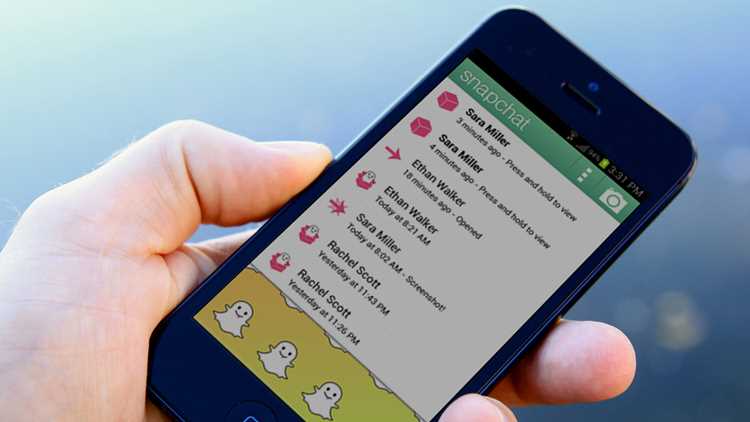
При попытке войти в Snapchat на iPhone могут возникать различные проблемы. Вот несколько шагов для их решения.
1. Проверьте стабильность интернет-соединения
Для корректной работы Snapchat необходимо стабильное подключение к интернету. Попробуйте переключиться между Wi-Fi и мобильным интернетом или перезагрузите маршрутизатор, если используете Wi-Fi.
2. Обновление приложения
Неверсия Snapchat может быть причиной ошибок входа. Перейдите в App Store и проверьте наличие обновлений для Snapchat. Если обновление доступно, установите его.
3. Сброс пароля
Если вы забыли пароль или он не подходит, воспользуйтесь функцией восстановления. На экране входа выберите «Забыли пароль?» и следуйте инструкциям для восстановления доступа через электронную почту или номер телефона.
4. Проверка учетной записи Apple ID
Некоторые пользователи сталкиваются с проблемами из-за несоответствий между Apple ID и Snapchat. Проверьте, не требуется ли обновление данных в вашей учетной записи Apple ID.
5. Отключение двухфакторной аутентификации
Если включена двухфакторная аутентификация в Snapchat, убедитесь, что устройство подключено к сети и настроено правильно. Попробуйте временно отключить двухфакторную аутентификацию, если не удается войти в аккаунт.
6. Очистка кеша
Если приложение работает некорректно, это может быть связано с поврежденными данными. Перейдите в настройки iPhone, выберите Snapchat и очистите кеш приложения.
7. Перезагрузка устройства
Если все предыдущие шаги не помогли, перезагрузите iPhone. Иногда это позволяет устранить временные сбои, влияющие на работу приложений.
8. Сброс настроек сети
Если проблемы с подключением продолжаются, попробуйте сбросить настройки сети. Это поможет устранить ошибки, связанные с Wi-Fi, Bluetooth и мобильным интернетом.
| Шаг | Решение |
|---|---|
| 1 | Проверьте интернет-соединение |
| 2 | Обновите приложение в App Store |
| 3 | Сбросьте пароль через электронную почту или номер телефона |
| 4 | Проверьте настройки Apple ID |
| 5 | Отключите двухфакторную аутентификацию (при необходимости) |
| 6 | Очистите кеш приложения |
| 7 | Перезагрузите устройство |
| 8 | Сбросьте настройки сети |
Как избежать сбоев при отправке фото и видео в Snapchat

Сбои при отправке медиафайлов в Snapchat часто связаны с проблемами сети, ошибками в приложении или устаревшими настройками. Чтобы минимизировать их, следуйте этим рекомендациям.
1. Проверка соединения с интернетом. Для стабильной отправки фото и видео важно наличие надежного интернет-соединения. Если вы используете мобильные данные, убедитесь, что сигнал сильный. В случае Wi-Fi проверьте, чтобы соединение не было прервано и скорость интернета была достаточной для загрузки медиа.
2. Обновление приложения. Используйте актуальную версию Snapchat. Проблемы с отправкой медиа могут возникать из-за устаревшей версии приложения, которая не поддерживает последние обновления протоколов или технологий передачи данных.
3. Очистка кеша приложения. Со временем кеш может накопить ошибочные или поврежденные данные, что влияет на работу Snapchat. Чтобы очистить кеш, зайдите в настройки приложения и выберите опцию очистки кеша. Это поможет устранить многие проблемы с загрузкой и отправкой медиафайлов.
4. Размер и формат медиафайлов. Убедитесь, что файлы соответствуют требованиям Snapchat. Приложение поддерживает стандартные форматы изображений и видео (JPEG, PNG, MP4, MOV), однако файлы слишком большого размера могут не загрузиться. Постарайтесь избегать видео длиной более нескольких минут или слишком больших изображений.
5. Перезагрузка приложения и устройства. Иногда простой перезапуск помогает исправить сбои. Закройте Snapchat, затем откройте его снова. Если проблемы не устраняются, попробуйте перезагрузить сам iPhone.
6. Использование режима «Не беспокоить». Иногда уведомления или другие активные приложения могут мешать нормальной отправке медиа. Включите режим «Не беспокоить», чтобы минимизировать помехи во время использования Snapchat.
7. Сетевые ограничения и VPN. Некоторые провайдеры или сети могут ограничивать передачу данных для приложений вроде Snapchat. Попробуйте отключить VPN или подключиться к другой сети, чтобы проверить, не вызывает ли это сбои.
Что делать, если Snapchat не загружает ваши Stories на iPhone

Если Snapchat не загружает ваши Stories на iPhone, выполните следующие шаги для устранения проблемы:
1. Проверьте подключение к интернету. Убедитесь, что у вас стабильное подключение к Wi-Fi или мобильному интернету. Иногда проблемы с загрузкой могут быть связаны с низким качеством сигнала или перегрузкой сети.
2. Перезапустите приложение. Закройте Snapchat полностью (проведите вверх по экрану и проведите приложение в сторону) и откройте его снова. Это может устранить временные сбои.
3. Проверьте настройки даты и времени. Неверные дата и время могут вызвать проблемы с загрузкой контента. Перейдите в «Настройки» > «Основные» > «Дата и время» и включите «Автоматически». Это обеспечит правильную синхронизацию.
4. Обновите приложение. Проверьте, доступна ли новая версия Snapchat в App Store. Застарелая версия может быть несовместима с текущими обновлениями iOS.
5. Очистите кеш. Перейдите в настройки Snapchat, найдите раздел «Очистить кеш» и выберите соответствующую опцию. Это удалит временные файлы, которые могут мешать загрузке Stories.
6. Перезагрузите iPhone. Иногда проблема может быть связана с системными сбоями. Перезагрузка устройства помогает решить множество технических вопросов.
7. Отключите VPN или прокси. Использование VPN может повлиять на скорость загрузки контента в Snapchat. Отключите VPN и попробуйте снова загрузить Stories.
8. Проверьте статус серверов Snapchat. Иногда проблемы могут быть связаны с серверами самой компании. Перейдите на официальную страницу Snapchat в социальных сетях или сайт DownDetector, чтобы убедиться, что проблема не в них.
Если после выполнения всех этих шагов проблема не исчезает, попробуйте удалить и заново установить приложение Snapchat. Это поможет устранить все ошибки, связанные с установкой.
Как исправить ошибки при отправке сообщений в Snapchat
Ошибки при отправке сообщений могут быть вызваны различными причинами. Вот несколько шагов для их устранения.
- Проверьте подключение к интернету: Убедитесь, что ваше устройство подключено к стабильной сети Wi-Fi или мобильному интернету. Проблемы с сетью – частая причина ошибок отправки сообщений.
- Перезагрузите приложение: Закройте Snapchat и откройте его снова. Иногда это помогает решить проблему с отправкой сообщений.
- Обновите Snapchat: Убедитесь, что у вас установлена последняя версия приложения. Обновления часто содержат исправления багов, связанных с отправкой сообщений.
- Очистите кеш Snapchat: Перейдите в настройки приложения и очистите кеш. Это может помочь решить проблемы с производительностью и отправкой сообщений.
- Проверьте статус сервиса Snapchat: Иногда серверы Snapchat могут быть временно недоступны. Посетите сайт или страницу в соцсетях компании, чтобы проверить, не ведутся ли работы на сервере.
- Проверьте настройки даты и времени: Если на вашем устройстве неверно настроены дата и время, это может повлиять на работу Snapchat. Проверьте настройки и установите правильное время.
- Попробуйте отправить сообщение через другую сеть: Если проблема сохраняется при использовании Wi-Fi, попробуйте переключиться на мобильный интернет или наоборот.
- Перезагрузите устройство: Иногда простая перезагрузка телефона помогает решить проблемы с приложениями, в том числе и с Snapchat.
Применив эти советы, вы сможете устранить большинство ошибок при отправке сообщений в Snapchat. Если проблема не решается, стоит обратиться в поддержку Snapchat для получения помощи.
Почему Snapchat не отображает уведомления и как это исправить
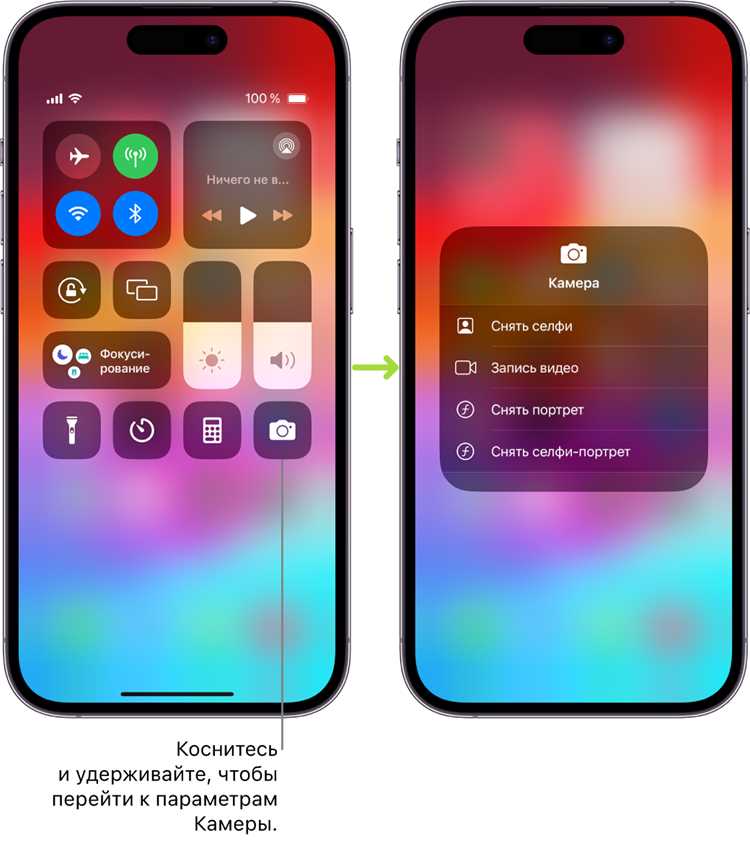
Если Snapchat не отображает уведомления на iPhone, это может быть связано с несколькими причинами, начиная от неправильных настроек уведомлений и заканчивая проблемами с сетью. Рассмотрим основные причины и способы их устранения.
1. Проверьте настройки уведомлений на устройстве. Перейдите в «Настройки» > «Уведомления» и найдите Snapchat в списке приложений. Убедитесь, что для приложения включены уведомления. Также проверьте, что они настроены для отображения на экране блокировки, в центре уведомлений и с правильным звуком.
2. Перезагрузите устройство. Иногда простая перезагрузка iPhone может решить проблемы с уведомлениями, связанные с временными сбоями в работе системы.
3. Проверьте настройки уведомлений внутри Snapchat. Откройте приложение и перейдите в «Настройки» Snapchat. В разделе «Уведомления» убедитесь, что все важные уведомления включены. Также проверьте, не отключены ли уведомления для чатов или историй.
4. Проблемы с сетью или Wi-Fi. Убедитесь, что у вас стабильное подключение к интернету. Проблемы с сетью могут препятствовать получению уведомлений. Если используете мобильные данные, убедитесь, что Snapchat имеет доступ к сети, в разделе «Настройки» > «Сотовая связь».
5. Обновление приложения. Иногда проблемы с уведомлениями могут быть вызваны устаревшей версией Snapchat. Перейдите в App Store и проверьте наличие обновлений для приложения. После обновления проблемы могут исчезнуть.
6. Отключение режима «Не беспокоить». Если на вашем iPhone активирован режим «Не беспокоить», уведомления от всех приложений, включая Snapchat, будут заблокированы. Убедитесь, что режим отключен, или настройте его так, чтобы уведомления от Snapchat не блокировались.
7. Проблемы с фоновыми процессами. В некоторых случаях Snapchat может не обновлять уведомления, если он не может работать в фоновом режиме. Перейдите в «Настройки» > «Основные» > «Обновление контента» и убедитесь, что Snapchat имеет доступ к обновлению контента в фоновом режиме.
8. Переустановите приложение. Если ни одно из предложенных решений не помогает, попробуйте удалить и заново установить Snapchat. Это поможет устранить любые возможные программные сбои.
Как обновить Snapchat и избежать проблем с устаревшей версией на iPhone
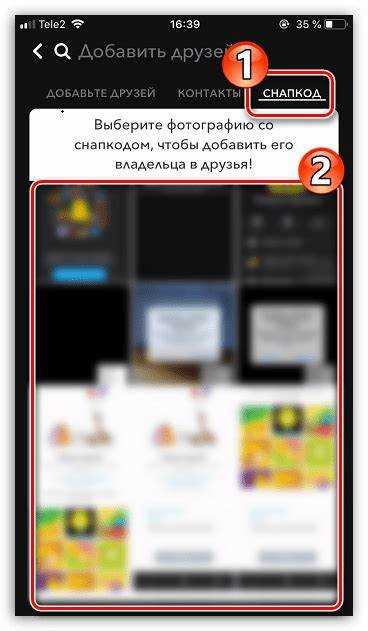
Чтобы обновить Snapchat на iPhone и избежать ошибок, следуйте этим шагам:
- Проверьте наличие обновлений в App Store:
- Откройте App Store и перейдите в раздел «Обновления» в нижней части экрана.
- Если Snapchat имеет доступное обновление, оно будет отображаться в списке. Нажмите «Обновить».
- Автоматические обновления:
- Перейдите в «Настройки» на вашем iPhone.
- Выберите «iTunes и App Store».
- Активируйте опцию «Автоматические обновления» в разделе «Обновления», чтобы Snapchat обновлялся автоматически при появлении новой версии.
- Проверьте свободное место:
- Если обновление не загружается, проверьте, есть ли достаточно свободного места на устройстве.
- Перейдите в «Настройки» -> «Основные» -> «Хранилище iPhone» и освободите место, если необходимо.
- Проблемы с подключением:
- Убедитесь, что ваше устройство подключено к стабильной Wi-Fi сети.
- Если сеть не работает должным образом, попробуйте обновить через мобильные данные, если они позволяют делать это без ограничений.
- Переустановка приложения:
- Если обновление не решает проблему, удалите Snapchat и установите его заново. Это поможет устранить ошибки, связанные с поврежденными файлами приложения.
- Регулярно проверяйте новые версии:
- Для предотвращения появления ошибок всегда обновляйте Snapchat сразу после выхода новой версии. Разработчики регулярно устраняют баги и улучшают функциональность приложения.
Как управлять настройками конфиденциальности, чтобы избежать ошибок безопасности в Snapchat
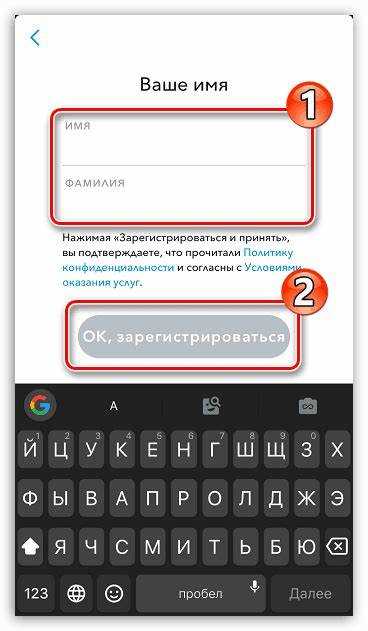
Для обеспечения безопасности аккаунта в Snapchat важно правильно настроить параметры конфиденциальности. Несколько простых шагов помогут снизить риски утечек данных и защитить вашу личную информацию.
1. Ограничьте кто может видеть ваши истории: Перейдите в настройки Snapchat и в разделе «Кто может видеть мои истории» выберите «Только друзья» или настройте индивидуальные ограничения. Это позволит исключить посторонних из списка людей, которые могут следить за вашими обновлениями.
2. Настройте контроль над контактами: В разделе «Мои друзья» выберите опцию, позволяющую только утвержденным пользователям отправлять вам сообщения или добавлять в друзья. Это предотвращает добавление незнакомых людей.
3. Отключите геолокацию для снимков: В настройках Snapchat можно отключить автоматическое добавление гео-тегов к вашим фото и видео. Это предотвратит случайную утечку вашей локации, которая может быть использована злоумышленниками.
4. Используйте двухфакторную аутентификацию: Включите двухфакторную аутентификацию для защиты аккаунта. Это добавит дополнительный уровень безопасности, требуя ввода кода, отправленного на ваш телефон, каждый раз при попытке входа в Snapchat.
5. Регулярно проверяйте активные устройства: В разделе «Настройки безопасности» можно увидеть все устройства, с которых был выполнен вход в ваш аккаунт. Если вы заметите незнакомое устройство, сразу же выйдите из него и смените пароль.
6. Управляйте настройками для сообщений и видео: В настройках можно ограничить возможность отправки сообщений и видео только тем пользователям, с которыми вы состоите в друзьях. Это поможет избежать нежелательных взаимодействий с незнакомыми людьми.
7. Будьте осторожны с приватными режимами: Использование режима «Частных историй» и «Тайных чатов» может добавить дополнительный уровень конфиденциальности. Однако стоит помнить, что Snapchat позволяет скриншоты в этих режимах, так что всегда будьте внимательны к тому, что отправляете.
Эти шаги помогут вам настроить Snapchat таким образом, чтобы минимизировать ошибки безопасности и лучше контролировать, кто может видеть и взаимодействовать с вашим контентом.
Вопрос-ответ:
Как создать аккаунт в Snapchat на iPhone?
Для того чтобы создать аккаунт в Snapchat на iPhone, откройте приложение, если оно у вас установлено, или скачайте его в App Store. При первом запуске выберите «Зарегистрироваться», введите свой адрес электронной почты, придумайте имя пользователя и пароль. Затем подтвердите свои данные через email и настройте профиль.
Что делать, если Snapchat не работает на моем iPhone?
Если приложение не запускается или не работает должным образом, попробуйте перезагрузить телефон. Также проверьте, есть ли обновления для приложения в App Store. Иногда помогает удаление и повторная установка Snapchat. Если проблема сохраняется, убедитесь, что ваш iPhone подключен к сети Wi-Fi или мобильным данным.
Как настроить конфиденциальность в Snapchat на iPhone?
Для настройки конфиденциальности откройте Snapchat и перейдите в раздел настроек, нажав на иконку профиля в верхнем левом углу, затем выберите «Настройки». В разделе «Конфиденциальность» вы можете выбрать, кто может видеть ваш контент, например, установить режим «Только друзья» или ограничить доступ к истории для отдельных пользователей.
Как сделать качественные фото и видео в Snapchat на iPhone?
Чтобы сделать качественные фото и видео, убедитесь, что на вашем iPhone достаточно свободного места и хорошая освещенность. Snapchat автоматически использует камеру, но вы можете изменить настройки, нажав на экран для фокусировки и регулировки яркости. Используйте фильтры и эффекты, чтобы улучшить снимки.
Почему Snapchat не показывает мою геолокацию на iPhone?
Если Snapchat не показывает вашу геолокацию, убедитесь, что у приложения есть доступ к вашему местоположению. Для этого откройте «Настройки» на iPhone, выберите Snapchat в списке приложений и убедитесь, что разрешение на использование геолокации установлено в «При использовании приложения». Также проверьте, включена ли функция «Службы геолокации» в настройках вашего устройства.

 Загрузка...


