
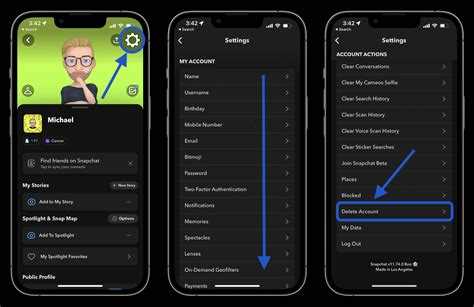
Snapchat – это популярное приложение для обмена фото и видео, которое позволяет пользователям делиться моментами с друзьями и подписчиками. Однако, по разным причинам, вы можете принять решение удалить свой аккаунт навсегда. Важно понимать, что процесс удаления аккаунта не является мгновенным и может занять до 30 дней.
При удалении аккаунта Snapchat вы потеряете доступ ко всем своим сообщениям, историям, фотографиям и видео, которые были сохранены. Кроме того, все данные о друзьях и списках подписок будут удалены без возможности восстановления. Прежде чем принять окончательное решение, стоит убедиться, что вы сохранили всю важную информацию и медиа, если это необходимо.
Процесс удаления аккаунта включает несколько шагов: от входа в аккаунт до подтверждения вашего решения через email. Чтобы избежать неожиданных последствий, важно понимать каждую деталь, включая возможность временной деактивации и восстановления аккаунта в течение 30 дней.
Шаг 1: Подготовка к удалению аккаунта Snapchat
Прежде чем приступить к удалению аккаунта Snapchat, важно выполнить несколько подготовительных шагов, чтобы не потерять важные данные. Следующие действия помогут вам избежать неприятных ситуаций после удаления аккаунта.
- Сохраните фотографии и видео: Все данные, включая медиафайлы, не будут восстановлены после удаления аккаунта. Чтобы сохранить важные фото и видео, используйте функцию скачивания или экспортируйте их на другие устройства.
- Проверьте привязанные учетные записи: Если ваш аккаунт Snapchat связан с другими приложениями или сервисами, например, Facebook или Instagram, убедитесь, что вы больше не используете эти привязки. В противном случае вам будет сложно восстановить аккаунт, если вы передумаете.
- Удалите платежные данные: Если у вас есть активные подписки или покупки в Snapchat, рекомендуется отменить их через настройки аккаунта. Также удалите привязанные банковские карты и другие платежные данные.
- Уведомите друзей: Если вы активно общаетесь с друзьями в Snapchat, сообщите им заранее, что ваш аккаунт будет удален. Это поможет избежать недоразумений и сохранит связь через другие каналы общения.
Выполнение этих шагов обеспечит вам полную безопасность и минимизирует риск потери важной информации при удалении аккаунта.
Шаг 2: Вход в аккаунт Snapchat для удаления

Для удаления аккаунта Snapchat необходимо сначала войти в свою учетную запись. Процесс входа стандартен, но важно учитывать несколько моментов, чтобы избежать проблем при удалении.
- Откройте приложение: Запустите Snapchat на вашем мобильном устройстве и убедитесь, что вы используете последнюю версию приложения. Если нужно, обновите его через Google Play или App Store.
- Введите логин и пароль: Введите ваш логин и пароль для доступа к аккаунту. Если вы забыли пароль, используйте опцию восстановления через email или номер телефона.
- Двухфакторная аутентификация: Если на вашем аккаунте настроена двухфакторная аутентификация, подтвердите вход, используя код, отправленный на ваш телефон или email.
- Проверьте стабильность соединения: Убедитесь, что ваше интернет-соединение стабильно, чтобы избежать сбоев при входе в аккаунт. В случае проблем с сетью попробуйте подключиться к другой сети Wi-Fi или используйте мобильный интернет.
После успешного входа вы сможете перейти к следующему шагу – процессу удаления аккаунта. Убедитесь, что в процессе входа не возникло проблем, чтобы не затруднить дальнейшее удаление.
Шаг 3: Понимание процесса деактивации аккаунта
- Деактивация аккаунта: Когда вы инициируете удаление, Snapchat сначала деактивирует ваш аккаунт. В этот период ваш профиль будет скрыт от других пользователей, и они не смогут отправлять вам сообщения или просматривать ваши истории.
- 30 дней на восстановление: В течение 30 дней после деактивации ваш аккаунт может быть восстановлен, если вы решите вернуть его. Для этого достаточно просто войти в систему, используя свой логин и пароль.
- Полное удаление: Если в течение 30 дней не будет выполнено восстановление аккаунта, Snapchat полностью удалит все данные, связанные с аккаунтом. После этого восстановление станет невозможным.
- Что остается: После удаления данные о друзьях, сообщениях, фотографиях и видео будут удалены навсегда. Однако информация о покупках и подписках может сохраняться в зависимости от политики Snapchat.
Этот этап важно понимать, чтобы избежать путаницы. В случае передумания у вас всегда есть возможность вернуть аккаунт, но по истечении 30 дней восстановить его будет невозможно.
Шаг 4: Пошаговое удаление аккаунта через настройки
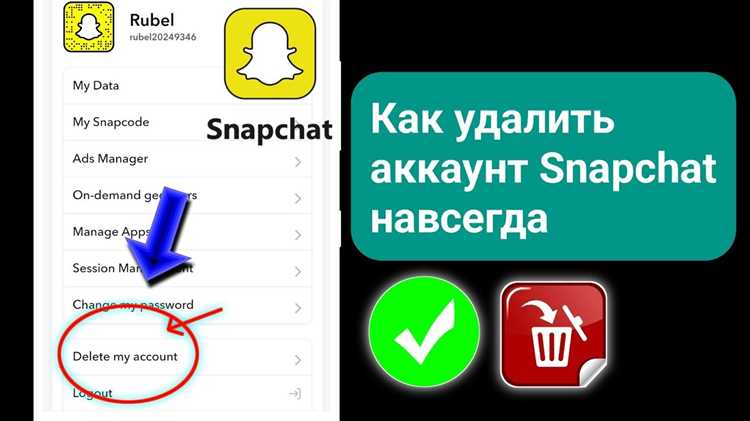
Чтобы удалить аккаунт Snapchat, нужно выполнить несколько простых шагов через настройки приложения. Вот как это сделать:
- Откройте настройки: Запустите приложение Snapchat и нажмите на иконку вашего профиля в верхнем левом углу экрана. Затем откройте меню настроек, кликнув по значку шестерёнки.
- Перейдите в раздел «Поддержка»: В меню настроек прокрутите вниз и выберите пункт «Поддержка» или «Справочный центр».
- Найдите раздел удаления аккаунта: В строке поиска введите «удаление аккаунта» и выберите соответствующий результат.
- Перейдите по ссылке: Вам будет предложена ссылка на страницу для удаления аккаунта. Нажмите на неё и войдите в свою учетную запись, если потребуется.
- Подтвердите удаление: На экране появится подтверждение, что вы хотите удалить аккаунт. Нажмите «Удалить аккаунт» и следуйте инструкциям.
После выполнения этих шагов ваш аккаунт будет деактивирован, и Snapchat отправит вам уведомление на email о начале процесса удаления. Важно помнить, что вы можете восстановить аккаунт в течение 30 дней, если передумаете.
Шаг 5: Как восстановить аккаунт после удаления (если потребуется)

После того как вы инициировали удаление аккаунта Snapchat, у вас есть 30 дней для восстановления доступа. В этот период аккаунт находится в состоянии деактивации, и вы можете вернуться к использованию Snapchat, если передумаете. Вот как это сделать:
- Войдите в свой аккаунт: Откройте приложение Snapchat или перейдите на сайт Snapchat. Используйте ваш логин и пароль для входа в систему.
- Подтвердите восстановление: После входа в аккаунт вам будет предложено восстановить его. Подтвердите ваше желание восстановить учетную запись, и она будет активирована заново.
- Проверьте настройки безопасности: После восстановления аккаунта рекомендуется проверить настройки безопасности. Убедитесь, что двухфакторная аутентификация включена и ваш пароль обновлен, если это необходимо.
После 30 дней восстановления аккаунта станет невозможным, и все данные будут удалены безвозвратно. Поэтому если вы не уверены в своем решении, лучше не откладывать восстановление и выполнить его как можно раньше.
Шаг 6: Удаление данных и истории из Snapchat перед закрытием
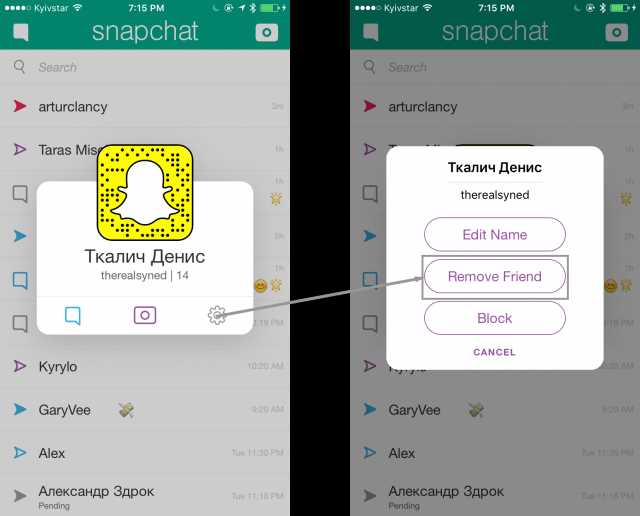
Перед окончательным удалением аккаунта Snapchat важно удалить все данные и историю, чтобы избежать их сохранения после закрытия. Вот что нужно сделать:
- Удаление сообщений: Все чаты и сообщения, отправленные и полученные в Snapchat, будут удалены навсегда после удаления аккаунта. Но если вы хотите удалить их заранее, откройте чат, выберите сообщение и выберите опцию «Удалить».
- Очистка истории сториз: Ваши истории могут оставаться доступными даже после удаления аккаунта. Чтобы очистить их, откройте раздел «Мои истории», выберите каждую историю и удалите ее вручную.
- Удаление сохранённых фото и видео: Сохранённые снимки и видео в галерее Snapchat можно удалить через настройки. Перейдите в «Настройки» – «Данные аккаунта» – «Сохранённые фото» и удалите файлы.
- Очистка кеша: Для удаления временных файлов и данных приложения перейдите в «Настройки» – «Дополнительно» – «Очистить кеш». Это поможет ускорить удаление данных с устройства.
Удалив эти данные, вы уменьшите шанс их сохранения после завершения удаления аккаунта. Эти шаги обеспечат, что все личные данные будут удалены в полной мере.
Шаг 7: Ожидание окончательного удаления аккаунта
После того как вы инициировали удаление аккаунта Snapchat, начинается процесс деактивации, который длится 30 дней. В этот период ваш аккаунт остается заблокированным, и никто не может получить доступ к вашему профилю, включая друзей и подписчиков.
- Что происходит в течение 30 дней: В этот период Snapchat сохраняет данные вашего аккаунта, чтобы дать вам возможность восстановить его, если вы передумаете. Важно, что любые действия в аккаунте (вход, отправка сообщений) могут приостановить процесс удаления и вернуть аккаунт в активное состояние.
- После 30 дней: Если вы не восстановите аккаунт в течение этого времени, все данные будут удалены навсегда. Это включает ваши сообщения, фотографии, видео и другую информацию, связанную с вашим профилем.
- Рекомендации в ожидании: Убедитесь, что вы не пытаетесь войти в аккаунт после начала процесса удаления, чтобы не активировать его повторно. Также рекомендуется удалить приложение с устройства, чтобы избежать случайных попыток входа.
Процесс окончательного удаления аккаунта может занять до 30 дней, и в этот период вы не сможете вернуться к аккаунту, если не восстановите его вовремя.
Шаг 8: Что делать, если аккаунт не удаляется?
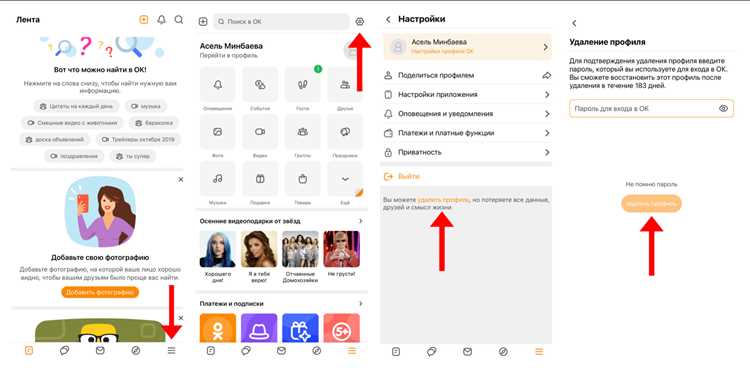
Если после выполнения всех шагов аккаунт Snapchat не удаляется, есть несколько возможных причин и решений, которые помогут вам завершить процесс.
- Проверьте, не выполнен ли вход: Если вы вошли в аккаунт после начала удаления, процесс может быть приостановлен. В этом случае необходимо снова инициировать удаление. Убедитесь, что вы не заходили в свой профиль в течение 30 дней.
- Проверьте настройки безопасности: Иногда проблемы могут возникать из-за двухфакторной аутентификации. Если вы не получаете код для подтверждения или возникают другие проблемы с безопасностью, попытайтесь временно отключить эту функцию в настройках аккаунта.
- Очистите кеш приложения: Иногда данные могут быть сохранены в приложении или на устройстве. Перейдите в настройки устройства и очистите кеш Snapchat. Это может помочь устранить проблемы с удалением аккаунта.
- Проверьте версию приложения: Убедитесь, что вы используете актуальную версию Snapchat. Иногда ошибки с удалением могут быть связаны с устаревшей версией приложения. Обновите его через Google Play или App Store.
- Обратитесь в службу поддержки: Если проблема не решена, обратитесь в службу поддержки Snapchat. Они могут помочь вам разобраться с проблемой и гарантировать, что ваш аккаунт будет удален.
Если аккаунт все еще не удаляется, важно помнить, что Snapchat имеет процесс восстановления аккаунта в течение 30 дней. Используйте это время, чтобы решить все технические проблемы или подтвердить правильность действий.
Вопрос-ответ:
Как удалить аккаунт Snapchat навсегда?
Для удаления аккаунта Snapchat нужно войти в свою учетную запись, перейти в настройки, выбрать раздел «Поддержка» и найти пункт для удаления аккаунта. После этого подтвердите удаление. Обратите внимание, что аккаунт будет деактивирован на 30 дней, и в этот период его можно восстановить, если передумаете.
Что будет с моими фотографиями и сообщениями, если я удалю аккаунт Snapchat?
После удаления аккаунта все ваши фотографии, видео, истории и сообщения будут удалены без возможности восстановления. Поэтому перед удалением убедитесь, что вы сохранили все важные данные. Используйте функцию сохранения медиа или экспортируйте их на другие устройства.
Как восстановить аккаунт Snapchat после удаления?
После удаления аккаунта Snapchat у вас есть 30 дней для восстановления. Для этого нужно просто войти в свой аккаунт с использованием логина и пароля. Важно не пытаться зайти в аккаунт позже, так как через 30 дней восстановление станет невозможным, а данные будут удалены.
Можно ли удалить аккаунт Snapchat сразу, без ожидания 30 дней?
Нет, Snapchat предоставляет 30 дней для восстановления аккаунта. В это время ваш аккаунт будет деактивирован, и если вы решите вернуться, достаточно просто войти в систему. Если 30 дней пройдут, все данные будут безвозвратно удалены.
Что делать, если аккаунт Snapchat не удаляется?
Если аккаунт не удаляется, убедитесь, что вы не вошли в него после начала процесса удаления, так как это может приостановить его. Также проверьте настройки безопасности, очистите кеш приложения и обновите его до последней версии. Если проблема не решена, свяжитесь с поддержкой Snapchat для получения помощи.

 Загрузка...


