

Удаление аккаунта в Snapchat – это процесс, который требует подтверждения личности и соблюдения сроков, установленных самой платформой. После начала процедуры профиль сначала деактивируется на 30 дней, в течение которых пользователь может восстановить доступ. По истечении этого срока все данные – включая сообщения, фотографии, историю и настройки – удаляются без возможности восстановления.
Для полного удаления необходимо авторизоваться на странице accounts.snapchat.com через браузер или воспользоваться настройками в мобильном приложении. Важно убедиться, что учетные данные – логин и пароль – актуальны, так как восстановить их после запуска удаления будет невозможно.
Перед удалением стоит скачать копию данных через раздел «Мои данные» в настройках аккаунта. В архив входят история входов, список друзей, сохранённые чаты и другая персональная информация. Этот шаг позволит сохранить нужную информацию до того, как Snapchat навсегда удалит учетную запись с серверов.
Пошаговая инструкция по удалению аккаунта через браузер
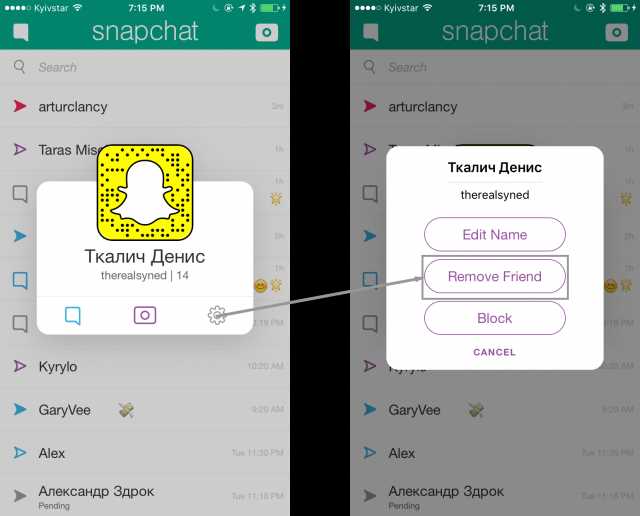
Откройте любой современный браузер и перейдите на страницу accounts.snapchat.com. Для доступа к разделу удаления аккаунта необходима авторизация с использованием актуального логина и пароля.
После входа выберите опцию «Удаление аккаунта». На экране появится форма с полями для ввода данных и подтверждения действия. Убедитесь, что вводите точные учетные данные, иначе система отклонит запрос.
Введите логин и пароль в соответствующие поля и нажмите кнопку «Продолжить». Появится уведомление о 30-дневном периоде деактивации, в течение которого аккаунт можно восстановить.
Подтвердите действие, нажав «Удалить». После этого профиль перейдет в статус деактивации. Все сообщения и публикации станут недоступны друзьям, но восстановление возможно до конца 30-дневного периода.
Через 30 дней система автоматически удалит аккаунт с серверов Snapchat. Чтобы проверить статус, можно повторно авторизоваться на сайте: активный аккаунт больше не будет доступен, а попытка входа выдаст уведомление о невозможности входа.
Как удалить профиль Snapchat с телефона через приложение
Откройте приложение Snapchat на устройстве iOS или Android и перейдите в профиль, нажав на иконку пользователя в верхнем левом углу. Затем выберите Настройки (значок шестерёнки в правом верхнем углу).
Прокрутите меню до раздела Аккаунт и выберите Удаление аккаунта. На экране появится форма для ввода логина и пароля для подтверждения действия.
После ввода данных приложение уведомит о 30-дневной деактивации. В этот период аккаунт можно восстановить, повторно авторизовавшись. Если восстановление не требуется, просто закройте приложение и дождитесь автоматического удаления.
Ниже представлена таблица с основными шагами для удаления через приложение:
| Шаг | Действие |
|---|---|
| 1 | Откройте приложение и перейдите в профиль |
| 2 | Зайдите в Настройки (значок шестерёнки) |
| 3 | Выберите «Удаление аккаунта» в разделе Аккаунт |
| 4 | Введите логин и пароль для подтверждения |
| 5 | Закройте приложение и дождитесь автоматического удаления через 30 дней |
Что происходит с данными после удаления аккаунта

После удаления аккаунта Snapchat инициирует процесс деактивации, который длится 30 дней. В течение этого периода данные остаются на серверах, но становятся недоступными для других пользователей.
По истечении 30 дней система автоматически удаляет все данные с серверов. К удаляемой информации относятся:
- Список друзей и контактов
- Сохранённые чаты и сообщения
- История публикаций и снимков
- Bitmoji и связанные аватары
- История входов и настройки аккаунта
Важно помнить, что некоторые данные могут сохраняться в резервных копиях и логах системы временно, но они недоступны пользователям и не используются для восстановления аккаунта.
Если требуется сохранить информацию до удаления, рекомендуется:
- Перейти в раздел Мои данные на сайте Snapchat.
- Скачать архив с чатом, друзьями и историей публикаций.
- Сохранить изображения и видеоролики отдельно на устройстве или облачном хранилище.
Как отменить удаление, если вы передумали
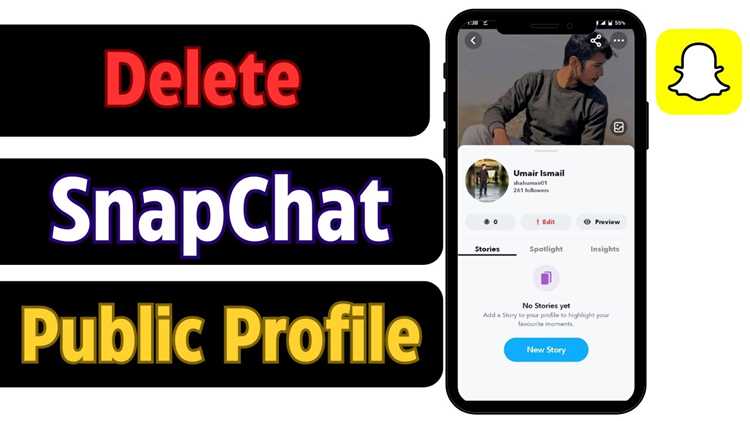
Если аккаунт находится в 30-дневном периоде деактивации, его можно восстановить через браузер или приложение Snapchat. Для этого необходимо войти в аккаунт с использованием того же логина и пароля, которые были действительны при запуске удаления.
После успешной авторизации появится уведомление о том, что аккаунт находится в процессе удаления, и будет предложена кнопка «Восстановить аккаунт». Нажмите её, чтобы завершить отмену удаления.
После восстановления аккаунт полностью возвращается в активное состояние. Все друзья, чаты и публикации, сохранённые до деактивации, становятся доступными, за исключением сообщений, которые были отправлены и удалены другими пользователями во время деактивации.
Если пароль забыт, необходимо сначала восстановить доступ через функцию «Забыли пароль?» на странице входа. Без восстановления пароля отменить удаление невозможно.
Удаление Snapchat с устройств iPhone и Android: различия
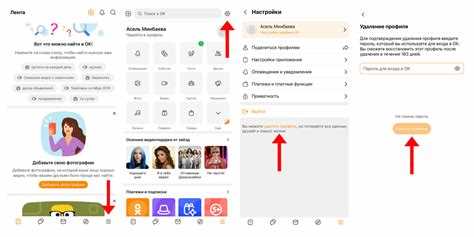
На iPhone удаление приложения Snapchat происходит через длительное нажатие на иконку и выбор опции «Удалить приложение». После этого приложение и локальные данные, включая кэш и временные файлы, исчезают с устройства, но аккаунт остаётся активным до запуска процедуры удаления через настройки или браузер.
На Android процесс схож, но зависит от версии системы. Обычно необходимо открыть Настройки → Приложения → Snapchat → Удалить. Некоторые модели сохраняют кэш в резервной памяти, поэтому рекомендуется дополнительно очистить данные приложения перед удалением.
Главное отличие заключается в управлении данными. На iPhone удаление приложения автоматически удаляет большинство временных файлов, тогда как на Android часть кэша может сохраняться. В обоих случаях полное удаление аккаунта требует отдельного действия через веб-сайт или настройки приложения.
Как проверить, что аккаунт действительно удалён

После завершения 30-дневного периода деактивации можно убедиться в окончательном удалении аккаунта с помощью нескольких методов.
Основные способы проверки:
- Попытка входа на сайт Snapchat: если аккаунт удалён, система выдаст сообщение о невозможности авторизации.
- Поиск профиля другим пользователем: аккаунт больше не отображается в списках друзей и поиске.
- Проверка истории чатов: все сообщения, связанные с удалённым аккаунтом, исчезают у других пользователей.
Дополнительно рекомендуется:
- Очистить кэш браузера или приложения, чтобы исключить отображение старых данных.
- Убедиться, что логин и пароль больше не работают для восстановления аккаунта.
- Проверить, что связанные приложения, такие как Bitmoji, больше не используют данные удалённого аккаунта.
Удаление связанных данных: Bitmoji, контакты и сохранённые чаты
При удалении аккаунта Snapchat автоматически удаляются все данные, связанные с основной учётной записью. Это включает Bitmoji, контакты и сохранённые чаты. Bitmoji, созданные через Snapchat, исчезают из приложений, где использовались аватары, а интеграция с другими сервисами прекращается.
Список контактов и добавленных друзей удаляется с серверов Snapchat. Пользователи, у которых был ваш аккаунт в друзьях, больше не смогут видеть ваш профиль или отправлять сообщения.
Сохранённые чаты и отправленные сообщения удаляются из облачного хранилища. Чаты, которые не были удалены другими участниками до деактивации, также исчезают после завершения 30-дневного периода. Если необходимо сохранить переписку, рекомендуется экспортировать данные через раздел Мои данные до начала удаления.
Альтернативы удалению: как временно деактивировать аккаунт
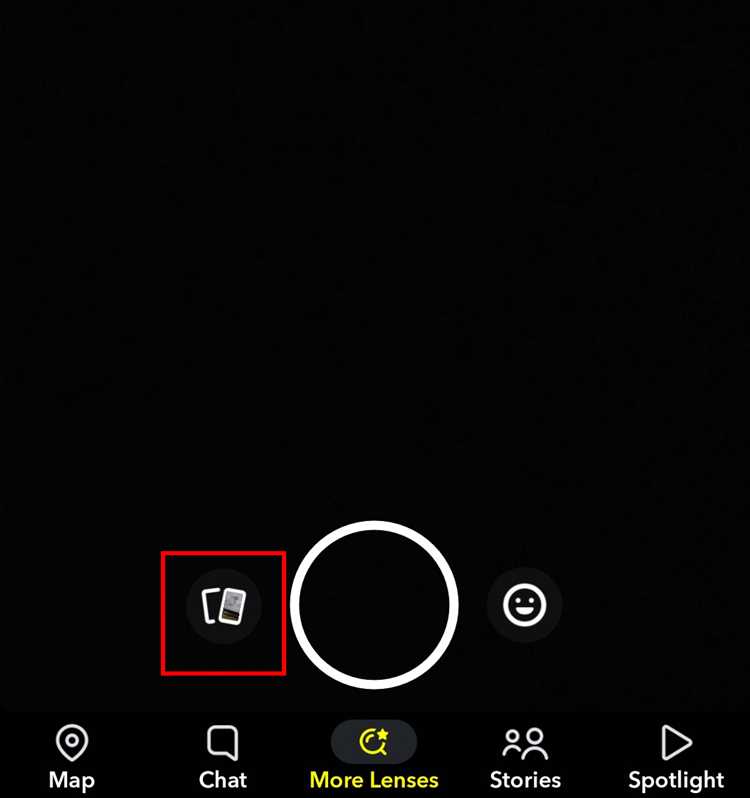
Если цель – сделать паузу в использовании Snapchat без окончательного удаления данных, можно временно деактивировать аккаунт. Для этого необходимо войти на сайт accounts.snapchat.com через браузер.
После авторизации выберите раздел Удаление аккаунта, но вместо подтверждения окончательного удаления просто выйдите из системы. Аккаунт автоматически переходит в состояние деактивации на 30 дней, в течение которых его можно восстановить.
В период временной деактивации:
- Профиль становится недоступным для друзей и поиска.
- Сохранённые чаты и публикации не удаляются.
- Можно восстановить аккаунт в любое время, повторно авторизовавшись с теми же логином и паролем.
Этот метод подходит для пользователей, которые хотят прекратить активность на Snapchat на короткий срок без риска потерять данные или настройки аккаунта.
Вопрос-ответ:
Сколько времени занимает полное удаление аккаунта Snapchat?
После запуска процедуры удаления аккаунт сначала деактивируется на 30 дней. В течение этого периода можно восстановить доступ, войдя в аккаунт с теми же логином и паролем. По истечении 30 дней все данные, включая чаты, фотографии, список друзей и настройки, удаляются с серверов Snapchat без возможности восстановления.
Можно ли сохранить свои чаты и фото перед удалением аккаунта?
Да, Snapchat позволяет скачать архив данных до удаления аккаунта. Для этого необходимо зайти на сайт accounts.snapchat.com, перейти в раздел Мои данные и запросить экспорт. Архив включает историю чатов, список друзей, публикации и информацию о логинах. После скачивания можно сохранить нужные файлы на устройстве или в облачном хранилище.
Что делать, если я передумал и хочу восстановить аккаунт после запуска удаления?
Если прошло менее 30 дней с момента деактивации, можно восстановить аккаунт через приложение или браузер. Нужно авторизоваться с тем же логином и паролем, которые использовались при удалении, и выбрать опцию Восстановить аккаунт. После восстановления все чаты, друзья и настройки вернутся, кроме сообщений, удалённых другими пользователями за время деактивации.
Удаляется ли Bitmoji вместе с аккаунтом Snapchat?
Да, при окончательном удалении аккаунта Bitmoji, созданные через Snapchat, удаляются с серверов и перестают отображаться в сторонних приложениях, где использовались аватары. Это также касается любых связанных с аккаунтом персональных настроек и данных, включая контакты и сохранённые чаты.

 Загрузка...


