В Telegram архив чатов – это удобная функция, позволяющая пользователю упорядочить свою ленту сообщений. Архив скрывает чаты, не удаляя их, и помогает избежать излишней загроможденности экрана. Если вы не знаете, как активировать архив, или где его найти, в этой статье мы подробно расскажем, как пользоваться этой функцией.
Чтобы найти архив в Telegram, откройте приложение и прокрутите экран вверх в списке чатов. Архив будет отображаться в верхней части списка, под названием «Архив чатов». Это доступно как на мобильных устройствах, так и в веб-версии. Если архив пуст, то и раздел не будет отображаться, пока туда не добавлены чаты.
Как добавить чат в архив: Для того чтобы отправить чат в архив, просто проведите пальцем по его названию (на мобильном устройстве) или кликните правой кнопкой мыши (на компьютере) и выберите опцию «Архивировать». Это действие не удаляет чат, а лишь скрывает его из главного списка сообщений, позволяя сохранить важные беседы в более удобном и неприметном месте.
Как извлечь чат из архива: Чтобы вернуть чат в основной список, откройте архив, выберите нужный чат и проведите по нему снова в сторону. После этого он вернется в список активных чатов. Если чат был активен (например, пришло новое сообщение), он автоматически выйдет из архива.
Архив Telegram – это идеальный инструмент для организации пространства сообщений, но важно помнить, что сообщения, находящиеся в архиве, не могут быть удалены случайно. Функция сохраняет ваше удобство и порядок без лишних усилий и времени.
Где найти архив в Telegram и как им пользоваться
Архив чатов в Telegram позволяет упорядочить список разговоров, скрывая те, которые в данный момент не актуальны. Это помогает не перегружать главное окно приложения и ускоряет поиск нужных сообщений. Чтобы найти и использовать архив, выполните следующие шаги:
Для пользователей Android: откройте главное окно Telegram и прокрутите список чатов вниз. В нижней части экрана вы увидите раздел «Архив». Кликните по нему, чтобы открыть архивированные чаты.
Для пользователей iOS: в верхней части экрана чатов вы найдете иконку с папкой. Нажмите на неё, чтобы открыть архив. Если архив пуст, эта папка будет отображаться как «Архивировано».
Чтобы архивировать чат, просто удерживайте на нем палец (или щелкните правой кнопкой мыши на десктопной версии). В появившемся меню выберите «Архивировать». Таким образом, чат исчезнет из основного списка, но не будет удален.
Архивированные чаты можно легко вернуть в основной список. Для этого откройте архив, удерживайте нужный чат и выберите «Вернуть в список». Чат снова появится в основном списке, как только получит новое сообщение.
Важно: архив в Telegram не имеет автоматических настроек для удаления сообщений по времени. Вы самостоятельно управляете чатом в архиве, и он не будет удаляться или изменяться без вашего участия.
Архивировать чаты можно для сохранения важных разговоров, минимизации перегрузки экрана и удобства управления сообщениями. Эта функция подходит для тех, кто активно общается в мессенджере и хочет сохранять только актуальные чаты в основном списке.
Как открыть архив чатов в Telegram
Чтобы открыть архив чатов в Telegram, выполните несколько простых шагов в зависимости от используемого устройства.
Для Android
1. Откройте приложение Telegram на устройстве.
2. На главном экране прокрутите список чатов вниз. В верхней части экрана появится надпись «Архив чатов». Нажмите на неё.
3. В архиве чатов отображаются все скрытые и архивированные беседы. Чтобы восстановить чат в основной список, проведите по нему влево (или выберите «Извлечь» в меню).
Для iOS
1. Запустите приложение Telegram на вашем устройстве.
2. Прокрутите ленту чатов до самого верха, где вы увидите надпись «Архив чатов». Нажмите на неё.
3. Чтобы вернуть чат в основной список, просто проведите по нему влево и выберите «Извлечь».
Через ПК или Mac
1. Откройте Telegram Desktop.
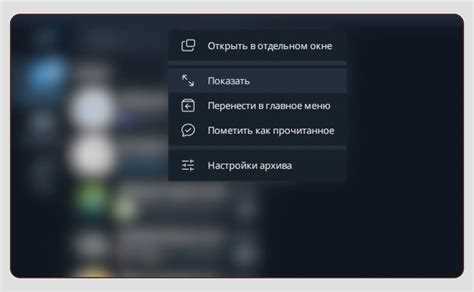
2. В левой части окна вы увидите раздел с архивом чатов, если он есть. Нажмите на него, чтобы открыть.
3. Для того чтобы вернуть чат в основной список, правой кнопкой мыши нажмите на нужный чат и выберите «Извлечь из архива».
Как работает архив
Архив чатов позволяет скрыть разговоры, которые вы не хотите видеть в основном списке, но при этом сохранять доступ к ним в любое время. Архив не является постоянным и не влияет на функциональность чатов.
Что важно помнить
| Особенность | Описание |
|---|---|
| Чаты в архиве | Чаты остаются доступными, их содержание не меняется, и сообщения не теряются. |
| Извлечение из архива | Вы можете вернуть чат в основной список в любое время, сделав это одним касанием или нажатием. |
| Автоматическое архивирование | В Telegram есть функция автоматического архивирования чатов, которая позволяет скрывать разговоры, не имеющие активности. |
Как настроить отображение архива в мобильном приложении
Для того чтобы архив в Telegram был доступен и отображался на мобильном устройстве, необходимо убедиться, что у вас установлена актуальная версия приложения. Чтобы проверить или обновить приложение, зайдите в магазин приложений вашего устройства (Google Play или App Store) и выполните обновление, если оно доступно.
После установки или обновления приложения откройте Telegram и выполните следующие шаги:
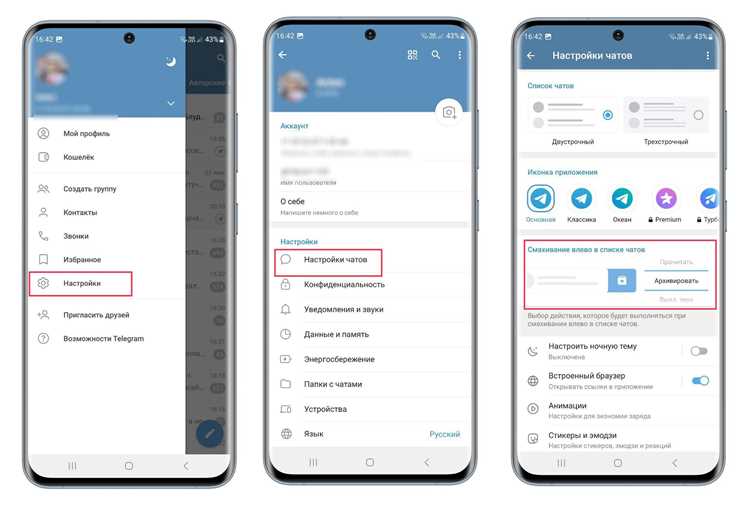
1. Перейдите в настройки приложения, для этого откройте меню, нажав на иконку в верхнем левом углу экрана.
2. В меню настроек выберите раздел «Чаты». Здесь можно настроить отображение архива сообщений.
3. В разделе «Чаты» активируйте опцию «Показывать архив». После этого архив будет отображаться в верхней части списка чатов. При включении этой опции вы сможете быстро найти все чаты, которые были скрыты в архиве.
4. Если архив не отображается после активации опции, проверьте, не скрыт ли он. Для этого просто прокрутите экран чатов вниз. В некоторых случаях архив может быть скрыт зафиксированным верхним баннером с чатом или настройками.
5. При необходимости вы можете настроить порядок отображения чатов в архиве. Для этого просто выберите один из чатов и переместите его в нужное место в архиве, а затем выберите опцию «Изменить расположение».
Таким образом, настройки архива Telegram в мобильном приложении позволяют вам гибко управлять его отображением и доступом к архивированным сообщениям.
Как перемещать чаты в архив и из архива
Для перемещения чатов в архив в Telegram достаточно выполнить несколько простых шагов. На мобильном устройстве, откройте список чатов, найдите нужный, затем удерживайте его, пока не появится меню. В нем выберите «Архивировать». Этот чат исчезнет из основного списка, но останется доступным в архиве. Архивированные чаты будут отображаться в верхней части экрана, если вы прокрутите список чатов вниз.
На десктопной версии Telegram процесс аналогичен: наведите курсор на чат, затем щелкните правой кнопкой мыши и выберите «Архивировать». Чат будет скрыт из основного списка и помещен в архив.
Чтобы вернуть чат из архива, откройте архив (проводите вниз, чтобы увидеть скрытые чаты на мобильных устройствах, или щелкните по архиву на ПК). Найдите нужный чат и проведите по нему свайп влево (на мобильном) или щелкните правой кнопкой и выберите «Восстановить из архива» на ПК. Чат вернется в основной список.
Архивирование удобно для управления большим количеством чатов, позволяя скрывать активные, но менее важные переписки, не удаляя их. Обратите внимание, что архивирование не влияет на уведомления – они продолжат поступать, если чат не был полностью выключен.
Как использовать поиск по архивированным чатам
Чтобы найти сообщение в архивированном чате, откройте сам архив. Для этого на главном экране Telegram прокрутите список чатов до самого конца, где будет отображаться архив. Коснитесь его, чтобы открыть.
После того как архив откроется, используйте строку поиска в верхней части экрана. Введите ключевое слово или фразу, которые вы ищете. Telegram сразу начнет фильтровать сообщения в архиве по введенному запросу.
Если вам нужно сузить результаты поиска, используйте фильтры. Для этого нажмите на значок фильтра рядом с строкой поиска и выберите, по каким параметрам вы хотите искать (например, по имени отправителя или дате). Это значительно ускоряет поиск нужной информации.
Кроме того, в архиве можно искать только по тексту сообщений или по медиафайлам, отправленным в чатах. Для поиска сообщений с изображениями, видео или документами достаточно выбрать соответствующий фильтр в меню поиска.
Если поиск не дал нужных результатов, попробуйте уточнить запрос или использовать более конкретные ключевые слова. Telegram также поддерживает поиск по хештегам, если они использовались в чатах.
Как восстановить удалённые чаты из архива
В Telegram архив чатов позволяет скрывать переписку, но не удаляет её. Однако иногда пользователи случайно могут потерять доступ к чатам или ошибочно удалить их. Восстановить такие чаты можно с помощью нескольких простых шагов.
Важно: удалённые чаты, которые были полностью удалены, нельзя восстановить. В этом разделе рассмотрим восстановление чатов, которые были перемещены в архив, а не удалены.
Шаги для восстановления чатов из архива
- Откройте Telegram и перейдите на главную страницу чатов.
- Прокрутите экран вниз или используйте строку поиска, чтобы найти раздел «Архив». В мобильной версии он скрыт в верхней части экрана, на десктопной – в левой панели.
- Перейдите в архив, открыв скрытые чаты. Здесь вы увидите все чаты, которые были архивированы.
- Возвращение чата в основной список: чтобы восстановить чат из архива, достаточно провести по нему вправо (на мобильных устройствах) или щёлкнуть правой кнопкой мыши (на ПК) и выбрать «Разархивировать». После этого чат вернётся в основной список сообщений.
Что делать, если чат не найден в архиве
Если переписка отсутствует в архиве, возможно, она была удалена. В этом случае восстановить её через Telegram невозможно. Однако, если это важный чат, есть возможность найти его в сохранённых файлах или бэкапах, если они были включены.
Как предотвратить потерю чатов в будущем
- Регулярно создавайте бэкапы переписок с помощью облачного хранилища Telegram.
- Используйте функцию «Закрепить чат», чтобы важные сообщения всегда были видны.
- Избегайте случайного удаления чатов, внимательно следя за действиями в настройках Telegram.
Как управлять настройками архива для разных типов чатов
В Telegram есть возможность настроить архивирование сообщений для различных типов чатов: личных, групповых и каналов. Настройки архива позволяют вам гибко управлять тем, как и какие чаты будут скрыты в архиве, а какие останутся на виду.
Личные чаты: Чтобы настроить архив для личных чатов, откройте настройки через меню чата, выберите пункт «Архивировать» и активируйте функцию автоматического архивирования. В этом случае новые сообщения не будут отображаться в главном списке чатов до тех пор, пока вы не откроете сам чат. Также можно настроить, чтобы уведомления из архивных чатов не приходили, что позволит избавиться от лишнего шума.
Групповые чаты: В группах можно применить два типа архивирования: по умолчанию скрывать все сообщения, или архивировать чаты с низкой активностью. Для этого в настройках чата выбирается параметр «Скрывать группы с низким приоритетом», что позволяет скрывать чаты с менее чем 5 новыми сообщениями в день. Вы всегда можете вручную вернуть чат в основной список.
Каналы: Каналы в Telegram имеют отдельную настройку архивирования. Если вы хотите скрыть неактивные каналы, используйте опцию «Архивировать каналы». Это полезно для скрытия каналов, на которых нет новых публикаций, но которые не хочется удалять. Также можно настроить уведомления таким образом, чтобы они не появлялись в виде пуш-уведомлений.
Все эти настройки позволяют повысить удобство работы с Telegram, не забывая при этом, что можно всегда вернуться к чату через поиск или через архивный список, не теряя доступ к важной информации.
Вопрос-ответ:
Как найти архив в Telegram и что это вообще такое?
Архив в Telegram — это инструмент для организации чатов, который позволяет скрыть переписки из основного списка. Чтобы найти архив, нужно просто прокрутить список чатов в самом верху или внизу (в зависимости от настроек) вашего экрана и увидеть раздел «Архивированные чаты». Нажав на него, можно увидеть все чаты, которые были скрыты.
Что произойдет, если я архивирую чат в Telegram?
Архивирование чата не удаляет переписку, а просто скрывает её из общего списка. Этот чат можно будет открыть в любой момент, просто зайдя в раздел архива. Чаты в архиве не будут отображаться уведомления, но все сообщения продолжат поступать, и вы не потеряете доступ к ним.
Можно ли восстановить чат из архива в Telegram, если он был скрыт?
Да, восстановить чат из архива очень легко. Просто откройте архив, найдите нужный чат и проведите по нему пальцем или кликните, чтобы вернуть его в основной список чатов. Также можно настроить Telegram так, чтобы чаты из архива автоматически возвращались в основной список, если приходит новое сообщение.
Как архивировать чат в Telegram, чтобы он не мешал?
Чтобы архивировать чат, нужно на нем нажать и удерживать, затем выбрать опцию «Архивировать». После этого чат исчезнет из основного списка, но будет доступен в разделе «Архивированные чаты». Это отличный способ на время скрыть ненужные разговоры, не удаляя их.

 Загрузка...