
Процесс переноса сообщений между Skype и Telegram требует использования промежуточных инструментов, так как прямой интеграции между сервисами нет. Наиболее надежный метод – экспорт чатов из Skype в формат JSON или CSV, который затем можно обработать и импортировать в Telegram через боты или специализированные скрипты.
Для начала убедитесь, что используете актуальную версию Skype. В меню «Настройки» выберите раздел «Чаты и файлы» и воспользуйтесь функцией экспорта истории. Экспорт включает сообщения, вложения и дату отправки, что позволяет сохранить хронологию переписки. Рекомендуется создавать резервную копию файлов на локальном диске перед дальнейшими действиями.
Следующий этап – подготовка данных для Telegram. Если вы экспортировали JSON, потребуется конвертация в формат, совместимый с ботами Telegram, например, через Python-скрипт с библиотекой telethon или pyrogram. CSV-файлы можно преобразовать в список сообщений с указанием отправителя и времени, что облегчает автоматическую отправку через API Telegram.
Финальная стадия – импорт сообщений. Создайте собственного бота Telegram, получите токен и используйте скрипт для поочередной отправки сообщений в целевой чат. Для больших объёмов данных рекомендуется устанавливать задержку между отправками, чтобы избежать блокировки со стороны Telegram. Проверка корректности переноса осуществляется путем сравнения количества сообщений и их содержания с исходной перепиской Skype.
Передача сообщений из Skype в Telegram: пошаговое руководство
Шаг 1. Экспорт чатов из Skype. Откройте Skype на компьютере. Перейдите в меню Настройки → Сообщения → Экспорт чатов. Выберите диапазон сообщений или экспортируйте всю переписку. Файл сохранится в формате .json или .txt.
Шаг 2. Подготовка данных для Telegram. Для корректного импорта необходимо привести файл к структуре, которую понимает Telegram. Убедитесь, что каждая запись содержит дату, отправителя и текст сообщения. Используйте текстовый редактор или скрипт на Python для форматирования данных.
Шаг 3. Создание канала или бота в Telegram. В Telegram откройте BotFather и создайте нового бота. Сохраните полученный API-токен. Альтернативно создайте приватный канал и получите идентификатор канала через @userinfobot.
Шаг 4. Настройка передачи сообщений. С помощью Python и библиотеки python-telegram-bot или Node.js и node-telegram-bot-api напишите скрипт, который считывает экспортированный файл и отправляет сообщения в Telegram. Для больших объемов используйте пакетную отправку сообщений с задержкой 0.5–1 секунда между ними, чтобы избежать ограничения API.
Шаг 5. Проверка и исправление ошибок. После выполнения скрипта проверьте, что все сообщения корректно отображаются, включая даты и имена отправителей. Исправьте некорректные символы, заменив их на стандартные UTF-8, чтобы избежать отображения «кракозябр».
Шаг 6. Автоматизация процесса. Если требуется регулярная передача сообщений, настройте скрипт на запуск по расписанию с помощью cron на Linux или Task Scheduler на Windows. Логи сохраняйте в отдельный файл для контроля успешной передачи.
Проверка доступных версий Skype и Telegram для переноса данных
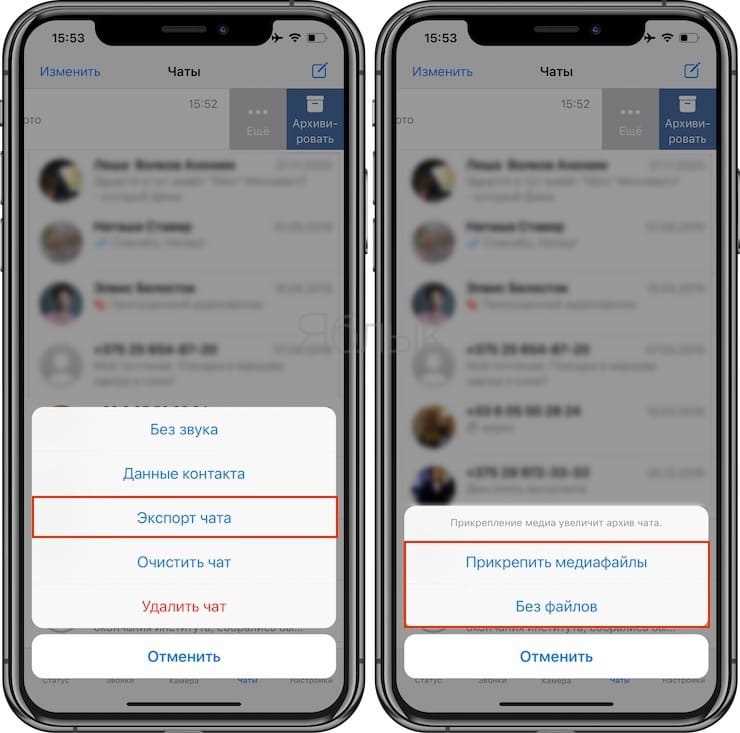
Перед началом переноса сообщений необходимо убедиться, что установлены актуальные версии программ. Для Skype это минимальная версия 8.80, поддерживающая экспорт истории чатов. В настольной версии Skype проверить обновления можно через меню Помощь → Проверить наличие обновлений. На мобильных устройствах обновление доступно через App Store или Google Play.
Для Telegram критично использовать версии, поддерживающие импорт чатов. На данный момент настольная версия Telegram Desktop от 4.0 позволяет импортировать сообщения из внешних мессенджеров. Проверка версии осуществляется через меню Настройки → О программе. Мобильные приложения Telegram на iOS и Android не поддерживают импорт напрямую, поэтому для переноса следует использовать компьютерную версию.
Рекомендуется заранее убедиться, что обе программы работают без ошибок и авторизация выполнена корректно. Если версия Skype ниже 8.80, необходимо обновить её, иначе экспорт истории будет недоступен. Для Telegram Desktop необходимо также убедиться, что приложение имеет права на чтение локальных файлов, так как импорт сообщений выполняется через системный диалог выбора файлов.
Если используется устаревшая версия Skype (например, 7.x), экспорт сообщений придется проводить через старую базу данных main.db, расположенную в каталоге пользователя, и только после конвертации данных их можно импортировать в Telegram Desktop. Обновление до актуальной версии упрощает процесс и минимизирует риск потери информации.
Выбор метода переноса: вручную или через сторонние инструменты
Передача сообщений из Skype в Telegram возможна двумя способами: вручную или с использованием специализированных инструментов. Каждый подход имеет свои особенности и ограничения.
1. Ручной перенос
Подходит для небольшого объема сообщений или отдельных чатов. Основные шаги:
- Откройте нужный чат в Skype.
- Выделите сообщения и скопируйте текст.
- Вставьте скопированные сообщения в чат Telegram.
Особенности метода:
- Не требует сторонних программ.
- Сложно для массового переноса – риск потери форматирования и вложений.
- Требует времени и внимания, особенно при большом количестве сообщений.
2. Использование сторонних инструментов
Рекомендуется для переноса больших объемов сообщений или сохранения вложений. Популярные решения:
- Телеграм-боты для импорта: автоматически конвертируют сообщения Skype в формат Telegram.
- Программы-конвертеры: позволяют экспортировать историю из Skype в файл (.html, .json) и импортировать в Telegram через API.
- Скрипты на Python или Node.js: подходят для технически подготовленных пользователей, позволяют точный контроль над переносом, включая медиафайлы.
Преимущества:
- Сохраняется форматирование и вложения.
- Сокращается время переноса при большом объеме данных.
- Можно автоматизировать регулярные обновления чатов.
Недостатки:
- Требуют установки и настройки дополнительных программ.
- Некоторые инструменты платные или ограничены по функционалу.
Выбор метода зависит от объема сообщений, наличия медиафайлов и уровня технической подготовки пользователя. Для нескольких чатов подходит ручной перенос, для десятков и сотен сообщений целесообразно использовать сторонние инструменты.
Экспорт чатов из Skype в формате CSV или HTML

Откройте Skype и перейдите в Настройки → Общие → Экспорт данных. Выберите формат CSV или HTML. CSV подходит для работы с таблицами и аналитики сообщений, HTML сохраняет структуру диалогов с вложениями и метками времени.
Нажмите Начать экспорт. Процесс занимает от нескольких минут до часа в зависимости от объема чатов. Файл будет доступен для скачивания через раздел Мои файлы на сайте Skype.
Для CSV каждая строка содержит дата, время, отправитель, текст сообщения. Если используются смайлы или ссылки, они сохраняются в виде текстовых кодов. В HTML структура соответствует веб-странице: блоки сообщений с метками времени, имена участников выделены, вложения представлены ссылками на файлы.
После скачивания CSV можно открыть в Excel или Google Sheets для фильтрации и поиска. HTML-файл удобно просматривать в браузере или импортировать в приложения, поддерживающие формат HTML, для анализа диалогов.
Для больших архивов рекомендуется разделять экспорт на периоды по месяцам, чтобы избежать сбоев и ускорить обработку данных.
Подготовка Telegram к импорту сообщений
Перед началом переноса сообщений из Skype необходимо убедиться, что Telegram готов к приему данных. Это включает создание подходящего чата, проверку ограничений и настройку инструментов импорта.
- Создайте отдельный чат или канал для импорта. Рекомендуется использовать приватный чат с самим собой или отдельный канал, чтобы не смешивать старые и новые сообщения с текущими диалогами.
- Проверьте лимиты Telegram:
- Максимальный размер файла для отправки – 2 ГБ.
- Ограничение на количество сообщений в одном импорте – до 10 000 сообщений через официальные инструменты.
- Количество участников канала при импорте не влияет на процесс, но для больших групп может потребоваться больше времени.
- Обновите приложение до последней версии для стабильной работы функций импорта и синхронизации.
- Установите Telegram Desktop, если планируется массовый импорт с компьютера. В мобильной версии доступ к инструментам импорта ограничен.
- Создайте резервную копию текущих чатов Telegram, чтобы исключить потерю информации в случае ошибок во время импорта.
- Настройте файловую структуру для импорта:
- Сообщения из Skype следует экспортировать в формате JSON или HTML.
- Файлы с медиа должны быть упакованы в отдельные папки с сохранением имен файлов.
- Проверьте кодировку текста, чтобы избежать некорректного отображения символов после импорта.
После выполнения этих шагов Telegram будет готов к последовательному переносу сообщений из Skype без потери данных и ошибок форматирования.
Конвертация файлов Skype в формат, совместимый с Telegram
Skype хранит файлы в собственном формате и структуре, что делает прямую отправку в Telegram невозможной для некоторых типов данных. Для корректной передачи необходимо выполнить конвертацию.
Наиболее распространённые форматы файлов Skype:
| Тип файла | Расширение | Совместимый с Telegram формат | Рекомендованный инструмент конвертации |
|---|---|---|---|
| Аудиосообщения | .mp3, .m4a, .wav | .mp3, .ogg | Audacity, VLC |
| Видео | .mp4, .mov | .mp4 (H.264) | HandBrake, FFmpeg |
| Документы | .docx, .xlsx, .pptx | .pdf, .docx, .xlsx | LibreOffice, Microsoft Office |
| Изображения | .jpeg, .png, .bmp | .jpeg, .png, .webp | GIMP, IrfanView |
Пошаговая инструкция для конвертации аудиофайлов Skype в формат, поддерживаемый Telegram:
- Скопируйте файл из папки Skype.
- Откройте его в Audacity.
- Выберите пункт «Экспорт» и установите формат .mp3 или .ogg.
- Укажите битрейт не ниже 128 kbps для сохранения качества.
- Сохраните файл и проверьте воспроизведение перед отправкой в Telegram.
Для видео рекомендуется использовать FFmpeg:
ffmpeg -i input.mov -c:v libx264 -preset slow -crf 23 -c:a aac output.mp4
Эта команда преобразует видео в формат MP4 с кодеком H.264 и аудиокодеком AAC, совместимый с Telegram, без потери качества.
Документы конвертируются через LibreOffice или Microsoft Office: откройте файл и выполните «Сохранить как PDF» при необходимости. Изображения при необходимости конвертируются в PNG или JPEG через GIMP, задавая разрешение не ниже 1080p для четкости.
После конвертации рекомендуется создать отдельную папку для всех файлов перед отправкой в Telegram, чтобы избежать потери или дублирования данных.
Импорт сообщений в Telegram с помощью специальных приложений

Процесс начинается с экспорта переписки в Skype. В приложении Skype для ПК нужно открыть Настройки → Сообщения → Экспортировать историю, выбрать нужный период и сохранить файл на локальном диске. Для больших объемов данных рекомендуется разбивать историю на сегменты по 6–12 месяцев, чтобы избежать ошибок при импорте.
Следующий шаг – подготовка файла для Telegram. Если экспорт выполнен в HTML, его необходимо преобразовать в JSON. Для этого используется skype-html-to-json или аналогичные утилиты. Они сохраняют структуру чатов, метки времени и вложения, что позволяет Telegram корректно отображать историю.
В Telegram Desktop импорт выполняется через меню Настройки → Экспорт и импорт чатов → Импорт истории. Программа анализирует JSON, синхронизирует вложения и сохраняет сообщения в выбранном чате или создаёт новый. После завершения процесса рекомендуется проверить корректность отображения вложений и временных меток.
Для автоматизации переноса больших архивов удобно использовать скрипты на Python с библиотекой telethon, которая напрямую взаимодействует с Telegram API. Она позволяет импортировать сообщения по файлам JSON пакетами, сокращая время обработки и снижая риск потери данных.
Проверка корректности перенесённых чатов и устранение ошибок
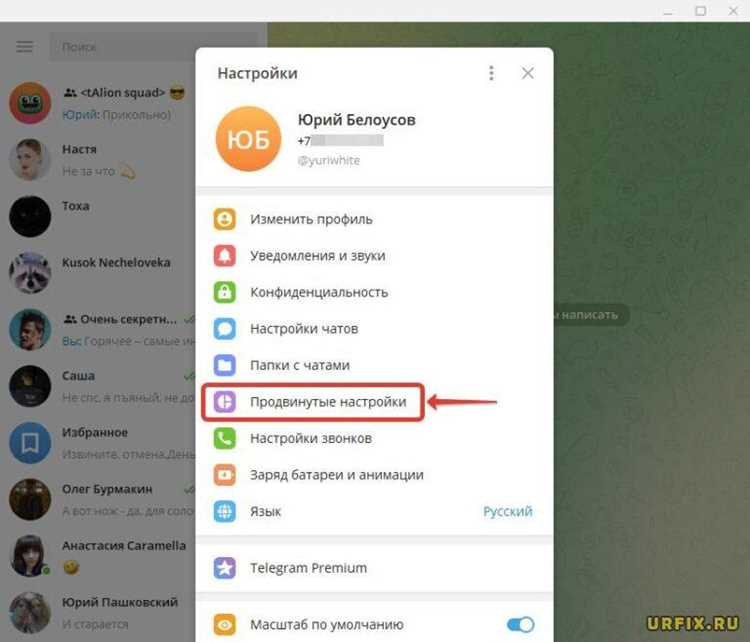
После переноса сообщений из Skype в Telegram необходимо проверить целостность и точность данных. Начните с сопоставления количества сообщений: в Skype откройте Историю чата и подсчитайте записи, затем сравните с количеством сообщений в соответствующем чате Telegram. Различия более 2–3% требуют детальной проверки.
Обратите внимание на форматирование текста. В Telegram поддерживаются жирный шрифт, курсив и ссылки, однако некоторые смайлы и вложения могут быть потеряны. Сравните несколько последних сообщений каждого чата, чтобы убедиться, что важные элементы сохранены.
Для проверки вложений (файлы, изображения, аудио) откройте случайные файлы в Telegram и убедитесь, что они корректно отображаются и открываются без ошибок. Если файлы не загрузились, проверьте папку экспорта из Skype: убедитесь, что все файлы имеют оригинальные расширения и не повреждены.
Если обнаружены пропуски или ошибки, выполните повторную синхронизацию конкретного чата. Используйте ручной экспорт из Skype в формате JSON или CSV и импорт только недостающих сообщений через скрипт для Telegram. Не повторяйте импорт всего чата, чтобы избежать дублирования.
Регулярно сохраняйте резервные копии Telegram-чата после исправлений. Это позволит восстановить корректное состояние при последующих ошибках. Проверка каждого чата занимает 5–15 минут в зависимости от объёма сообщений и вложений, но гарантирует точность переноса.
Вопрос-ответ:
Можно ли автоматически пересылать все новые сообщения из Skype в Telegram?
Да, это возможно с помощью ботов или скриптов, которые отслеживают входящие сообщения в Skype и пересылают их в Telegram. Для этого обычно используют официальные API обеих платформ и специальные промежуточные сервисы, которые принимают сообщение из одного приложения и создают его копию в другом. Необходимо создать учетные записи бота в Telegram и настроить авторизацию для доступа к сообщениям Skype.
Какие ограничения есть при передаче сообщений между Skype и Telegram?
Основные ограничения связаны с форматом сообщений и скоростью передачи. Например, изображения, файлы и стикеры могут требовать отдельной обработки. Кроме того, автоматическая пересылка большого числа сообщений за короткое время может быть ограничена API платформ, чтобы предотвратить спам или перегрузку. Некоторые решения могут поддерживать только текстовые сообщения, поэтому при выборе способа пересылки стоит учитывать тип контента.
Нужны ли специальные навыки для настройки пересылки сообщений?
Для базовой пересылки текстовых сообщений достаточно минимальных знаний работы с ботами и скриптами. Пользователь должен понимать, как создавать бота в Telegram, получать токен для API и запускать скрипт на своём компьютере или сервере. Для расширенных сценариев, включая пересылку файлов или групповые чаты, может потребоваться опыт программирования на Python или другом языке, умеющем работать с API обеих платформ.
Можно ли настроить фильтры, чтобы пересылались только определённые сообщения?
Да, большинство решений позволяют устанавливать фильтры по отправителю, ключевым словам или типу сообщений. Например, можно настроить пересылку только сообщений от конкретного контакта или содержащих определённые фразы. Фильтры помогают избежать перегрузки Telegram ненужной информацией и делают процесс более удобным, особенно при большом объёме сообщений в Skype.

 Загрузка...