В групповых чатах Telegram администраторы управляют составом участников и их действиями. При появлении неактивных или нарушающих правила пользователей можно удалить их вручную с телефона, компьютера или через веб-версию мессенджера. Каждый способ имеет свои особенности, зависящие от интерфейса и версии приложения.
Перед удалением важно учитывать, что удалённый участник теряет доступ к истории переписки, если группа является приватной. В публичных чатах сообщения остаются, но пользователь не сможет писать новые. В случае необходимости можно также заблокировать пользователя, чтобы он не смог вернуться в группу повторно.
В статье приведены пошаговые инструкции для разных устройств, пояснения по правам администратора и рекомендации по защите групп от нежелательных участников. Такой подход помогает поддерживать порядок и безопасность в сообществах любого размера.
Удаление участника через настройки группы на телефоне
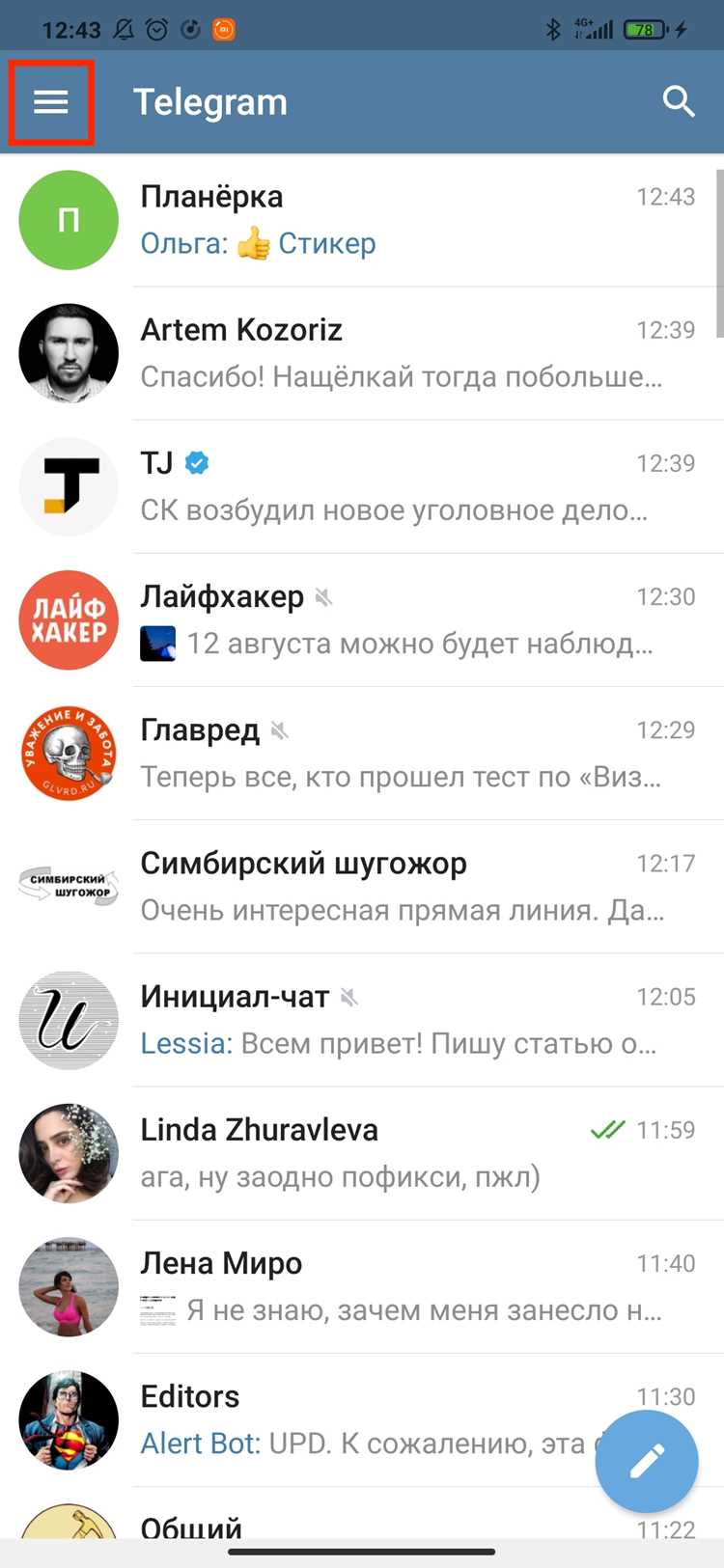
Чтобы удалить участника через мобильное приложение Telegram, откройте группу и коснитесь её названия в верхней части экрана. В разделе сведений о группе выберите пункт «Участники» или «Члены» – список всех пользователей появится на экране.
Найдите нужного человека, удерживайте его имя или нажмите на него, чтобы открыть карточку профиля. В появившемся меню выберите пункт «Удалить из группы» или «Удалить участника». Telegram сразу применит действие без дополнительного подтверждения, и пользователь потеряет доступ к чату.
Если вы хотите не просто удалить, а заблокировать участника, используйте опцию «Заблокировать пользователя» – она предотвратит повторное добавление этим человеком или другими администраторами. Такой способ удобен при управлении активными группами с большим числом участников, где важно поддерживать стабильный состав.
Удаление пользователя из группы через Telegram Desktop
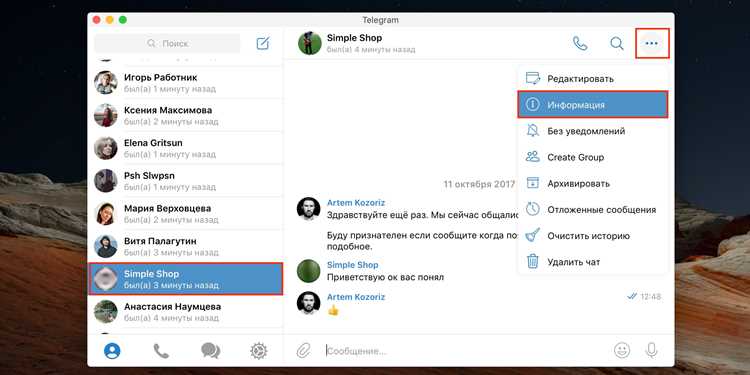
На компьютере удалить участника можно через меню настроек группы. Процесс занимает несколько шагов и не требует дополнительных инструментов.
- Откройте Telegram Desktop и выберите нужную группу в списке чатов.
- Щёлкните по названию группы в верхней части окна, чтобы открыть панель информации.
- Перейдите в раздел «Участники» – список всех членов группы появится справа.
- Найдите пользователя, которого нужно удалить, и нажмите на три точки рядом с его именем.
- Выберите пункт «Удалить из группы» или «Remove from group», затем подтвердите действие.
После удаления пользователь теряет доступ к переписке и не сможет просматривать новые сообщения. Если нужно ограничить его повторное добавление, воспользуйтесь опцией «Заблокировать» в том же меню. Это особенно полезно в открытых сообществах, где модерация ведётся несколькими администраторами.
Как исключить участника, если вы администратор
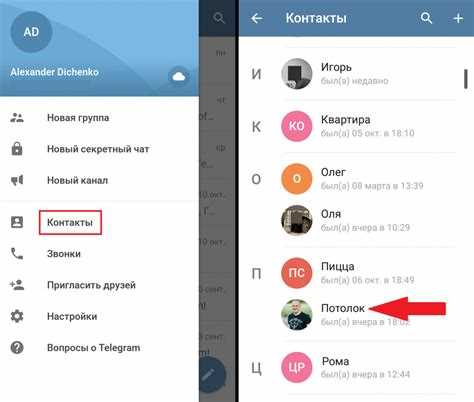
Администраторы Telegram-групп могут исключать любых пользователей, кроме других администраторов с равными правами. Для удаления доступен список участников, где каждому можно применить нужное действие.
Чтобы исключить участника:
| Действие | Описание |
|---|---|
| Открыть сведения о группе | Нажмите на название группы, чтобы перейти к настройкам и списку участников. |
| Выбрать пользователя | Найдите нужного человека и откройте контекстное меню рядом с его именем. |
| Удалить или заблокировать | Выберите пункт «Удалить из группы» для исключения или «Заблокировать» для предотвращения повторного входа. |
| Проверить статус | После удаления участник исчезает из списка, а его сообщения остаются в истории, если это не канал, а чат. |
Если в группе несколько администраторов, рекомендуется заранее распределить роли и отключить возможность назначения новых администраторов без согласования, чтобы избежать конфликтов при управлении составом.
Удаление пользователя, заблокированного в группе
Если участник был заблокирован, он остаётся в списке заблокированных, пока администратор не удалит его полностью. Это действие освобождает место в списке и предотвращает случайное восстановление доступа.
Чтобы удалить заблокированного пользователя:
Откройте меню группы, перейдите в раздел «Управление группой», затем выберите пункт «Заблокированные пользователи». В списке найдите нужного человека, нажмите на него и выберите «Удалить из списка». После этого пользователь будет исключён окончательно и не сможет просматривать переписку или быть повторно разблокирован без нового добавления.
Рекомендуется периодически проверять раздел с заблокированными, особенно в больших сообществах. Это помогает контролировать список ограниченных аккаунтов и поддерживать актуальный состав участников.
Как удалить сразу нескольких участников из Telegram-группы
Telegram не предусматривает одновременное удаление нескольких участников одной командой, поэтому исключение выполняется поочерёдно через список пользователей. Однако процесс можно ускорить за счёт настроек администратора и фильтров участников.
Откройте сведения о группе, перейдите в раздел «Участники» и поочерёдно удаляйте пользователей, выбирая пункт «Удалить из группы». На компьютере это выполняется быстрее, поскольку доступ к списку и действиям осуществляется без переключения экранов.
Если необходимо очистить группу от спам-аккаунтов, используйте инструмент «Управление участниками» – он позволяет быстро находить недавно добавленных или неактивных пользователей. После удаления можно включить ограничение на добавление новых членов, чтобы предотвратить повторное появление нежелательных контактов.
Для крупных сообществ полезно назначить нескольких администраторов с правом удаления участников. Это ускоряет процесс и снижает нагрузку на одного модератора.
Что происходит после удаления участника из группы
После удаления пользователь теряет доступ к группе и не может просматривать новые сообщения. В приватных чатах история переписки также становится недоступной, в публичных – прежние сообщения остаются видимыми для других участников.
Удалённый участник сохраняет уведомления о прошлых сообщениях, если они были загружены на его устройстве, но не получает обновлений и не может отправлять новые сообщения. Опция «Заблокировать»
Администраторы видят удаление в списке участников: имя исчезает, а статистика активности обновляется. Это позволяет контролировать состав группы и при необходимости быстро реагировать на попытки повторного присоединения.
Как ограничить добавление нежелательных пользователей в будущем
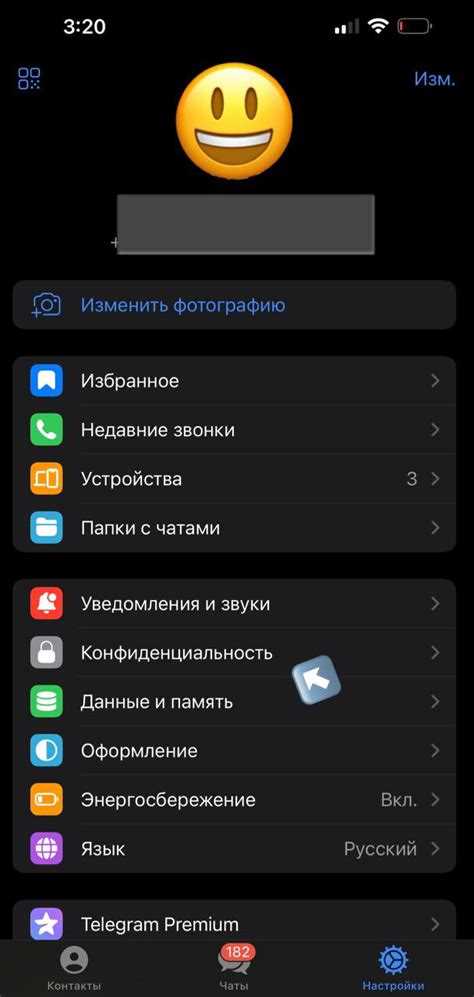
Для предотвращения повторного появления нежелательных участников используйте настройки прав доступа в группе. В разделе «Управление группой» можно ограничить, кто имеет право приглашать новых пользователей.
В Telegram доступны следующие меры:
- Только администраторы могут добавлять участников – отключает возможность приглашений обычными членами.
- Одобрение новых участников – новые пользователи добавляются только после подтверждения администратора.
- Блокировка аккаунтов – удалённый пользователь автоматически не сможет вернуться без создания нового профиля.
- Фильтры по имени и номеру – полезны для публичных групп с большим потоком участников.
Регулярный контроль списка участников и периодическая проверка недавно добавленных позволяют оперативно выявлять нежелательные аккаунты и поддерживать порядок в группе.
Вопрос-ответ:
Как удалить участника из группы в Telegram на смартфоне?
Откройте приложение Telegram и перейдите в нужную группу. Нажмите на название группы в верхней части экрана, чтобы открыть список участников. Найдите участника, которого нужно удалить, нажмите на его имя и выберите «Удалить из группы». Подтвердите действие. После этого пользователь перестанет видеть сообщения группы и не сможет в ней участвовать.
Может ли обычный участник удалить другого пользователя из группы?
Нет. Удалять участников может только администратор группы. Если у обычного участника нет прав администратора, соответствующая опция в меню участника будет недоступна. Для изменения прав нужно, чтобы владелец или другой администратор назначил пользователя администратором с возможностью управлять участниками.
Что произойдет с сообщениями удаленного участника в группе?
Сообщения пользователя останутся в чате после его удаления, но он больше не сможет отправлять новые сообщения. Если нужно, чтобы все его сообщения исчезли, придется использовать функцию «Удалить историю» для этого участника, которая удаляет все его сообщения за выбранный период времени.
Можно ли удалить участника через компьютерную версию Telegram?
Да, через десктопное приложение Telegram процесс похож на мобильный. Нужно открыть группу, кликнуть по её названию или значку участников, найти нужного человека, нажать на него правой кнопкой мыши и выбрать «Удалить из группы». Действие сразу вступает в силу, и удаленный пользователь перестает иметь доступ к чату.
Можно ли вернуть участника в группу после удаления?
Да, удаленного пользователя можно добавить обратно. Для этого администратор должен снова пригласить его в группу через контакт или ссылку-приглашение. После возвращения он будет видеть новые сообщения и сможет участвовать в обсуждениях, но предыдущие сообщения, отправленные до удаления, останутся в чате.
Как удалить участника из группы в Telegram, если я администратор?
Чтобы удалить участника из группы в Telegram, откройте чат группы и нажмите на её название или значок участников. В списке найдите нужного человека, коснитесь его имени, а затем выберите «Удалить из группы». После подтверждения действия этот пользователь перестанет видеть сообщения группы и не сможет в ней участвовать. Если нужно, можно также удалить историю его сообщений, чтобы они исчезли из чата. Процесс одинаков для мобильного приложения и версии на компьютере.

 Загрузка...