
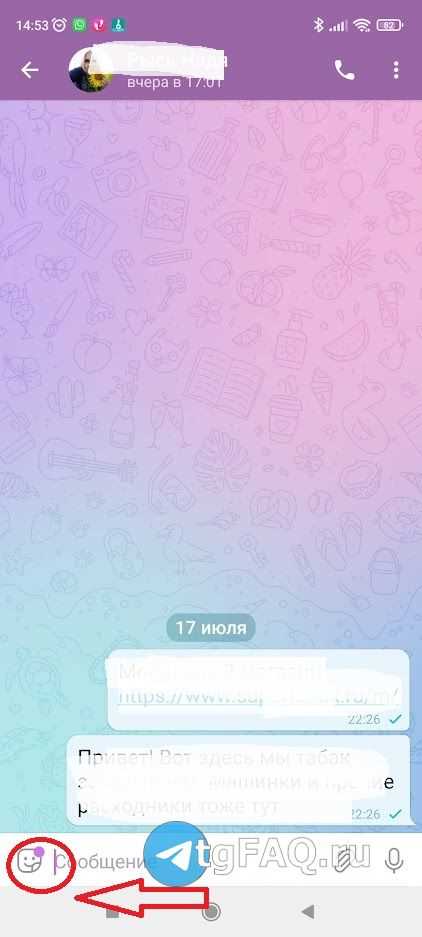
Стикеры в Telegram быстро накапливаются: наборы из магазинов, ссылки от друзей, собственные эксперименты с ботами. В итоге список растягивается, нужные изображения теряются среди десятков паков. Удаление лишнего помогает ускорить выбор и уменьшить визуальный шум.
Telegram предлагает несколько способов управления стикерами: удаление установленных паков, скрытие временно ненужных, очистка истории использования. Для авторов паков предусмотрена отдельная функция через @Stickers или «Мои стикеры» на десктопе.
Если стикеры возвращаются после удаления, причина чаще всего в повторном добавлении через недавно отправленные сообщения или закреплённых в диалогах наборах. Для таких случаев пригодятся настройки синхронизации и очистка кэша.
Удаление установленных паков через настройки Telegram

Самый быстрый способ убрать лишний пак находится в меню управления стикерами. На смартфоне откройте профиль, затем «Настройки» и раздел «Стикеры и эмодзи». Здесь отображается список всех добавленных наборов.
Для удаления выберите нужный пак и нажмите на значок корзины. После подтверждения он исчезнет из списка и перестанет подгружаться в чате. На компьютере путь похожий: «Настройки» → «Стикеры и эмодзи» → список паков.
Если кнопка удаления недоступна, пак мог быть закреплён в недавних или использоваться в текущем сеансе. В таких случаях сначала отключите синхронизацию недавних стикеров, затем повторите удаление.
Как скрыть стикер-пак из списка без полного удаления
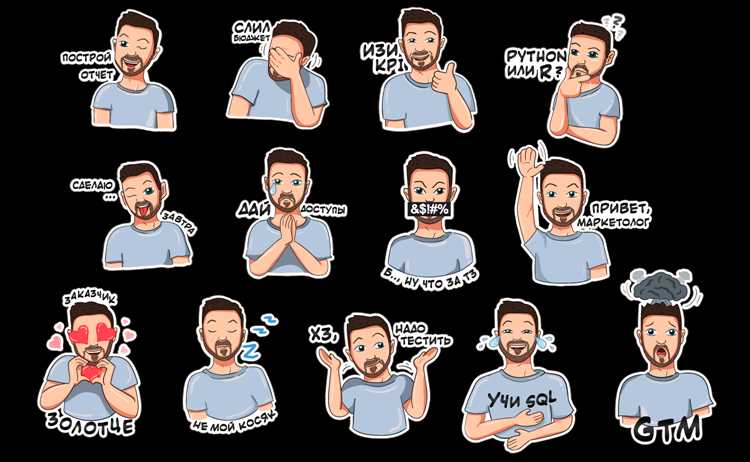
Если набор нужен редко, его можно убрать с панели выбора, не удаляя полностью. Это сохраняет доступ к стикерам через ссылку или историю отправки.
- Откройте «Настройки» → «Стикеры и эмодзи».
- Перейдите к списку установленных паков.
- Отключите переключатель напротив набора, который надо скрыть.
Стикеры исчезнут из панели, но останутся в аккаунте. При необходимости верните переключатель в прежнее положение.
- Полезно для временных наборов, например, праздничных.
- Скрытые паки не удаляют отправленные ранее изображения.
- На компьютере порядок действий идентичный.
Удаление паков, добавленных через сторонние ссылки
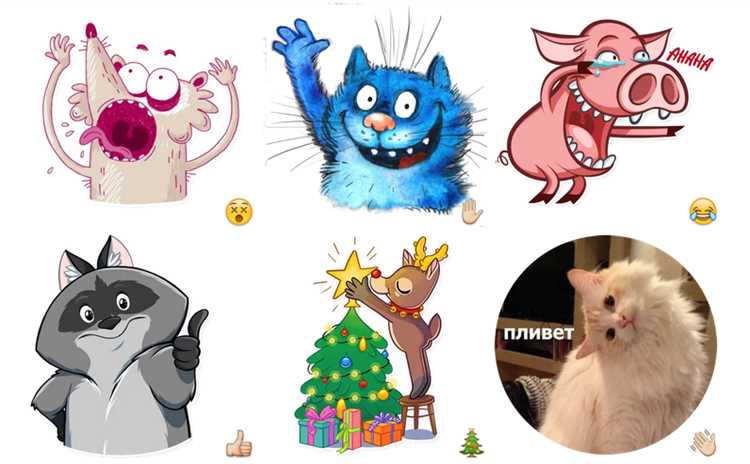
Сторонние ссылки добавляют пак сразу в общий список, поэтому удалить его можно через стандартный раздел управления. Откройте «Настройки» → «Стикеры и эмодзи» и удалите набор через значок корзины рядом с его названием.
Если ссылку отправили в нескольких чатах, Telegram может снова предложить добавить этот пак после удаления. Для предотвращения повторного появления удалите сообщения с этими стикерами или пересланные элементы из «Недавних».
На десктопе порядок идентичный: «Настройки» → «Стикеры и эмодзи» → список наборов. После удаления пак перестанет отображаться на панели выбора и больше не подгружается автоматически.
Очистка недавно использованных стикеров
Недавние стикеры могут возвращать удалённые наборы в панель выбора, если изображения продолжают использоваться в переписках. Очистка истории помогает исключить автоматическое добавление.
На смартфоне откройте меню стикеров в любом чате, удерживайте один из элементов в разделе «Недавние» и удалите все позиции через появившийся пункт. После подтверждения панель очищается полностью.
На компьютере очистка выполняется в разделе «Стикеры и эмодзи» через кнопку удаления недавних. Для сохранения нужных изображений предварительно добавьте их в избранное.
Удаление собственных паков, созданных через бота
Собственные стикер-паки управляются через @Stickers. Откройте чат с ботом и выберите команду /my, чтобы получить список всех созданных наборов.
Для удаления выберите нужный пак и используйте команду /deletepack. Бот запросит подтверждение удаления, после чего набор исчезнет из вашего аккаунта и панели выбора стикеров.
Если пак был добавлен в чаты других пользователей, стикеры останутся доступными для них, но не будут отображаться у вас. После удаления рекомендуется очистить «Недавние», чтобы старые элементы не возвращались автоматически.
Что делать, если стикеры снова появляются после удаления
Если удалённый пак возвращается, это чаще всего связано с сохранёнными элементами в «Недавних» или активными сообщениями в чатах. Первым шагом очистите историю недавно использованных стикеров.
Проверьте чаты, где стикеры отправлялись или пересылались. Удалите сообщения с элементами из удалённого пакета, чтобы Telegram не предлагал его повторно.
На устройствах с несколькими аккаунтами убедитесь, что синхронизация не восстанавливает набор с другого профиля. После выполнения этих действий повторите удаление через настройки, и пак больше не будет появляться.
Вопрос-ответ:
Как удалить стикер-пак, который я добавил через ссылку от друга?
Откройте «Настройки» → «Стикеры и эмодзи», найдите набор, добавленный через ссылку, и нажмите значок корзины рядом с его названием. Если после удаления пак снова появляется, проверьте недавние сообщения и удалите пересланные стикеры из чатов. Это предотвратит автоматическое возвращение набора.
Можно ли скрыть стикер-пак, не удаляя его полностью?
Да, в разделе «Стикеры и эмодзи» есть переключатели для каждого установленного набора. Отключение переключателя скрывает пак из панели выбора в чатах, но сохраняет его в аккаунте. При необходимости набор можно вернуть обратно простым включением переключателя.
Как удалить собственный стикер-пак, созданный через @Stickers?
Откройте чат с ботом @Stickers и используйте команду /my, чтобы получить список всех своих паков. Выберите нужный и отправьте команду /deletepack. Бот запросит подтверждение, после чего набор исчезнет из вашего аккаунта. Старые отправленные стикеры останутся в чатах, но больше не будут доступны для использования у вас.
Почему удалённые стикеры иногда возвращаются в Telegram?
Основная причина — сохранённые элементы в «Недавних» или сообщения в активных чатах, где использовались эти стикеры. Чтобы остановить их возвращение, очистите недавние стикеры и удалите сообщения с соответствующими изображениями. Если аккаунт синхронизирован на нескольких устройствах, проверьте все профили, чтобы удаление применялось везде.

 Загрузка...


