
Мессенджеры WhatsApp и Viber позволяют обмениваться сообщениями, звонками и файлами без привязки к оператору связи. Чтобы использовать их без перебоев, важно правильно установить и настроить приложения, учитывая особенности вашей операционной системы.
Перед началом убедитесь, что телефон подключён к интернету через Wi-Fi или мобильную сеть, а также имеет достаточно свободного места для установки. Обновите систему до последней версии – это уменьшит вероятность ошибок при установке и регистрации.
После загрузки WhatsApp и Viber из Google Play или App Store потребуется подтвердить номер телефона. На этом этапе важно ввести корректный код страны и следить, чтобы SIM-карта находилась в устройстве. Некоторые пользователи сталкиваются с проблемой получения SMS-кода – в таких случаях помогает временное отключение блокировки спама или повторный запрос кода.
Для дальнейшего использования стоит настроить уведомления, резервное копирование и параметры конфиденциальности. Это позволит получать сообщения вовремя, не терять переписку и контролировать доступ к личным данным.
Подготовка телефона к установке мессенджеров
Перед установкой WhatsApp и Viber проверьте, поддерживает ли устройство актуальные версии приложений. Для Android требуется версия системы не ниже 5.0, для iPhone – iOS 12 и выше. Устаревшие версии могут не позволить выполнить установку или вход в аккаунт.
Освободите не менее 200 МБ памяти для корректной установки и загрузки мультимедийных файлов. Проверить доступное пространство можно в разделе Настройки → Хранилище. При нехватке места удалите временные файлы или редко используемые приложения.
Убедитесь, что подключение к интернету стабильно. Для первичной регистрации и синхронизации данных рекомендуется использовать Wi-Fi, так как процесс может занять значительный объём трафика.
Проверьте наличие активной SIM-карты с номером, который будет использоваться для регистрации. Если в телефоне две SIM-карты, временно установите нужную как основную, чтобы избежать сбоев при получении SMS-кода подтверждения.
Обновите системные компоненты и сервисы Google Play или App Store. Это исключит ошибки при скачивании и ускорит процесс установки. После проверки всех параметров телефон готов к загрузке мессенджеров.
Загрузка WhatsApp и Viber из официальных источников

Загружать WhatsApp и Viber необходимо только из официальных магазинов приложений, чтобы избежать установки вредоносного программного обеспечения и поддельных версий. Это гарантирует безопасность данных и получение обновлений.
Для загрузки используйте следующие пути:
- Android: откройте Google Play и введите в поиске «WhatsApp Messenger» или «Viber». Проверьте, чтобы разработчиком был указан WhatsApp LLC или Viber Media S.à r.l..
- iPhone: перейдите в App Store и выполните аналогичный поиск. Перед установкой убедитесь, что приложение имеет высокую оценку и значок официального издателя.
Не рекомендуется скачивать установочные файлы (APK) из сторонних сайтов, так как они могут содержать модифицированные версии, собирающие личные данные. Если установка выполняется вручную, убедитесь в подлинности файла через цифровую подпись и источник загрузки.
После выбора приложения нажмите «Установить» и дождитесь завершения процесса. Не закрывайте магазин приложений до окончания загрузки – это может вызвать сбой. При низкой скорости соединения рекомендуется использовать Wi-Fi.
После успешной установки убедитесь, что значки WhatsApp и Viber появились на главном экране. Только после этого можно переходить к регистрации и настройке аккаунтов.
Установка приложений на Android и iPhone
После загрузки WhatsApp и Viber из официальных магазинов начните установку, нажав кнопку «Установить». Процесс занимает от нескольких секунд до пары минут, в зависимости от скорости интернета и производительности устройства.
На телефонах Android установка выполняется автоматически через Google Play. После завершения появится кнопка «Открыть». Если система запросит разрешения, подтвердите их – доступ к контактам, микрофону и хранилищу необходим для корректной работы мессенджеров.
На iPhone установка проходит через App Store. При первом запуске может потребоваться ввод пароля Apple ID или подтверждение через Face ID/Touch ID. Разрешите приложению отправлять уведомления, чтобы не пропускать сообщения и звонки.
Если при установке появляется ошибка, проверьте подключение к интернету и наличие свободного места в памяти. Иногда помогает перезагрузка устройства и повторная попытка установки через поиск в магазине.
После завершения установки убедитесь, что иконки WhatsApp и Viber появились на экране. Для удобства можно переместить их в панель быстрого доступа или в отдельную папку с мессенджерами.
Регистрация и подтверждение номера телефона
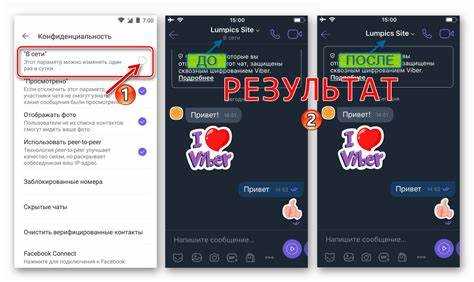
После установки WhatsApp или Viber запустите приложение и выберите страну проживания. Система автоматически подставит международный код. Введите номер телефона без лишних символов и убедитесь, что SIM-карта активна и установлена в устройстве.
На указанный номер придёт SMS с шестизначным кодом подтверждения. В большинстве случаев код вводится автоматически, если разрешён доступ к сообщениям. При отсутствии автоподстановки введите его вручную. Если сообщение не приходит, запросите повторную отправку или используйте опцию голосового вызова.
После подтверждения номера аккаунт будет активирован. Для WhatsApp возможно восстановление чатов из резервной копии, если она была создана ранее в Google Диске или iCloud. В Viber данные синхронизируются автоматически после входа под тем же номером.
Не рекомендуется вводить номер телефона, который используется в другом устройстве с тем же аккаунтом, так как это приведёт к выходу из системы на первом устройстве. Каждый номер может быть привязан только к одному активному профилю.
После завершения регистрации установите имя и фото профиля – они будут отображаться у ваших контактов. На этом этапе можно перейти к настройке уведомлений и конфиденциальности.
Настройка профиля и фото пользователя
После подтверждения номера необходимо задать параметры профиля, чтобы контакты могли вас идентифицировать. В обоих мессенджерах эти данные сохраняются локально и синхронизируются при восстановлении из резервной копии.
Для изменения имени и фото в WhatsApp выполните действия:
| 1. | Откройте меню Настройки → Профиль. |
| 2. | Нажмите на имя и введите новое отображаемое имя. |
| 3. | Коснитесь иконки камеры, выберите фото из галереи или сделайте снимок. |
| 4. | Сохраните изменения. |
В Viber процесс аналогичный:
| 1. | Перейдите в раздел Ещё → Редактировать профиль. |
| 2. | Укажите имя, которое будут видеть ваши контакты. |
| 3. | Добавьте фото, выбрав из галереи или сделав новое. |
| 4. | Подтвердите изменения. |
Рекомендуется использовать чёткое изображение лица или логотип компании, если профиль предназначен для рабочих контактов. Формат изображения – JPEG или PNG, размер не более 5 МБ. При обновлении фото старое удаляется автоматически.
Изменения сохраняются моментально и видны всем пользователям, у которых вы есть в списке контактов. При желании можно скрыть фото от неизвестных, ограничив доступ в настройках конфиденциальности.
Управление уведомлениями и звуками сообщений
Правильная настройка уведомлений в WhatsApp и Viber позволяет не пропускать важные сообщения и одновременно избежать лишних звуковых оповещений. Оба мессенджера дают детальный контроль над уведомлениями для отдельных чатов и групп.
В WhatsApp настройка выполняется через Настройки → Уведомления:
- Включите или отключите звуки сообщений и звонков.
- Выберите мелодию для входящих сообщений и групповых чатов.
- Настройте всплывающие уведомления на экране блокировки.
- Активируйте вибрацию и светодиодные сигналы, если устройство поддерживает.
В Viber аналогичные параметры доступны через Ещё → Настройки → Уведомления:
- Включение/отключение звуков и вибрации для личных и групповых чатов.
- Выбор индивидуальных рингтонов для контактов.
- Настройка уведомлений на экране блокировки и в панели уведомлений.
- Опция Тихий режим для временного отключения всех звуков.
Для контроля частоты уведомлений рекомендуется использовать фильтры для групповых чатов, отключая их звук, но оставляя визуальные уведомления. Это позволяет не пропустить важные сообщения, сохраняя комфорт при работе или отдыхе.
Перенос чатов и резервное копирование данных

Для сохранения переписки и медиафайлов в WhatsApp рекомендуется настроить резервное копирование. Перейдите в Настройки → Чаты → Резервное копирование и выберите периодичность: ежедневно, еженедельно или ежемесячно. Подключение к Wi-Fi ускоряет процесс и экономит мобильный трафик.
Для переноса чатов между устройствами используйте ту же платформу облачного хранилища:
- Android: Google Диск. Перед сменой телефона создайте резервную копию и войдите на новом устройстве с тем же аккаунтом Google.
- iPhone: iCloud. Резервная копия сохраняется автоматически, важно, чтобы iCloud имел достаточно свободного места.
Перенос между Android и iPhone возможен через официальные инструменты мессенджера. WhatsApp предоставляет функцию «Перенос чатов между платформами», которая сохраняет текстовые сообщения и мультимедиа. Viber позволяет экспортировать отдельные чаты через email, но полное восстановление между системами ограничено.
Регулярное резервное копирование предотвращает потерю информации при сбое телефона или переустановке приложения. После восстановления на новом устройстве переписка появляется в полном объёме, включая отправленные фото, видео и документы.
Настройки конфиденциальности и блокировка контактов

WhatsApp и Viber предоставляют возможности для контроля доступа к вашей информации. Для настройки конфиденциальности в WhatsApp перейдите в Настройки → Аккаунт → Конфиденциальность. Здесь можно:
- Ограничить видимость последнего посещения, фото профиля и статуса для всех, контактов или отдельных пользователей.
- Включить или отключить подтверждения прочтения сообщений.
- Настроить скрытие информации о группах, в которых вы состоите.
В Viber доступ к аналогичным параметрам осуществляется через Ещё → Настройки → Конфиденциальность:
- Отключение уведомлений о прочтении сообщений и звонках.
- Скрытие фото профиля и статуса от неизвестных пользователей.
- Ограничение возможности добавления вас в новые группы.
Для блокировки нежелательных контактов в WhatsApp выберите чат с пользователем, нажмите Меню → Ещё → Заблокировать. В Viber блокировка выполняется через Контакты → Информация о контакте → Заблокировать. Заблокированные пользователи не смогут отправлять сообщения и видеть ваши обновления.
Регулярная проверка списка заблокированных контактов и настроек конфиденциальности помогает поддерживать контроль над личными данными и предотвращает нежелательные сообщения.
Вопрос-ответ:
Как правильно установить WhatsApp и Viber на новый телефон?
Сначала убедитесь, что устройство поддерживает актуальные версии приложений: Android не ниже 5.0, iOS не ниже 12. Загрузите приложения только из Google Play или App Store. После скачивания нажмите «Установить», дождитесь завершения установки и откройте приложения. На этом этапе проверьте наличие свободного места и стабильное подключение к интернету, чтобы установка прошла без ошибок.
Как перенести чаты WhatsApp при смене телефона?
Для переноса между устройствами Android используйте Google Диск. Создайте резервную копию на старом телефоне через Настройки → Чаты → Резервное копирование. На новом устройстве войдите в WhatsApp с тем же номером и аккаунтом Google, приложение предложит восстановить переписку. На iPhone аналогично используется iCloud. Для перехода с Android на iPhone или наоборот применяются официальные инструменты WhatsApp с функцией переноса чатов между платформами.
Как ограничить доступ к своему фото и статусу в Viber?
Перейдите в раздел Ещё → Настройки → Конфиденциальность. Здесь можно скрыть фото профиля и статус от неизвестных пользователей, отключить уведомления о прочтении и ограничить возможность добавления в группы. Эти настройки позволяют контролировать, кто видит ваши данные и предотвращают получение сообщений от посторонних.
Что делать, если не приходит код подтверждения при регистрации в WhatsApp?
Сначала убедитесь, что номер телефона введён корректно с международным кодом, а SIM-карта активна. Если SMS не приходит, запросите повторную отправку кода или используйте голосовое подтверждение. Иногда помогает временное отключение блокировки спама или перезагрузка телефона. Важно, чтобы устройство имело стабильное подключение к интернету, иначе проверка номера может не пройти.

 Загрузка...
