Для входа в WhatsApp и Viber на смартфоне используется номер телефона, который одновременно является логином. После установки приложения из Google Play или App Store достаточно указать свой номер, подтвердить его с помощью SMS-кода и дождаться автоматической авторизации. Все чаты и контакты синхронизируются с адресной книгой устройства.
На компьютере процесс отличается. WhatsApp Web и Viber Desktop требуют предварительно активированного аккаунта на телефоне. В случае WhatsApp достаточно открыть web.whatsapp.com и отсканировать QR-код через мобильное приложение. Для Viber необходимо скачать программу с официального сайта, ввести номер телефона и подтвердить вход через смартфон. Без синхронизации с телефоном пользоваться этими сервисами на ПК невозможно.
Знание этих нюансов позволяет быстро настроить мессенджеры на разных устройствах и использовать их без потери доступа к переписке. При этом учетная запись всегда привязана к конкретному номеру телефона, что повышает безопасность и упрощает восстановление доступа при смене устройства.
Скачивание и установка WhatsApp на смартфон
Проверьте совместимость: откройте «Настройки» → «О телефоне» и уточните версию Android или iOS; затем в магазине приложений найдите WhatsApp и убедитесь, что в разделе «Требования» ваше устройство удовлетворяет минимальным условиям. Если магазин скрывает требование – откройте карточку приложения и проверьте метаданные (версия, дата обновления, размер APK/пакета).
Загрузка из официального источника: на Android – используйте Google Play или скачайте APK только с официального раздела загрузок WhatsApp на сайте разработчика; на iPhone – используйте App Store. Избегайте сторонних магазинов и непроверенных APK – они часто содержат модификации и риск для приватности.
Проверка размера и прав: перед установкой посмотрите размер загрузки и список требуемых разрешений (контакты, камера, микрофон, хранилище). Если приложение запрашивает явно лишние разрешения (SMS/телефон вне контекста работы), отмените установку и проверьте источник.
Установка (Android): из Play Market – нажмите «Установить»; при ручной установке APK включите «Установить из неизвестных источников» только на время установки, затем отключите. По завершении откройте приложение и предоставьте необходимые разрешения по запросу.
Установка (iPhone): откройте App Store, нажмите «Загрузить»/«Получить», подтвердите через Face ID/Touch ID/пароль Apple ID. Если App Store сообщает о несовместимости – обновите iOS через «Настройки» → «Основные» → «Обновление ПО».
Первоначальная настройка: при первом запуске введите номер телефона в международном формате (+код страны) и подтвердите кодом SMS или звонком. Разрешите доступ к контактам для автоматического обнаружения пользователей WhatsApp в адресной книге.
Восстановление резервной копии: Android – при запросе восстановите бэкап из Google Drive; iPhone – восстановите из iCloud. Если бэкапа нет, приложение предложит создать локальный резерв при первом запуске – делайте бэкапы регулярно (ежедневно/еженедельно в зависимости от важности данных).
Безопасность сразу после установки: включите двухшаговую верификацию (Настройки → Учетная запись → Двухэтапная проверка) и укажите рабочий e-mail; проверьте в настройках «Устройства» для отслеживания активных сессий WhatsApp Web/Desktop и завершите неизвестные.
Оптимизация хранения и автозагрузки: в Настройки → Хранилище и данные – отключите автоматическую загрузку медиа по умолчанию (в роуминге и мобильной сети) и настроьте резервные копии так, чтобы не заполнять память или облако лишними большими файлами.
Автообновления и контроль версии: включите автоматическое обновление для Play Market/App Store или проверяйте наличие обновлений вручную не реже раза в месяц; перед критическими обновлениями читайте заметки к релизу (фикс безопасности, изменения политики резервного копирования) и сохраняйте резервную копию перед установкой.
Регистрация и вход в WhatsApp по номеру телефона
Коротко: WhatsApp привязывается к SIM-номеру. Перед регистрацией подготовьте рабочую SIM с активной возможностью принимать SMS/голосовые вызовы и стабильное подключение к интернету (Wi-Fi предпочтительнее для восстановления резервной копии).
- Требования
- Активная SIM с принимаемыми SMS/звонками.
- Android: аккаунт Google и резервная копия в Google Drive для восстановления чатов.
- iPhone: включён iCloud и достаточно свободного места для восстановления.
- Доступ к электронной почте для двухэтапной проверки (рекомендуется).
- Регистрация на телефоне (шаги)
- Установите WhatsApp из Google Play / App Store.
- Откройте приложение → нажмите «Принять и продолжить» → выберите страну и введите номер без ведущих нулей (например +7 912 345-67-89).
- Подтвердите номер; дождитесь 6-значного кода SMS. Если SMS не приходит – через ~60 секунд нажмите «Позвонить мне» для голосовой проверки.
- При появлении запроса на восстановление – выберите «Восстановить» для загрузки резервной копии (Google Drive / iCloud). Восстановление идёт быстрее по Wi-Fi и может занимать от секунд до минут в зависимости от размера копии.
- Установите имя профиля и (по желанию) фотографию. Перейдите в «Настройки → Аккаунт → Двухэтапная проверка», чтобы задать PIN и опциональную почту для восстановления PIN.
- Вход на компьютере (WhatsApp Desktop / Web)
- На компьютере откройте web.whatsapp.com или запустите официальное приложение WhatsApp Desktop.
- На телефоне: «Меню (⋮) → Связанные устройства» (Android) или «Настройки → Связанные устройства» (iPhone) → «Связать устройство». Сканируйте QR-код на экране ПК камерой телефона.
- Если используете функцию «Многоустройственность», телефон может не требоваться в сети после привязки; проверьте список связанных устройств в настройках.
- Резервные копии и восстановление – практические рекомендации
- Android: в WhatsApp «Настройки → Чаты → Резервная копия чатов» – проверьте аккаунт Google, периодичность и размер копии.
- iPhone: «Настройки → Чаты → Резервное копирование» – убедитесь, что iCloud Drive включён и хватит места в iCloud.
- Для максимальной безопасности включите «Шифрование резервной копии» (если доступно): создайте пароль или 64-значный ключ и сохраните его в надёжном месте, иначе восстановление будет невозможно.
- Частые ошибки и их устранение
- Код не приходит: проверьте международный код страны, удалите лишние символы и ведущие нули; перезагрузите телефон; отключите блокировщики SMS; запросите голосовой код.
- «Номер не поддерживается»: используете VoIP-номер или виртуальную SIM – WhatsApp может его не принять; используйте физическую SIM или обратитесь к оператору.
- Не получается восстановить копию: проверьте, что вы вошли в тот же Google/iCloud аккаунт, с которого делалась копия, и что на телефоне достаточно свободной памяти.
- Потеряли доступ к старому номеру: используйте «Изменить номер» в настройках аккаунта перед сменой SIM, чтобы перенести данные и группы на новый номер.
- Безопасность и настройки после входа
- Включите двухэтапную проверку (PIN) – «Настройки → Аккаунт → Двухэтапная проверка». Запомните/запишите код и почту восстановления.
- Проверка безопасности контакта: откройте чат → нажмите имя контакта → «Шифрование» → сравните 60-значный код при личной встрече для критичных переписок.
- Отключите автозагрузку медиа по умолчанию, если ограничен трафик: «Настройки → Хранилище и данные». Это уменьшит расходы при мобильном интернете.
Авторизация в WhatsApp Web через QR-код
Требования: на телефоне должна быть установлена и активирована последняя версия WhatsApp; на компьютере – поддерживаемый браузер (Chrome, Edge, Firefox, Safari) или официальное приложение WhatsApp Desktop; оба устройства подключены к интернету; на телефоне включена камера и разрешение на её использование для приложения.
Пошаговая инструкция: откройте web.whatsapp.com или запустите WhatsApp Desktop – на странице появится QR-код; в телефоне откройте WhatsApp → меню «Связанные устройства» (Linked Devices) → «Сканировать QR-код»; наведите камеру телефона на QR-код так, чтобы код целиком находился в рамке; после успешного считывания браузер автоматически откроет ваши чаты.
Практические приёмы сканирования: держите телефон на расстоянии 10–30 см; избегайте бликов и затемнений на экране компьютера; при слабой фокусировке аккуратно протрите объектив и увеличьте яркость экрана компьютера; если QR-код не считывается – обновите страницу (F5) и повторите сканирование.
Ограничения и время действия: QR-код обновляется регулярно – при пропадании или устаревании кода обновите страницу; одно подключение привязывает сессию к текущему браузеру/приложению, при длительном простое телефон периодически проверяет активность сессий и может разорвать соединение при потере интернет-связи.
Безопасность: используйте двухфакторную проверку в настройках WhatsApp; не сохраняйте сессии в общедоступных или чужих компьютерах; выход выполните через «Связанные устройства» на телефоне или через меню в веб-интерфейсе (три точки → Выйти); проверяйте список активных устройств и удаляйте неизвестные.
Альтернатива и синхронизация: при проблемах с браузером установите WhatsApp Desktop (корректнее работает с большими чатами и уведомлениями); все переписки синхронизируются – при удалении чатов на телефоне они также исчезнут в Web/Desktop.
| Проблема | Причина | Быстрое решение |
|---|---|---|
| QR-код не сканируется | Слабый свет, грязный объектив, мерцание экрана или устаревший код | Увеличьте подсветку, протрите камеру, обновите страницу и повторите сканирование |
| После сканирования нет чатов | Телефон потерял связь с интернетом или синхронизация не завершилась | Проверьте мобильный интернет/Wi-Fi, закройте и снова откройте сессию |
| Не видно уведомлений | Браузер блокирует уведомления или фоновая синхронизация отключена | Разрешите уведомления для сайта и включите фоновые разрешения в настройках браузера |
| Подозрительная активность | Неизвестное устройство подключено к аккаунту | Немедленно разорвите все сессии через «Связанные устройства» и смените пароль/включите двухэтапную проверку |
Использование настольного приложения WhatsApp на Windows и macOS

Официальное приложение WhatsApp для Windows и macOS позволяет работать с чатом без браузера и постоянно синхронизируется с мобильным устройством. Установка выполняется через Microsoft Store, App Store для macOS или с сайта whatsapp.com/download.
После установки необходимо открыть приложение на компьютере и в мобильном WhatsApp выбрать пункт «Связанные устройства». Сканирование QR-кода на экране завершает авторизацию, после чего все чаты, контакты и медиафайлы становятся доступны на компьютере.
Программа поддерживает отправку текстовых сообщений, файлов любого формата, голосовых и видеозвонков. Для стабильных звонков на Windows и macOS рекомендуется использовать гарнитуру и скоростное интернет-соединение от 10 Мбит/с и выше.
В настройках можно включить уведомления рабочего стола, управлять звуками и ограничить автозагрузку медиа для экономии дискового пространства. На macOS доступна интеграция с системным Центром уведомлений, а в Windows – быстрый доступ через панель задач.
Регулярные обновления добавляют новые функции и исправляют ошибки, поэтому рекомендуется включить автоматическое обновление приложений в настройках магазина или системы.
Загрузка и установка Viber на телефон

Для установки Viber на телефон откройте официальное приложение магазина вашего устройства: Google Play для Android или App Store для iOS. В строке поиска введите «Viber» и убедитесь, что выбираете приложение от разработчика Viber Media S.à r.l.
Нажмите кнопку «Установить» (Android) или «Загрузить» (iOS). Размер приложения составляет примерно 150–200 МБ, поэтому убедитесь в наличии свободного места и стабильного интернет-соединения.
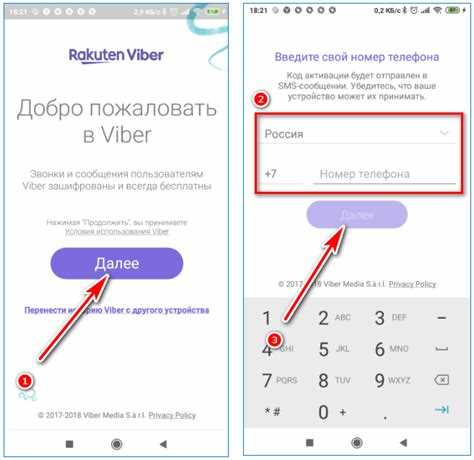
После завершения загрузки откройте приложение и выберите ваш регион. Введите номер телефона, на который хотите зарегистрировать Viber. Приложение отправит SMS с кодом подтверждения. Введите код в соответствующее поле.
После подтверждения номера можно настроить имя и фотографию профиля. Разрешите доступ к контактам и уведомлениям, чтобы использовать все функции Viber, включая звонки и сообщения.
На Android обновления устанавливаются автоматически через Google Play, на iOS – через App Store. Регулярное обновление обеспечивает безопасность и доступ к новым функциям.
Создание учетной записи и вход в Viber
Для работы с Viber необходимо создать учетную запись, привязанную к вашему номеру телефона. Процесс одинаков для мобильных устройств и десктопных версий с незначительными отличиями.
- Установка приложения:
- Скачайте Viber из App Store (iOS) или Google Play (Android).
- Для компьютера загрузите версию с официального сайта Viber для Windows или macOS.
- Регистрация учетной записи:
- Откройте приложение и выберите «Создать учетную запись».
- Введите номер телефона, включая код страны. Например, для России +7.
- Дождитесь SMS с кодом подтверждения и введите его в поле приложения.
- Настройте имя и, при необходимости, фотографию профиля для идентификации.
- Вход на мобильном устройстве:
- После регистрации приложение автоматически войдет в учетную запись.
- При повторной установке введите номер телефона, получите код подтверждения и войдите.
- Вход на компьютере:
- Запустите Viber на ПК и выберите «Войти с мобильного».
- На телефоне откройте Viber, перейдите в «Настройки» → «Устройства» → «Добавить устройство».
- Сканируйте QR-код с экрана компьютера или подтвердите вход кодом.
- После синхронизации контактов и чатов доступ к учетной записи будет на обоих устройствах.
Для стабильной работы убедитесь, что на мобильном устройстве включен интернет, а номер телефона действителен и поддерживает прием SMS или звонков.
Подключение Viber Desktop через синхронизацию с телефоном
Скачайте Viber Desktop с официального сайта viber.com для Windows или macOS. Установите приложение, запустите его и на экране появится QR-код для синхронизации.
Откройте Viber на телефоне и перейдите в «Еще» → «Настройки» → «Устройства». Нажмите «Добавить компьютер» и наведите камеру телефона на QR-код на экране компьютера.
После сканирования QR-кода на телефоне появится запрос на подтверждение подключения. Подтвердите его, чтобы начать синхронизацию всех чатов, контактов и настроек с компьютером.
Viber Desktop поддерживает одновременную работу на нескольких устройствах, но история сообщений загружается только после первичной синхронизации. Убедитесь, что телефон подключен к интернету, пока процесс не завершится.
При смене телефона или переустановке Viber на ПК повторите процедуру синхронизации через QR-код. Старые подключения автоматически отключаются после подтверждения нового устройства.
Решение проблем при входе в WhatsApp и Viber
Если WhatsApp не принимает код подтверждения, проверьте правильность номера телефона и формат ввода: для большинства стран требуется знак «+» и код страны. Перезагрузите устройство и убедитесь, что телефон получает SMS или звонки без задержек. При использовании двух SIM-карт убедитесь, что выбран правильный основной номер для приема кода.
В случае, когда Viber не подключается к сети на компьютере, проверьте версию приложения: поддерживаются только актуальные сборки. Очистите кэш приложения на телефоне и убедитесь, что компьютер и телефон подключены к интернету одновременно. При использовании прокси или VPN временно отключите их, так как Viber блокирует некоторые типы соединений.
Если возникает ошибка авторизации в WhatsApp Web, проверьте дату и время на телефоне и компьютере – рассинхронизация приводит к отказу в подключении. Обновите браузер до последней версии и убедитесь, что включен JavaScript. Сканирование QR-кода должно выполняться в прямом эфире без задержек.
Когда приложение сообщает о невозможности входа из-за блокировки аккаунта, используйте официальный канал поддержки: WhatsApp Support или Viber Support, предоставив точную дату регистрации и последнюю активность. Не используйте сторонние утилиты для обхода блокировки, это может привести к постоянной блокировке номера.
При проблемах с двухфакторной аутентификацией в Viber убедитесь, что номер телефона актуален и на устройстве установлены корректные настройки даты и времени. Сбросить настройки двухфакторной аутентификации можно только через подтвержденный номер телефона с установленным приложением на основном устройстве.
Если вход невозможен из-за постоянного сообщения «Соединение отсутствует», проверьте разрешения приложения: WhatsApp и Viber требуют доступ к интернету, контактам и уведомлениям. На телефоне с Android проверьте настройки Фоновые данные и Экономия энергии, на iOS – Обновление приложений в фоне.
Вопрос-ответ:
Как установить WhatsApp на компьютер?
Для установки WhatsApp на ПК нужно зайти на официальный сайт WhatsApp, выбрать версию для вашей операционной системы (Windows или Mac) и скачать установочный файл. После скачивания запустите файл и следуйте инструкциям установки. Затем откройте приложение и отсканируйте QR-код с телефона, чтобы синхронизировать аккаунт.
Можно ли использовать Viber на двух устройствах одновременно?
Да, Viber позволяет работать на телефоне и компьютере одновременно. Для этого на компьютере нужно скачать Viber, установить его и пройти процесс активации через QR-код или одноразовый код, полученный на телефон. После этого все ваши сообщения и контакты будут синхронизированы между устройствами.
Что делать, если не получается войти в WhatsApp на телефоне?
Если вход в WhatsApp не удается, сначала проверьте подключение к интернету. Затем убедитесь, что номер телефона введен правильно и что на устройстве установлена последняя версия приложения. Если проблема сохраняется, попробуйте перезапустить телефон и очистить кэш приложения. В крайнем случае можно переустановить WhatsApp.
Нужен ли телефон для активации Viber на компьютере?
Да, на первом этапе активации Viber на ПК требуется телефон с установленным приложением. Через телефон генерируется одноразовый код или сканируется QR-код для подтверждения аккаунта на компьютере. После успешной синхронизации телефон не обязательно держать рядом, чтобы пользоваться Viber на компьютере.
Можно ли использовать один аккаунт WhatsApp на двух телефонах?
Официально WhatsApp не поддерживает работу одного аккаунта на двух телефонах одновременно. Однако есть функция «многоустройственный режим», которая позволяет подключить до четырех дополнительных устройств, включая компьютеры и планшеты. На втором телефоне полноценного входа сделать нельзя, но можно использовать веб-версию через браузер.
Можно ли использовать один аккаунт WhatsApp на телефоне и компьютере одновременно?
Да, WhatsApp поддерживает работу на нескольких устройствах через функцию «WhatsApp Web» или настольное приложение. Для этого нужно открыть WhatsApp на телефоне, перейти в меню настроек и выбрать «Связанные устройства». Далее отсканируйте QR-код на компьютере через камеру телефона. После этого все сообщения будут синхронизированы между телефоном и компьютером. При этом телефон должен быть подключен к интернету, иначе связь с компьютером будет недоступна.
Что делать, если не получается войти в Viber на компьютере?
Если вход в Viber на компьютере не удается, сначала убедитесь, что на телефоне установлена последняя версия приложения и что интернет работает корректно. На компьютере откройте Viber и выберите вход через телефон. Следуйте инструкции на экране и отсканируйте QR-код с телефона. Если проблема сохраняется, попробуйте перезапустить оба устройства и проверить, не блокирует ли антивирус или брандмауэр соединение. В крайнем случае можно удалить и заново установить программу на компьютере.

 Загрузка...