Фазовый портрет системы дифференциальных уравнений представляет собой графическое отображение траекторий решений системы в фазовом пространстве. В Maple создание такого портрета возможно с помощью встроенных инструментов для работы с дифференциальными уравнениями и их решениями. В этом руководстве рассмотрим, как с помощью Maple построить фазовый портрет для системы нелинейных дифференциальных уравнений.
Шаг 1: Формулировка системы уравнений
Для начала необходимо записать систему дифференциальных уравнений в виде, удобном для дальнейшего анализа. Maple использует стандартные обозначения для дифференциальных операторов. Например, для системы уравнений вида:
dx/dt = f(x, y), dy/dt = g(x, y)
где x и y – переменные, можно использовать команду dsolve для нахождения аналитического решения или для анализа фазового портрета.
Шаг 2: Анализ равновесных точек
Перед построением фазового портрета важно найти равновесные точки системы. Для этого решается система уравнений, получаемая при приравнивании правых частей уравнений к нулю. В Maple это можно сделать с помощью команды solve:
solve([f(x, y) = 0, g(x, y) = 0], {x, y})
Решения этого уравнения дадут координаты равновесных точек, которые затем используются для анализа стабильности.
Шаг 3: Построение фазового портрета
Для построения фазового портрета используйте команду PhasePortrait в Maple. Пример кода:
PhasePortrait([f(x, y), g(x, y)], x = x0, y = y0)
Здесь x0 и y0 – начальные условия для траекторий, которые будут построены на фазовом пространстве. Важно учитывать диапазон значений этих переменных, чтобы получить качественное изображение динамики системы.
Шаг 4: Интерпретация результатов
После построения фазового портрета важно проанализировать стабильность равновесных точек. Для этого используется линейный анализ системы в окрестности каждой точки с помощью якобиана. Рассчитав его собственные значения, можно определить тип равновесной точки: устойчивый фокус, центр или седло.
Построение фазового портрета в Maple: пошаговое руководство
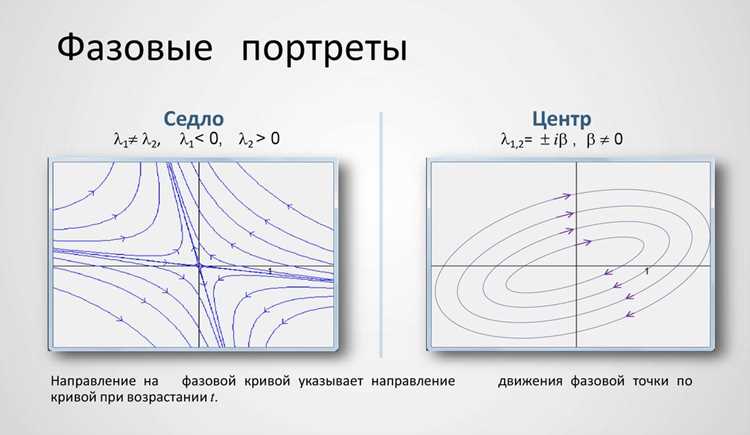
Фазовый портрет позволяет наглядно изучить поведение динамических систем. В Maple для построения фазового портрета используется функция `DEtools:-PhasePortrait`. Рассмотрим процесс шаг за шагом.
- Подготовка системы дифференциальных уравнений
Для начала необходимо задать систему дифференциальных уравнений. Пусть у нас есть система:
diff(x(t), t) = y(t),
diff(y(t), t) = -x(t).
В Maple это можно записать как:
sys := {diff(x(t), t) = y(t), diff(y(t), t) = -x(t)}. - Определение области фазового пространства
Следующий шаг – это выбор области фазового пространства. Пусть мы ограничим переменные от -5 до 5 по обеим осям:
x_range := -5..5;
y_range := -5..5.
- Построение фазового портрета
Для построения фазового портрета используем команду `DEtools:-PhasePortrait`. Пример:
DEtools:-PhasePortrait(sys, [x(t), y(t)], [x_range, y_range]);
Эта команда автоматически построит фазовый портрет для заданной системы дифференциальных уравнений на заданной области.
- Настройка отображения
Вы можете настроить вид фазового портрета, добавив дополнительные параметры. Например, чтобы изменить количество траекторий и их начальные условия, добавьте параметр `numarcs`:
DEtools:-PhasePortrait(sys, [x(t), y(t)], [x_range, y_range], numarcs = 15);
Этот параметр определяет, сколько кривых фазового портрета будет отображаться.
- Добавление направляющих полей
Чтобы дополнительно проиллюстрировать динамику системы, можно добавить направляющие поля. Для этого используем команду `DEtools:-DirectionField`:
DEtools:-DirectionField(sys, [x(t), y(t)], [x_range, y_range]);
Это добавит стрелки, указывающие направление в каждой точке фазового пространства.
- Дополнительные настройки
Maple позволяет дополнительно настроить отображение фазового портрета, например, изменять цвет линий, их толщину или стиль. Для этого нужно использовать дополнительные параметры, такие как `color`, `thickness`, и другие. Пример:
DEtools:-PhasePortrait(sys, [x(t), y(t)], [x_range, y_range], color = "Blue", thickness = 2);
Подготовка среды Maple для анализа динамических систем
Для начала работы в Maple необходимо настроить рабочую среду, что обеспечит удобство и точность при решении задач динамических систем. Основные этапы подготовки включают установку необходимых пакетов и настройку параметров, соответствующих типу задачи.
1. Настройка библиотеки динамических систем
В Maple для анализа динамических систем используется пакет DEtools, который содержит функции для работы с дифференциальными уравнениями и фазовыми портретами. Для загрузки пакета выполните команду:
with(DEtools);
Это позволит использовать функции для построения решений, нахождения стационарных точек и фазовых портретов. Также, если необходимо решить систему уравнений, полезно подключить LinearAlgebra для работы с матрицами и векторами.
2. Настройка графиков
Для качественного отображения фазовых портретов и траекторий потребуется правильная настройка отображения графиков. Используйте встроенные возможности Maple для создания 2D и 3D графиков. Пример команды для отображения фазового портрета:
phaseportrait([x, y], [x' = y, y' = -x]);
Эта команда строит фазовый портрет для системы уравнений, где x’ и y’ – производные переменных x и y. Можно указать конкретные диапазоны значений для осей, добавляя аргументы, например:
phaseportrait([x, y], [x' = y, y' = -x], x = -5..5, y = -5..5);
3. Использование численных методов
Если аналитическое решение системы невозможно, можно прибегнуть к численным методам. В Maple предусмотрены функции для численного интегрирования, такие как dsolve с параметром numeric. Пример:
dsolve([x' = y, y' = -x], [x(0) = 1, y(0) = 0], numeric);
Этот метод позволяет получить численные решения и построить графики на основе вычисленных значений. Также полезно использовать odeplot для отображения численных решений в виде графиков.
4. Проверка устойчивости стационарных точек
Для анализа устойчивости стационарных точек системы удобно использовать методы линейной аппроксимации. Для этого следует найти якобиан системы в точке равновесия. В Maple можно выполнить это с помощью функции Jacobian, а затем анализировать собственные значения.
J := Jacobian([x' = y, y' = -x], [x, y]);
Это вычислит матрицу Якоби для системы, которую можно использовать для определения устойчивости стационарных точек.
Весь процесс настройки среды в Maple сводится к загрузке нужных пакетов и корректной настройке графических и численных методов для решения конкретных задач. От этого зависит точность и удобство дальнейшего анализа динамических систем.
Запись и анализ системы дифференциальных уравнений в Maple

Для записи системы дифференциальных уравнений в Maple используется команда diff, которая позволяет задать производные для каждой переменной системы. Рассмотрим пример двух уравнений с двумя переменными \( x(t) \) и \( y(t) \):
sys := {diff(x(t), t) = -x(t) + y(t), diff(y(t), t) = x(t) - y(t)};
После записи системы можно перейти к её анализу. Одним из самых популярных методов является использование команды dsolve для нахождения аналитического решения. Например:
dsolve(sys, {x(t), y(t)});
Если аналитическое решение невозможно, можно численно решить систему с помощью dsolve с параметром numeric:
dsolve(sys, {x(t), y(t)}, numeric);
Для анализа поведения решения можно построить фазовый портрет системы, используя команду DEplot. Для этого необходимо установить библиотеку DEtools и передать систему в качестве аргумента:
with(DEtools):

DEplot(sys, [x(t), y(t)], t = 0..10, [x(0) = 1, y(0) = 0], arrows = medium);
Чтобы изучить устойчивость системы, можно исследовать её точку равновесия. Для этого найдём стационарные точки системы, приравняв правые части уравнений к нулю. Например:
solve({-x + y = 0, x - y = 0}, {x, y});
Этот код найдет стационарные точки, которые можно затем проанализировать методом линейной аппроксимации. Вектор Якоби для системы можно получить с помощью команды JacobianMatrix:
JacobianMatrix([diff(x(t), t), diff(y(t), t)], [x(t), y(t)]);
После нахождения Якобиана можно исследовать его собственные значения для определения устойчивости стационарных точек. Если все собственные значения имеют отрицательные действительные части, точка равновесия устойчива.
Построение фазового портрета для 2D-систем
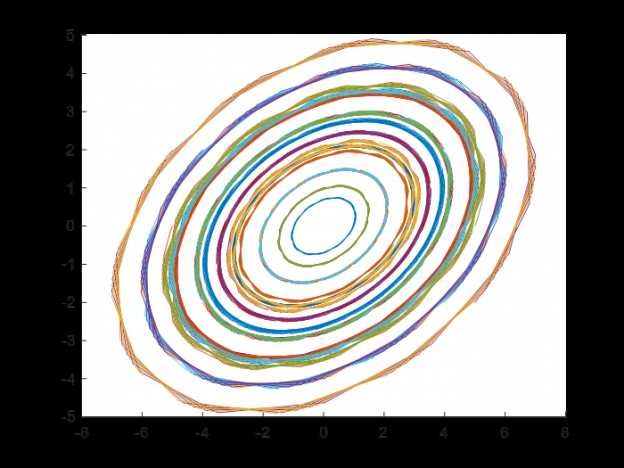
Фазовый портрет двумерной динамической системы представляет собой графическое отображение траекторий системы в фазовом пространстве. Для построения фазового портрета в Maple необходимо выполнить несколько шагов, от анализа системы до визуализации в виде графиков.
Шаг 1: Определение системы уравнений
Для начала необходимо записать систему дифференциальных уравнений в виде:
- dx/dt = f(x, y)
- dy/dt = g(x, y)
где f(x, y) и g(x, y) – это функции, определяющие скорость изменения переменных x и y. Эти уравнения могут быть получены из математической модели системы.
Шаг 2: Линеаризация системы (если необходимо)
Для качественного анализа поведения системы вблизи устойчивых состояний (покоя) часто используется линеаризация системы. Для этого вычисляются якобианы f(x, y) и g(x, y), которые дают информацию о стабильности точек равновесия.
Шаг 3: Нахождение точек равновесия
Точки равновесия системы находятся, решая систему уравнений:
- f(x, y) = 0
- g(x, y) = 0
Эти точки соответствуют состояниям, где система не изменяется во времени. В Maple решение системы уравнений может быть выполнено с помощью команды solve([f(x, y)=0, g(x, y)=0], [x, y]).
Шаг 4: Построение векторного поля
Векторное поле отображает скорость изменения переменных x и y в каждой точке фазового пространства. Для его построения в Maple используется команда FieldPlot, которая отображает направления и интенсивность векторов.
Пример команды:
FieldPlot([f(x, y), g(x, y)], [x=-5..5, y=-5..5], color=blue)
Здесь f(x, y) и g(x, y) – это функции, определяющие динамику системы, а диапазон x=-5..5 и y=-5..5 задает область фазового пространства, на которой будет построено поле.
Шаг 5: Построение траекторий
После построения векторного поля можно добавить траектории, которые будут отображать динамику системы из различных начальных условий. Для этого используется команда TrajectoryPlot, которая строит решение системы дифференциальных уравнений для заданных начальных условий.
Пример команды:
TrajectoryPlot([f(x, y), g(x, y)], [x=-5..5, y=-5..5], initial_conditions=[x0, y0], color=red)
Здесь [x0, y0] – это начальные условия, с которых начинается траектория.
Шаг 6: Анализ фазового портрета
После построения фазового портрета важно провести его анализ. Это включает в себя следующие аспекты:
- Наличие устойчивых и неустойчивых точек равновесия.
- Определение направлений потоков в фазовом пространстве.
- Выявление характерных траекторий, таких как замкнутые орбиты или дивerging траектории.
Шаг 7: Завершение и интерпретация результатов
Использование встроенных функций Maple для автоматизации построения
Для использования этой функции необходимо сначала определить систему дифференциальных уравнений в Maple. Это можно сделать через операторы diff или с помощью более удобных конструкций, таких как dsolve для аналитических решений или просто указав уравнения в явной форме. Пример: для системы уравнений вида:
x'(t) = f(x, y),
y'(t) = g(x, y)
Можно использовать функцию DEtools[phaseportrait] следующим образом:
with(DEtools):
phaseportrait([f(x, y), g(x, y)], [x(t), y(t)], [x0, y0], t=0..10, stepsize=0.1);
В этом примере система уравнений автоматически визуализируется на фазовом пространстве с заданным начальным условием [x0, y0] и временным интервалом t=0..10.
Для более детализированного контроля над результатами можно использовать параметры, такие как arrowsize для изменения размера стрелок, color для выбора цветовой схемы, и gridlines для добавления сетки на график.
Если требуется отображение устойчивых точек, можно дополнительно воспользоваться функцией DEtools[criticalpoints], которая позволяет найти точки равновесия системы и вывести их на фазовом портрете:
criticalpoints([f(x, y), g(x, y)], [x, y]);
Кроме того, для систем с большим числом уравнений или параметров полезной может быть функция plots[vectorfield], которая позволяет более гибко контролировать отображение векторных полей для многомерных систем. Для построения таких графиков достаточно передать функцию и соответствующие переменные в параметре:
plots[vectorfield]([f(x, y), g(x, y)], [x, y], color=blue, scale=0.5);
Таким образом, используя эти встроенные инструменты Maple, можно автоматизировать процесс создания фазовых портретов, что значительно ускоряет анализ динамических систем.
Интерпретация результатов фазового портрета в контексте динамики системы
Фазовый портрет представляет собой графическое отображение траекторий динамической системы в фазовом пространстве. Для точной интерпретации результатов важно учитывать характер системы, особенности её устойчивости, а также типы движений, которые она может демонстрировать в разных точках пространства состояний.
Основные элементы фазового портрета, такие как устойчивые и неустойчивые точки, пределы и циклы, играют ключевую роль в анализе поведения системы. Рассмотрим их более подробно:
| Тип поведения | Описание | Интерпретация |
|---|---|---|
| Устойчивая точка | Траектория, стремящаяся к фиксированной точке (точке равновесия). | Система стабилизируется, её состояния со временем стремятся к определённому значению. |
| Неустойчивая точка | Траектория отдаляется от точки равновесия. | Малые отклонения от состояния равновесия приводят к росту отклонений, что указывает на нестабильность системы. |
| Пределы (предельный цикл) | Циклические траектории, которые замкнуты и повторяются. | Система совершает периодические колебания или циклические движения, характерные для колебательных процессов. |
| Седло | Точка, которая притягивает траектории по одной оси и отталкивает по другой. | Система может иметь несколько стабилизирующих и дестабилизирующих направлений, что влияет на её долгосрочное поведение. |
Важными аспектами интерпретации фазового портрета являются:
- Природа устойчивости: Важно определить, является ли точка равновесия устойчивой или неустойчивой. Это может быть сделано через анализ собственных значений якобиана системы.
- Динамическое поведение: Тип движения в фазовом пространстве может указать на характер процесса, будь то затухающие колебания или бестабильный рост.
- Влияние параметров: Изменение параметров системы может существенно изменить картину фазового портрета, что следует учитывать при моделировании.
Отладка и оптимизация графиков фазового портрета в Maple
При работе с фазовыми портретами в Maple важно учитывать, что результаты могут быть чувствительны к выбору начальных условий, масштаба и параметров системы. Оптимизация и отладка графиков требуют точного подхода, чтобы избежать искажений и достичь максимальной информативности представленных данных.
1. Выбор масштаба и диапазона осей
Параметры масштаба играют ключевую роль в визуализации фазового портрета. Важно установить такие пределы для осей X и Y, чтобы вся траектория была видна, а важные особенности динамики не терялись из-за сжатия или растяжения. Для этого используйте команду plots[phaseportrait], указывая четкие пределы для каждой оси. Например, для диапазона [-10, 10] по обеим осям:
plots[phaseportrait]([dx/dt = x^2 - y^2, dy/dt = 2*x*y], [x = -10..10, y = -10..10]);
2. Параметры начальных условий
Не все начальные условия равны. При отладке фазового портрета стоит проверить влияние начальных значений. Изменяя их, можно наблюдать, как система реагирует на изменения. В Maple важно задавать начальные условия с достаточной точностью, чтобы не пропустить ключевых особенностей системы. Параметр initialconditions позволяет контролировать это:
plots[phaseportrait]([dx/dt = x^2 - y^2, dy/dt = 2*x*y], [x = -10..10, y = -10..10], initialconditions = [[1, 1]]);
3. Уменьшение плотности траекторий
Если фазовый портрет сильно загроможден, можно уменьшить плотность траекторий, указав меньший шаг интеграции или увеличив шаг по времени. В Maple это настраивается через параметр step. Например, чтобы уменьшить количество траекторий, увеличьте шаг интеграции:
plots[phaseportrait]([dx/dt = x^2 - y^2, dy/dt = 2*x*y], [x = -10..10, y = -10..10], step = 0.5);
4. Использование цветовых градиентов
Для лучшего восприятия можно добавить цветовые градиенты, чтобы визуализировать скорость изменения системы. В Maple это можно настроить через параметр color для фазового портрета. Выбор цвета помогает выделить зоны с разной динамикой. Например, для использования градиента от синего к красному:
plots[phaseportrait]([dx/dt = x^2 - y^2, dy/dt = 2*x*y], [x = -10..10, y = -10..10], color = "gradient(blue, red)");
5. Оптимизация времени вычислений
Когда система сложная и требует больших вычислительных ресурсов, стоит ограничить число точек, которые Maple строит на графике. Это можно сделать с помощью параметра density, который регулирует плотность точек на фазовом портрете. Слишком высокая плотность может замедлить вычисления, особенно при больших значениях времени или сложных уравнениях:
plots[phaseportrait]([dx/dt = x^2 - y^2, dy/dt = 2*x*y], [x = -10..10, y = -10..10], density = 50);
6. Проверка системы на стабильность
Для качественного анализа фазового портрета полезно исследовать стабильность точек равновесия. Maple предоставляет функции для вычисления собственных значений и анализа устойчивости. Прежде чем строить график, убедитесь, что точки равновесия правильно вычислены и что система ведет себя так, как ожидается. Например, можно использовать DEtools[criticalpoints] для нахождения стационарных точек:
DEtools[criticalpoints]([dx/dt = x^2 - y^2, dy/dt = 2*x*y], [x, y]);
7. Оценка и корректировка отображения траекторий
Если на графике фазового портрета траектории пересекают друг друга или представляют собой нечеткие линии, это может свидетельствовать о неправильных параметрах отображения. Для улучшения четкости используйте более высокое разрешение, оптимизируйте шаг интегратора, а также корректируйте параметры визуализации с помощью опций thickness и linecolor.
plots[phaseportrait]([dx/dt = x^2 - y^2, dy/dt = 2*x*y], [x = -10..10, y = -10..10], thickness = 2, linecolor = "black");
Процесс отладки и оптимизации фазового портрета требует внимательности и систематической проверки всех параметров. Применяя эти рекомендации, вы сможете значительно улучшить точность и информативность графиков, а также ускорить вычисления в Maple.
Вопрос-ответ:
Что такое фазовый портрет и зачем его строить в Maple?
Фазовый портрет — это графическое представление динамической системы, показывающее, как изменяются состояния системы со временем. Он помогает анализировать поведение системы, выявлять устойчивые или неустойчивые точки, а также визуализировать характеристики системы, такие как циклы и их аттракторы. В Maple фазовый портрет можно построить с помощью средств визуализации, что позволяет быстро понять динамику сложных уравнений.
Что такое аттрактор в фазовом портрете и как его можно выявить в Maple?
Аттрактор — это точка или набор точек, к которым стремится система, если её начальные условия находятся в определённой окрестности. Аттракторы могут быть точечными, циклическими или даже странными. В Maple аттракторы можно выявить, наблюдая за поведением траекторий в фазовом портрете. Если траектории системы с течением времени сходятся в одну точку или цикл, это указывает на наличие аттрактора. Для более точного анализа можно использовать функцию `Trajectory` для отслеживания поведения системы вблизи этих точек.
Как интерпретировать фазовый портрет для динамической системы, например, системы с нелинейными уравнениями?
Фазовый портрет динамической системы с нелинейными уравнениями обычно включает сложные траектории, которые могут показывать такие явления, как устойчивые и неустойчивые точки, циклические колебания или хаотичное поведение. Например, если система имеет несколько устойчивых точек, траектории, идущие в эти точки, укажут на устойчивость системы в определённой области. В то же время, если траектории расходятся от определённых точек, это может указывать на их неустойчивость. В Maple для анализа таких систем важно использовать функции, которые позволяют точно отобразить все особенности поведения, например, выделение устойчивых точек с помощью `stability analysis`.

 Загрузка...