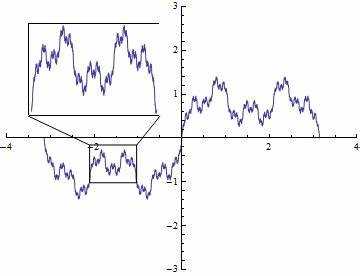
При построении гистограмм в Wolfram Mathematica важной задачей становится корректное оформление подписей осей. Без них график теряет информативность: значения по горизонтали остаются неочевидными, а частоты или вероятности на вертикальной оси трудно интерпретировать.
В Mathematica за добавление подписей отвечает опция AxesLabel. Например, выражение Histogram[data, AxesLabel -> {«Значение», «Частота»}] автоматически формирует подписи для обеих осей. При необходимости допускается использование математических выражений в виде TraditionalForm или символов Юникода для отображения специальных знаков.
Гибкость управления подписями позволяет не ограничиваться текстом. С помощью функций Style и Framed можно менять шрифт, размер и рамку подписи. Это особенно полезно, если требуется подчеркнуть единицы измерения или визуально отделить важные элементы от общего оформления графика.
Добавление заголовков осей с помощью AxesLabel
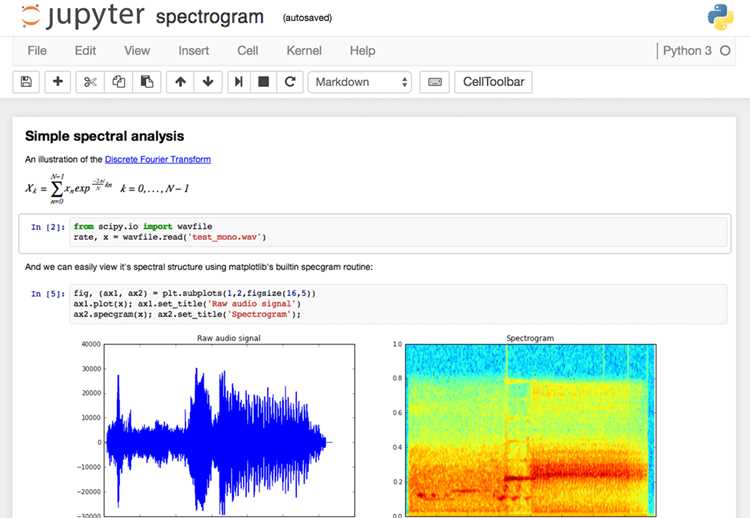
В Mathematica параметр AxesLabel позволяет задавать подписи для горизонтальной и вертикальной оси гистограммы. Подписи указываются в виде списка: первая строка – ось X, вторая – ось Y.
Пример базового использования:
Histogram[data, AxesLabel -> {"Значения", "Частота"}]
Подписи поддерживают как обычный текст, так и форматирование через Style. Это удобно для выделения единиц измерения или изменения шрифта.
Histogram[data, AxesLabel -> {
Style["Температура, °C", Red, 14],
Style["Количество наблюдений", Bold, 12]
}]
Основные возможности задания подписей сведены в таблицу:
| Синтаксис | Описание |
|---|---|
| AxesLabel -> {«X», «Y»} | Простая текстовая подпись для обеих осей |
| AxesLabel -> {Style[«X», Italic], «Y»} | Использование стиля для отдельной оси |
| AxesLabel -> {None, «Y»} | Подпись только вертикальной оси |
| AxesLabel -> {«X», None} | Подпись только горизонтальной оси |
| AxesLabel -> {Placed[«X», {0.8, -0.1}], «Y»} | Задание позиции подписи с помощью Placed |
Таким образом, AxesLabel позволяет точно контролировать внешний вид подписей и делать гистограммы более наглядными для анализа.
Использование FrameLabel для подписей при включённой рамке
При использовании параметра Frame → True стандартные подписи AxesLabel не отображаются. Для корректного оформления следует применять FrameLabel, который позволяет задавать текст вдоль всех четырёх сторон рамки.
Синтаксис: FrameLabel → {лево, право, низ, верх}. Каждый элемент списка может быть строкой, стилем текста или выражением Mathematica. Если необходимо подписать только нижнюю и левую ось, используйте FrameLabel → {{“Y”, None}, {“X”, None}}.
Для точной настройки применяются опции RotateLabel (вращение подписей), LabelStyle (общий стиль текста), а также FrameStyle (влияние на цвет и толщину линии рамки). Это позволяет сделать подписи читаемыми при большом числе категорий на гистограмме.
Если требуется многострочный текст, допустимо использовать конструкцию Style[“Первая строка\nВторая строка”, …]. Для математических обозначений применяются TraditionalForm или Row с символами.
Комбинация текста и математических выражений в подписях
В Mathematica подписи осей могут включать как обычный текст, так и формулы. Для этого используется функция Style в сочетании с Row или StringJoin. Например: AxesLabel -> {Row[{"Время ", Style["t", Italic]}], "Частота"} создаст подпись оси X с текстом и курсивной переменной.
Математические выражения вставляются через TraditionalForm или напрямую в виде символов Mathematica. Пример: AxesLabel -> {"Номер испытания", HoldForm[x^2 + y^2]} выведет формулу в привычном математическом виде.
Для комбинации текста и формул удобно использовать Row, так как он объединяет элементы без лишних символов. Например: Row[{"Среднее значение ", HoldForm[\[Mu]]}] корректно соединяет описание с греческой буквой.
Если требуется изменить стиль разных частей подписи, применяются вложенные конструкции: Row[{"Зависимость ", Style["E", Bold], " от ", Style["t", Italic]}]. Это позволяет выделить ключевые переменные при сохранении читаемости.
При работе с длинными подписями рекомендуется использовать Grid или перенос строк через Row[{"Текст", "\n", Формула}], что помогает избежать чрезмерного сжатия текста на оси.
Настройка стиля и шрифта текста в осях
Для изменения внешнего вида подписей на осях в Mathematica используются параметры LabelStyle и AxesStyle. Параметр LabelStyle управляет стилем текста в подписях осей и заголовках, а AxesStyle влияет на деления, подписи и линии осей.
Пример: Histogram[data, AxesLabel -> {"X", "Y"}, LabelStyle -> {FontSize -> 14, Bold, FontFamily -> "Times New Roman"}] – увеличивает размер шрифта подписей осей до 14 пунктов, делает текст жирным и применяет гарнитуру Times New Roman.
Для одновременного изменения стиля текста и линий осей можно указать: AxesStyle -> Directive[FontSize -> 12, FontColor -> Blue, FontFamily -> "Arial"]. Это задаст шрифт Arial, синий цвет текста и размер 12 пунктов.
Если необходимо различать стиль по осям, применяется вложенный список: AxesStyle -> {{Red, FontSize -> 12}, {Blue, FontSize -> 10}}, где первый элемент отвечает за ось X, второй – за ось Y.
Для улучшения читаемости подписей при большом количестве делений полезно использовать RotateLabel -> True, что позволяет автоматически поворачивать текст вдоль оси.
Комбинирование LabelStyle с Style внутри AxesLabel даёт дополнительную гибкость, например: AxesLabel -> {Style["Данные", Italic, 16], Style["Частота", Bold, 14]}.
Размещение многострочных подписей
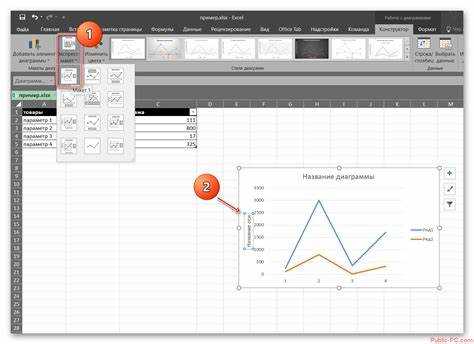
Для создания многострочных подписей в Wolfram Mathematica используется функция Row или разметка с Style и явным переходом строки "\n". Такой приём позволяет делать оси информативнее без сокращений.
- В параметрах
AxesLabelможно указатьRow[{"Первая строка", "\n", "Вторая строка"}]. - При использовании
Styleдопускается настройка размера, шрифта и межстрочного интервала:Style["Текст\nс переносом", 12, LineSpacing -> {1, 2}]. - Для сложных структур применяют
Grid, где каждая строка задаётся отдельным элементом:Grid[{{"Строка 1"}, {"Строка 2"}}].
Если подписи осей перекрываются с делениями, целесообразно использовать Rotate для поворота текста или параметр PlotRangePadding для увеличения отступа.
- Сначала формируется текст с переносами строк.
- Затем задаётся стиль и ориентация.
- После этого регулируются отступы для предотвращения наложений.
Такой порядок обеспечивает читаемость даже при длинных подписях и ограниченном пространстве графика.
Использование строк на русском языке в подписях

В Wolfram Mathematica для отображения текста на русском языке в подписях осей используется функция LabelStyle с указанием шрифта, поддерживающего кириллицу. Например, при построении гистограммы можно использовать:
Histogram[data, AxesLabel -> {"Категории", "Частота"}, LabelStyle -> {FontFamily -> "Times New Roman", FontSize -> 14}]
Важно убедиться, что выбранный шрифт содержит все необходимые русские символы. В противном случае Mathematica может заменить их на квадраты или отобразить некорректно.
Для многострочных подписей применяется встроенная функция Row или Style с использованием символа \\n для переноса строки:
AxesLabel -> {Row[{"Категории", "\n(единицы)"}], "Частота"}
Если требуется динамическая вставка текста на русском языке, можно использовать функцию TextString или ToString, что позволяет объединять числовые значения и русские подписи:
AxesLabel -> {"Месяц: " <> ToString[month], "Продажи"}
Для согласованного форматирования всей гистограммы рекомендуется задавать стиль подписей централизованно через опцию LabelStyle, вместо ручного применения Style к каждой подписи, что упрощает масштабирование шрифтов и совместимость с кириллицей.
Добавление единиц измерения в подписи осей
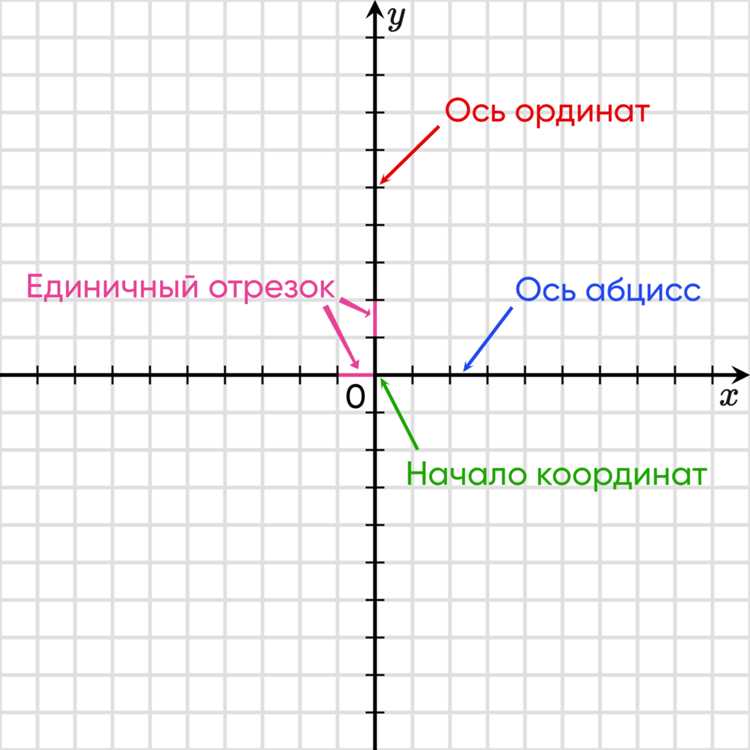
В Wolfram Mathematica для гистограмм удобно указывать единицы измерения прямо в подписи осей, чтобы график был информативным и точным. Для этого используется опция AxesLabel с текстовыми строками или выражениями.
Пример добавления единиц измерения:
Histogram[data,
AxesLabel -> {"Длина (см)", "Частота"}]
Рекомендации по оформлению:
- Используйте скобки для единиц измерения:
"Длина (м)","Масса (кг)". - Для сложных обозначений используйте
Styleдля выделения единиц шрифтом или цветом:
Histogram[data,
AxesLabel -> {Style["Длина (см)", Italic, 14], "Частота"}]
Если требуется отображение научных единиц или греческих символов, используйте Row или Superscript:
Histogram[data,
AxesLabel -> {Row[{"Масса ", Superscript["g", "2"]}], "Частота"}]
Для многомерных гистограмм допустимо комбинировать текст и единицы измерения по каждому измерению:
Histogram3D[data,
AxesLabel -> {"Длина (см)", "Ширина (см)", "Высота (см)"}]
Практические советы:
- Всегда указывайте единицы, если данные имеют физический смысл.
- Сохраняйте краткость:
"Температура (°C)","Время (с)". - Для презентаций используйте одинаковый стиль оформления всех осей.
Применение подписей к нескольким гистограммам в одном графике
В Wolfram Mathematica несколько гистограмм можно объединять в один график с помощью функции Show или использования HistogramList и последующей визуализации через BarChart. Для точного указания подписей осей следует использовать опцию AxesLabel с массивом, где первая координата соответствует оси X, а вторая – оси Y.
Пример объединения двух гистограмм с различными наборами данных:
data1 = RandomInteger[{1, 10}, 50]; |
data2 = RandomInteger[{5, 15}, 50]; |
Histogram[{data1, data2}, 10, "Probability", |
ChartLegends -> {"Набор 1", "Набор 2"}, |
AxesLabel -> {"Значения", "Вероятность"}] |
Для уточнения подписей отдельных наборов данных в пределах общей гистограммы используется ChartLabels. Каждой гистограмме присваивается свой текст или динамическая метка. Например:
BarChart[{data1, data2}, |
ChartLabels -> Placed[{"Набор 1", "Набор 2"}, Above], |
AxesLabel -> {"Категории", "Частота"}] |
Если требуется отдельная ось Y для каждой гистограммы, используется Frame -> True и FrameLabel для индивидуального указания подписей:
Histogram[{data1, data2}, 10, "Probability", |
Frame -> True, |
FrameLabel -> {{"Вероятность набора 1", "Вероятность набора 2"}, {"Значения", ""}}, |
ChartLegends -> {"Набор 1", "Набор 2"}] |
Для динамических подписей на гистограммах с большим количеством наборов данных рекомендуется автоматическое создание массива меток через Table. Это обеспечивает однозначную идентификацию каждой серии и предотвращает перекрытие текста.
Вопрос-ответ:
Как добавить подписи к осям на гистограмме в Mathematica?
Для добавления подписей к осям используется опция `AxesLabel` внутри функции `Histogram`. Например, `Histogram[data, AxesLabel -> {«X», «Y»}]` создаст гистограмму с подписями «X» и «Y» для горизонтальной и вертикальной осей соответственно. Подписи можно задавать как простыми строками, так и более сложными выражениями с использованием `Style` или `Placed` для дополнительного форматирования.
Можно ли изменить шрифт и цвет подписей осей на гистограмме?
Да, Mathematica позволяет настроить внешний вид подписей осей. Для этого используют функцию `Style`. Например, `Histogram[data, AxesLabel -> {Style[«X», Red, Bold, 14], Style[«Y», Blue, Italic, 12]}]` задает цвет, начертание и размер шрифта для каждой оси отдельно. Такой подход позволяет визуально выделять подписи или подстраивать их под стиль графика.
Как сделать подписи осей с математическими выражениями?
Подписи могут содержать формулы с использованием `TraditionalForm` или `Row`. Например, `Histogram[data, AxesLabel -> {Row[{«X^2»}], «\[Mu]»}]` отобразит на оси X выражение X², а на оси Y символ среднего значения. Также можно использовать `Superscript`, `Subscript` и другие встроенные математические функции для более сложных подписей.
Влияет ли способ задания подписей осей на позиционирование самой гистограммы?
Да, длина и формат подписей могут смещать график. Если подписи широкие или многострочные, часть графика может сдвинуться, чтобы освободить место. Для точного управления размещением можно использовать опцию `PlotRangePadding` или обернуть подписи в `Placed[…, Below]` или `Placed[…, Left]`, чтобы явно указать положение подписей относительно осей.
Можно ли сделать подписи осей динамическими в зависимости от данных?
Да, подписи можно формировать программно. Например, можно использовать переменные: `xLabel = «Значения » <> ToString[Mean[data]]; yLabel = «Частота»; Histogram[data, AxesLabel -> {xLabel, yLabel}]`. Так подписи будут меняться автоматически при изменении данных. Этот способ удобен для генерации большого числа графиков с разными подписями без ручного редактирования.
Как изменить подписи осей на гистограмме в Wolfram Mathematica?
В Wolfram Mathematica подписи осей можно задать с помощью опций AxesLabel при построении гистограммы. Например, если у вас есть данные data, то команда Histogram[data, AxesLabel -> {«X-ось», «Y-ось»}] создаст гистограмму с подписями «X-ось» и «Y-ось». Также можно использовать стиль оформления через Style, чтобы изменить размер, цвет или шрифт текста: Histogram[data, AxesLabel -> {Style[«X-ось», Red, 14], Style[«Y-ось», Blue, 14]}]. Таким образом, подписи легко адаптируются под визуальные предпочтения и требования к оформлению графика.
Можно ли подписывать оси гистограммы с использованием математических символов и формул?
Да, Wolfram Mathematica поддерживает отображение математических выражений на подписях осей. Для этого используется конструкция TraditionalForm или InlineForm, либо непосредственно синтаксис Mathematica для формул. Например, Histogram[data, AxesLabel -> {Superscript[«x», 2], «\[Alpha] + \[Beta]»}] позволит подписать ось X как x², а ось Y — через греческие буквы α и β. Кроме того, можно комбинировать текст и символы, применяя функцию Row: Histogram[data, AxesLabel -> {Row[{«x», Subscript[«i», 1]}], «Y-ось»}]. Такой подход позволяет создавать подписи, которые точно передают математическую информацию.

 Загрузка...