
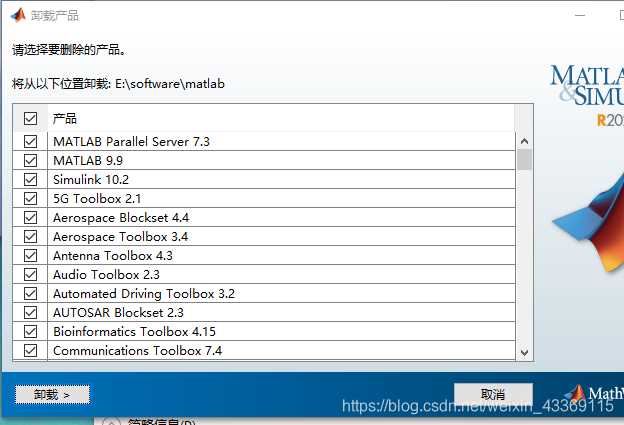
MATLAB 2019b занимает значительный объем дискового пространства и устанавливает ряд дополнительных модулей, драйверов и сервисов. При удалении стандартным способом часть файлов и записей может остаться в системе, что влияет на работу новых версий программы или других инженерных пакетов.
Перед началом рекомендуется закрыть все процессы MATLAB через Диспетчер задач и сохранить нужные скрипты или проекты. После этого следует использовать инструмент Программы и компоненты в Панели управления, чтобы запустить стандартную деинсталляцию.
После завершения процедуры стоит проверить папки Program Files, ProgramData и пользовательский каталог AppData на наличие остатков. Их можно удалить вручную, а затем очистить системный реестр от упоминаний MATLAB 2019b.
Такой подход помогает полностью удалить программу, освободить место на диске и предотвратить конфликты при последующей установке другой версии MATLAB или аналогичных инструментов.
Проверка установленных компонентов MATLAB 2019b в системе
Перед удалением MATLAB 2019b нужно определить, какие его части установлены на компьютере. Программа состоит из базового ядра, дополнительных пакетов, драйверов и лицензий, которые могут находиться в разных директориях.
Откройте Панель управления → Программы и компоненты и введите в поиске слово MATLAB. В списке появятся установленные версии и связанные модули, например MATLAB Runtime или Simulink Support Package. Отметьте их названия и даты установки – эта информация пригодится при удалении.
Проверьте папки C:\Program Files\MATLAB и C:\ProgramData\MATLAB. В них хранятся служебные файлы и установочные данные. Если MATLAB был установлен для всех пользователей, часть компонентов может находиться в C:\Users\Public или в каталоге конкретного профиля AppData\Roaming\MathWorks.
Дополнительно можно открыть командную строку и ввести команду matlab -ver для отображения списка установленных версий. Это поможет убедиться, что на устройстве действительно установлена редакция 2019b и нет других экземпляров, которые могут использовать общие ресурсы.
Очистка оставшихся файлов и папок после деинсталляции
После стандартного удаления MATLAB 2019b часть данных сохраняется в системных папках и профиле пользователя. Для полной очистки нужно удалить эти каталоги вручную.
Откройте проводник и перейдите в C:\Program Files\MATLAB. Если папка осталась, удалите её целиком. Затем проверьте каталог C:\ProgramData\MATLAB – в нём могут храниться лицензии и кэш установщика. Удалите все элементы, относящиеся к версии 2019b.
В профиле пользователя найдите путь C:\Users\Имя_пользователя\AppData\Roaming\MathWorks. Здесь сохраняются индивидуальные настройки и журнал работы MATLAB. Эти файлы также нужно удалить. Для доступа к скрытым папкам включите их отображение через параметры проводника.
Чтобы удалить временные данные, откройте окно «Выполнить» (Win + R), введите %temp% и очистите содержимое папки. При необходимости воспользуйтесь поиском по словам MATLAB или MathWorks, чтобы удалить оставшиеся следы программы на других дисках.
После завершения удаления рекомендуется перезагрузить компьютер, чтобы обновить системные пути и снять блокировку с очищенных директорий.
Удаление записей MATLAB 2019b из системного реестра
После удаления MATLAB 2019b часть записей о программе остаётся в системном реестре. Эти данные могут мешать установке другой версии или вызывать ошибки при запуске связанных компонентов. Для очистки необходимо отредактировать реестр вручную.
Откройте редактор реестра с помощью команды Win + R → regedit и подтвердите права администратора. Перед изменениями создайте резервную копию: выберите пункт Файл → Экспорт и сохраните текущие параметры в отдельный файл.
В окне редактора последовательно перейдите к разделам HKEY_LOCAL_MACHINE\SOFTWARE\MathWorks и HKEY_CURRENT_USER\Software\MathWorks. Найдите папки, связанные с версией MATLAB R2019b, и удалите их. Если MATLAB устанавливался для всех пользователей, проверьте также ветку HKEY_USERS.
После удаления записей выполните поиск по ключевому слову MATLAB через меню Правка → Найти. Удалите найденные элементы, относящиеся к 2019b, не затрагивая данные других программ. Для ускорения можно использовать сочетание клавиш F3 для перехода к следующему совпадению.
Завершив очистку, закройте редактор и перезагрузите компьютер, чтобы обновить системные параметры и применить изменения.
Удаление лицензий и настроек пользователя MATLAB
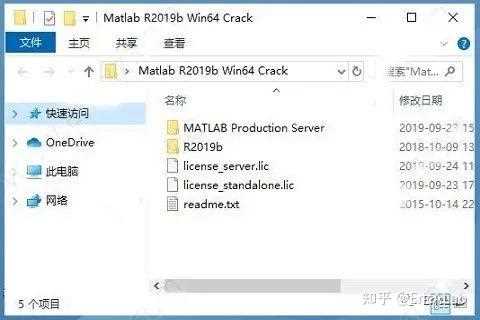
После удаления MATLAB 2019b в системе могут сохраняться файлы лицензий и пользовательские настройки, влияющие на последующую установку программы. Их необходимо удалить вручную.
Основные файлы лицензий находятся по адресу:
- C:\Program Files\MATLAB\R2019b\licenses – лицензии, установленные вместе с программой;
- C:\ProgramData\MathWorks\Licensing – общесистемные лицензии, доступные всем пользователям;
- C:\Users\Имя_пользователя\AppData\Roaming\MathWorks\MATLAB\R2019b – локальные файлы активации и конфигурации.
Удалите все файлы с расширением .lic и каталоги, относящиеся к версии 2019b. Если MATLAB использовал сетевую лицензию, проверьте файл network.lic и удалите его вручную.
Для сброса пользовательских параметров очистите каталог:
- C:\Users\Имя_пользователя\AppData\Roaming\MathWorks\MATLAB
В этой папке хранятся настройки интерфейса, пути к проектам и временные файлы. Их удаление гарантирует, что при повторной установке MATLAB создаст чистый профиль пользователя без старых данных.
После удаления лицензий и конфигураций рекомендуется перезапустить систему, чтобы очистить временные ссылки на удалённые файлы.
Проверка корректности удаления и повторная установка при необходимости
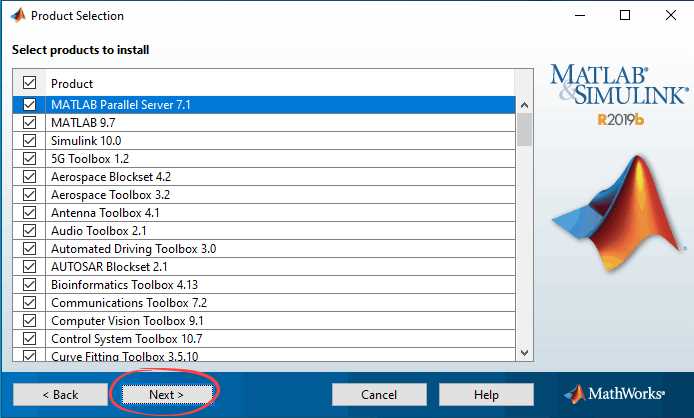
После удаления MATLAB 2019b важно убедиться, что все компоненты, файлы и настройки удалены полностью. Это позволит избежать конфликтов при установке другой версии или повторной установке.
Для проверки выполните следующие действия:
- Откройте Панель управления → Программы и компоненты и убедитесь, что MATLAB 2019b и связанные модули отсутствуют в списке установленных программ.
- Проверьте каталоги C:\Program Files\MATLAB, C:\ProgramData\MATLAB и C:\Users\Имя_пользователя\AppData\Roaming\MathWorks на наличие остатков файлов версии 2019b.
- Откройте командную строку и введите matlab -ver для проверки, что исполняемые файлы MATLAB больше не доступны.
- Проверьте реестр через regedit на наличие ключей MathWorks и удалите остатки, если они остались.
Если планируется повторная установка, убедитесь, что системный диск имеет достаточное свободное пространство и отсутствуют старые файлы лицензий. Следуя этим рекомендациям, новая установка MATLAB пройдет без ошибок и конфликтов с предыдущей версией.
Вопрос-ответ:
Как полностью удалить MATLAB 2019b с компьютера?
Для полного удаления нужно сначала деинсталлировать MATLAB через Панель управления → Программы и компоненты. После этого проверьте и удалите папки C:\Program Files\MATLAB, C:\ProgramData\MATLAB и C:\Users\Имя_пользователя\AppData\Roaming\MathWorks. Не забудьте очистить временные файлы в %temp% и проверить реестр на наличие ключей, связанных с MATLAB 2019b.
Останутся ли лицензии MATLAB 2019b после удаления программы?
Да, стандартная деинсталляция не всегда удаляет файлы лицензий. Они могут находиться в C:\ProgramData\MathWorks\Licensing и в профиле пользователя по адресу C:\Users\Имя_пользователя\AppData\Roaming\MathWorks\MATLAB\R2019b. Эти файлы нужно удалить вручную, чтобы освободить место и подготовить систему для новой установки.
Можно ли удалить MATLAB 2019b, не трогая проекты и скрипты пользователя?
Да. Скрипты, проекты и данные пользователя обычно хранятся в отдельных папках, которые вы сами выбирали при сохранении. Не удаляйте каталоги с рабочими проектами, расположенные вне стандартных папок MATLAB, таких как Program Files и AppData.
Что делать, если после удаления MATLAB 2019b остаются ошибки при установке другой версии?
Необходимо проверить системный реестр и удалить все оставшиеся ключи, связанные с MATLAB 2019b. Также убедитесь, что удалены папки C:\Program Files\MATLAB, C:\ProgramData\MATLAB и файлы лицензий. Перезагрузка системы после очистки помогает избежать конфликтов при новой установке.
Как проверить, что MATLAB 2019b удалён полностью?
После удаления откройте Панель управления → Программы и компоненты, чтобы убедиться, что MATLAB и дополнительные модули отсутствуют. Проверьте каталоги Program Files, ProgramData и AppData на наличие файлов версии 2019b. В командной строке выполните matlab -ver — если команда не найдена, программа удалена полностью.

 Загрузка...
