

Lightroom для мобильных устройств поддерживает работу с RAW-файлами, что позволяет сохранять максимум деталей и динамический диапазон. При съемке на смартфон рекомендуется включать формат DNG, чтобы получить больше возможностей для последующей обработки.
Интерфейс приложения разделен на модули «Библиотека» и «Редактирование». В «Библиотеке» удобно сортировать снимки по рейтингам и флагам, а также создавать подборки для быстрой навигации. Использование фильтров по метаданным ускоряет поиск нужных фотографий.
Инструменты редактирования включают точечные корректировки, кривые, градиенты и цветокоррекцию. Для мобильной обработки важно использовать масштабирование и локальные корректировки, чтобы точечно улучшать детали без потери качества. Экспортировать изображения можно в формате JPEG с настройкой разрешения и сжатия под социальные сети или печать.
Автоматические пресеты и синхронизация с облаком позволяют сохранять единый стиль обработки на всех устройствах. Настройка профилей камеры в приложении снижает необходимость повторной цветокоррекции и ускоряет рабочий процесс.
Импорт и организация снимков в мобильном приложении

В Lightroom для телефона импорт фотографий возможен из локальной памяти устройства, облачных сервисов и прямой съёмки через встроенную камеру приложения. Для добавления снимков откройте вкладку «Библиотека» и выберите «Добавить фото». Приложение поддерживает форматы JPEG, PNG и RAW (DNG), что позволяет работать с максимально детализированными исходниками.
Организация снимков начинается с создания коллекций. Коллекции позволяют группировать фотографии по проектам, темам или датам, не перемещая файлы в файловой системе устройства:
- Нажмите «+ Коллекция» и задайте имя, например «Портреты августа»;
- Для каждой коллекции можно включить синхронизацию с Adobe Creative Cloud, что обеспечивает доступ к фотографиям с других устройств;
- Используйте подпапки для структурирования больших проектов, например «Свадьбы → Июль → Выездная церемония».
Метаданные и теги ускоряют поиск снимков:
- Добавляйте ключевые слова при импорте или после обработки;
- Сортируйте фотографии по дате съёмки, рейтингу или флагам;
- Фильтры позволяют быстро отображать снимки с высоким рейтингом или помеченные для дальнейшей обработки.
Для ускоренного доступа используйте автоматическую загрузку из камеры и настройку «Синхронизировать автоматически», что позволяет Lightroom сразу импортировать новые снимки в указанную коллекцию без ручного добавления.
Регулярное удаление дубликатов и неудачных кадров помогает поддерживать порядок и уменьшает нагрузку на мобильное устройство. Для этого можно использовать встроенную функцию «Удалить дубликаты» или вручную просматривать снимки по рейтингу и дате.
Базовая корректировка экспозиции и контраста

В Lightroom на телефоне регулировка экспозиции и контраста выполняется через панель «Свет». Эти параметры напрямую влияют на восприятие деталей и яркости изображения.
Для корректировки экспозиции:
- Перетащите ползунок Экспозиция вправо для увеличения яркости или влево для её уменьшения. Сильное увеличение (+1,5–+2 EV) подходит для теневых фотографий, но может привести к выцветанию светлых участков.
- Следите за гистограммой: идеальное распределение должно сохранять детали в тенях и светах, избегая срезанных пиков по краям.
Контраст задает разницу между светлыми и тёмными участками:
- Ползунок Контраст повышает различие между светами и тенями. Значение +20–+40 делает изображение выразительнее без потери деталей.
- Для мягкого эффекта используйте отрицательные значения (-10–-20), особенно при портретах, чтобы смягчить резкость переходов.
Дополнительные настройки для точной корректировки:
- Света: восстанавливает детали в ярких областях. Рекомендуется уменьшать на -10–-30 для яркого неба.
- Тени: повышает видимость деталей в тёмных областях. Часто +20–+40 возвращает текстуру без искусственного свечения.
- Белые и Чёрные: задают крайние точки яркости. Белые +10–+20 добавляют «блеск», чёрные -10–-20 усиливают контраст.
Совет: корректируйте экспозицию сначала, затем контраст и тени. Это позволяет сохранить баланс деталей и избежать пересветов или провалов в тенях.
Настройка баланса белого и цветовой температуры

В Lightroom на телефоне баланс белого регулируется двумя основными параметрами: «Температура» и «Оттенок». Температура измеряется в Кельвинах: значения ниже 5000K создают холодные синие оттенки, выше 6500K – тёплые желтоватые. Для точной коррекции используйте пипетку: выберите нейтральный участок фотографии, чтобы автоматически компенсировать цветовой сдвиг.
Ползунок «Оттенок» корректирует зелёно-фиолетовый баланс. Сдвиг влево добавляет зелёные тона, вправо – фиолетовые. Этот инструмент особенно полезен при смешанном освещении, например, при сочетании ламп накаливания и дневного света.
При работе с портретами рекомендуется ориентироваться на естественный тон кожи: температура должна сохранять телесные оттенки без чрезмерного красного или синего. Для пейзажей можно слегка смещать температуру для усиления атмосферы: холодные оттенки подчёркивают утренний свет, тёплые – закатный.
Используйте визуальную проверку гистограммы: резкий перекос в красный или синий сигнализирует о неправильном балансе белого. После корректировки можно сохранять настройки как предустановку для серии снимков с одинаковым освещением.
Сочетание точной пипетки и тонкой ручной регулировки позволяет добиться естественных цветов без пересветов и цветовых искажений. Малые шаги изменений, по 2–5 единиц по каждому ползунку, дают более контролируемый результат, чем резкие сдвиги.
Использование предустановок для быстрого редактирования
Предустановки в Lightroom на телефоне позволяют применять комплекс настроек одним нажатием, что сокращает время обработки серии снимков. Они сохраняют параметры экспозиции, контрастности, насыщенности, баланса белого и кривых тонов.
Для использования предустановки откройте фото, перейдите в раздел «Предустановки» и выберите подходящий набор. Lightroom предлагает встроенные группы: Color (цветовые стили), Creative (художественные эффекты) и B&W (черно-белые фильтры). Можно создавать собственные предустановки через «Сохранить настройки», чтобы повторно применять уникальные комбинации параметров.
При применении предустановки важно проверять баланс экспозиции и теней, так как одинаковые параметры по-разному воздействуют на фото с разной освещенностью. Для серийных съемок рекомендуется использовать одну предустановку, а затем корректировать яркость и цветовую температуру индивидуально.
Lightroom также позволяет синхронизировать предустановки между устройствами через Adobe Creative Cloud, что удобно при работе с мобильными и десктопными версиями. Оптимальная стратегия – комбинировать предустановки с локальными корректировками: градиентными фильтрами, точечной коррекцией и изменением кривых, чтобы сохранить уникальность каждой фотографии.
Использование предустановок ускоряет рабочий процесс и сохраняет единообразие цветокоррекции при обработке больших серий, но требует контроля над индивидуальными параметрами для сохранения качества и естественности изображений.
Локальные корректировки с помощью кистей и градиентов

В Lightroom на телефоне инструмент Кисть позволяет избирательно изменять экспозицию, контраст, насыщенность и резкость отдельных участков изображения. Для точной работы рекомендуется использовать жесткость кисти около 50–70% и регулировать размер в зависимости от объекта. Автонаведение помогает удерживать корректировку внутри границ объекта при сложных контурах.
Градиентные фильтры применяют изменения плавно, что удобно для обработки неба, воды или создания мягкой виньетки. Установка направления и длины градиента влияет на плавность перехода; чем длиннее градиент, тем менее заметен переход. Для усиления эффекта можно комбинировать градиенты с кистями.
Использование масок и фильтров цвета позволяет уточнять корректировки: например, применять увеличение экспозиции только к светлым областям или снижать насыщенность конкретного цвета. Для мобильной версии важно проверять эффект на 100% масштабе, чтобы детали не терялись.
Практическая рекомендация: при работе с портретами кистью корректируют тени на лице и глаза, а градиентом выравнивают фон. Сочетание локальных инструментов с общими настройками повышает точность редактирования без потери естественности.
Удаление нежелательных объектов и пятен
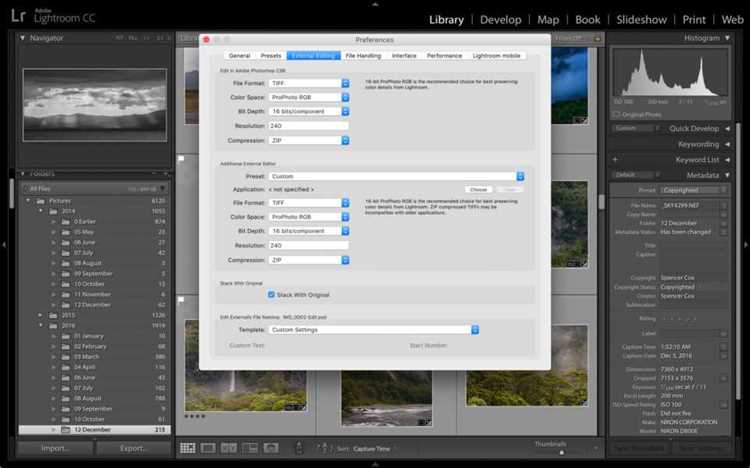
В Lightroom на телефоне для удаления объектов используется инструмент Healing. Он позволяет точно корректировать отдельные участки изображения без влияния на остальную композицию.
Чтобы убрать маленькие пятна, такие как пыль на сенсоре или мелкие дефекты кожи, выберите Spot Removal и тапните на проблемную область. Программа автоматически подбирает источник замещения, но при необходимости можно вручную переместить маркер для лучшего совпадения текстуры и освещения.
Для удаления крупных объектов используйте Brush Healing. Аккуратно обведите объект, затем Lightroom заменит его содержимым из соседних областей. Следите за направлением текстуры: для древесины, воды или облаков лучше применять небольшие мазки по частям, чтобы сохранить естественность.
После применения инструментов корректировки рекомендуется масштабировать изображение и проверять края исправленных участков. Иногда требуется повторное легкое наложение Healing, чтобы сгладить переходы.
Для ускорения работы используйте Auto Mask, если фон однородный. Это уменьшает количество ручной подгонки и снижает риск искажения структуры изображения.
Удаление объектов и пятен на мобильной версии Lightroom эффективно при соблюдении точности выбора и последовательной проверки изменений на разных масштабах изображения.
Сравнение и выбор лучших версий фото

В Lightroom на телефоне удобно работать с несколькими вариантами одного снимка. Применение разных настроек экспозиции, контраста и цветокоррекции часто приводит к появлению нескольких версий, и задача – выбрать оптимальную.
Для объективного сравнения используйте режим «Сравнение» или «Before/After». Обратите внимание на следующие параметры:
| Параметр | Что оценивать | Рекомендации |
|---|---|---|
| Экспозиция | Яркость, детали в тенях и светах | Выбирайте версию, где нет пересветов на ключевых объектах и сохранены детали в тенях |
| Цвет | Насыщенность, баланс белого, оттенки кожи | Для портретов предпочтительна естественная кожа, для пейзажа – контрастные, но реалистичные цвета |
| Резкость | Детализация объектов, шум | Умеренная резкость без появления артефактов; при слабом свете шум лучше слегка подавить |
| Композиция | Кадрирование, линии горизонта, баланс объектов | Выбирайте вариант с правильно выровненным горизонтом и визуально сбалансированным кадром |
| Стилизация | Фильтры, пресеты, локальные корректировки | Используйте минимальную обработку, если фото планируется для печати или публикации, чтобы сохранить естественность |
Практический совет: сохраните три–четыре варианта с разной обработкой, а затем просмотрите их на большом экране. Выбор окончательной версии должен базироваться на сочетании экспозиции, цвета и резкости, а не на визуальной привлекательности в миниатюре.
В Lightroom Mobile можно пометить лучшие версии с помощью флага или рейтинга. Это ускоряет последующую работу и исключает случайное использование неподходящих вариантов.
Экспорт и публикация изображений с сохранением качества

В Lightroom на телефоне для сохранения максимального качества при экспорте выбирайте формат JPEG с качеством 100% или TIFF для без потерь. Разрешение устанавливайте в соответствии с назначением: для веб – 2048–3000 px по длинной стороне, для печати – 300 dpi и размеры в дюймах согласно требуемому формату.
При экспорте учитывайте цветовой профиль: sRGB подходит для большинства онлайн-платформ, Adobe RGB – для печати и профессиональных публикаций. Не используйте автоматическое уменьшение размеров без контроля, чтобы избежать потери детализации.
Для публикации на соцсетях рекомендуется отключить встроенное сжатие и экспортировать через опцию «Сохранить в Галерею» или «Поделиться с приложением», сохраняя исходное разрешение. В Instagram и Facebook оптимально загружать изображения с шириной 1080 px, чтобы сохранить резкость и детали.
Для хранения или передачи больших файлов используйте облачные сервисы, поддерживающие исходный формат и качество (например, Google Drive или Dropbox), а при необходимости пересылки по мессенджерам предварительно создайте копию с меньшим разрешением, чтобы не исказить оригинал.
Lightroom позволяет сохранять предустановки экспорта, чтобы стандартизировать процесс и гарантировать одинаковое качество при регулярных публикациях. Включайте метаданные и геотеги только если это важно для авторских прав или аналитики, иначе отключение уменьшает размер файла.
Вопрос-ответ:
Как изменить экспозицию фотографии в мобильном Lightroom?
В Lightroom на телефоне откройте фотографию, коснитесь значка редактирования и выберите инструмент «Свет». Там можно регулировать экспозицию с помощью ползунка. Передвигайте его вправо для увеличения яркости и влево для затемнения. После этого можно дополнительно подкорректировать тени и светлые участки, чтобы получить более сбалансированный результат.
Можно ли убрать ненужные объекты с фотографии через телефон?
Да, в мобильной версии Lightroom есть инструмент «Восстанавливающая кисть». С его помощью можно выделить объект, который хотите удалить, и программа попытается заменить его содержимым окружающего пространства. Результат зависит от сложности фона и размера объекта: иногда потребуется несколько попыток и корректировка кисти для точного удаления.
Какие форматы фотографий поддерживаются в мобильном Lightroom?
Приложение позволяет работать с JPEG, PNG и RAW. Формат RAW особенно полезен для дальнейшей обработки, потому что он сохраняет больше информации о светлых и тёмных участках, что позволяет точнее корректировать экспозицию, цвет и резкость. При этом файлы RAW занимают больше памяти на устройстве.
Как сохранить обработанную фотографию с телефона без потери качества?
После завершения редактирования нажмите «Экспорт». В настройках можно выбрать формат и качество изображения. Для сохранения максимального качества лучше использовать формат JPEG с высоким качеством или TIFF. Также важно убедиться, что выбран оригинальный размер, чтобы не уменьшить разрешение при экспорте.
Можно ли применять фильтры к нескольким фотографиям одновременно?
Да, мобильный Lightroom поддерживает синхронизацию настроек. Выберите несколько фотографий, примените нужный фильтр или настройки к одной из них, а затем используйте функцию «Скопировать настройки» и «Вставить на выбранные». Это позволяет быстро обработать серию снимков с одинаковым стилем, сохранив общий тон и цветовую гамму.
Какие инструменты в Lightroom на телефоне помогают исправить цвет и освещение фотографии?
В мобильной версии Lightroom есть несколько инструментов для работы с цветом и светом. С помощью ползунков «Экспозиция», «Контраст» и «Яркость» можно изменить общую освещённость снимка. Инструменты «Тени» и «Света» позволяют корректировать детали в темных или ярких участках. Для настройки цвета удобно использовать «Температуру», «Оттенок» и «Насыщенность», а раздел «Микс цветов» даёт возможность точечно изменить оттенки определённых цветов. Такие регулировки помогают сделать фотографию более гармоничной без потери деталей.
Можно ли удалить ненужные объекты с фото в Lightroom на телефоне, и как это сделать?
Да, мобильная версия Lightroom имеет инструмент «Восстановление», который позволяет убрать мелкие нежелательные элементы с фотографии. Нужно выбрать инструмент, аккуратно обвести объект, который хотите удалить, и программа автоматически заменит его текстурой окружающего фона. Для больших объектов лучше делать обработку по частям и корректировать результат с помощью инструментов «Клон» или «Мягкая кисть». Это даёт более естественный результат и помогает сохранить структуру снимка.

 Загрузка...


