

Файлы RAW сохраняют максимальный объем информации с матрицы камеры, что позволяет получить точную цветопередачу и широкий динамический диапазон. Lightroom распознает большинство форматов RAW, включая CR2, NEF, ARW, и автоматически применяет базовую коррекцию экспозиции и баланса белого без потери качества.
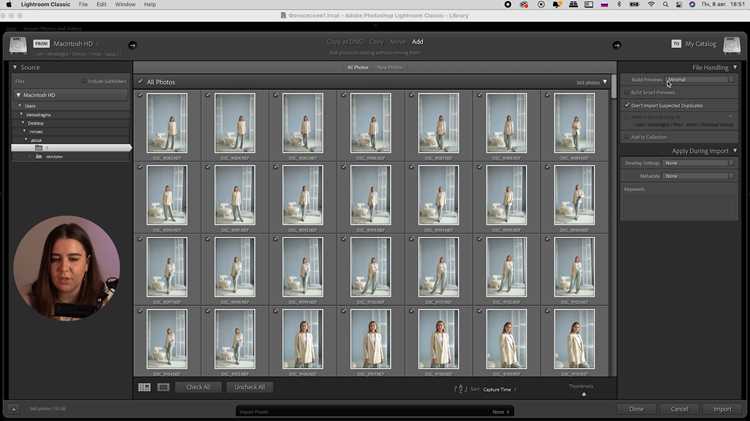
Первый шаг – импорт файлов с карты памяти в каталог Lightroom. Рекомендуется использовать структуру папок по дате съемки и ключевым проектам, чтобы ускорить последующую навигацию. При импорте важно включить опцию предварительной генерации превью высокого качества, что ускоряет работу при пакетной обработке большого объема снимков.
На этапе базовой коррекции необходимо проверять экспозицию и контраст, используя гистограмму и ползунки Highlights, Shadows, Whites и Blacks. Lightroom позволяет точно управлять светом и тенью, сохраняя детали как в светлых, так и в темных участках кадра. Следующим шагом является настройка баланса белого с использованием пипетки для нейтральных серых областей, что минимизирует цветовые искажения и ускоряет последующую цветокоррекцию.
Работа с цветом и деталями осуществляется через панель HSL и инструмент Detail. Для профессиональной обработки рекомендуется поэтапно настраивать насыщенность и тон отдельных каналов, избегая общей перенасыщенности. Шумоподавление и увеличение резкости лучше применять в отдельной последовательности, контролируя эффект на 100% масштабе кадра.
Экспорт окончательной версии подразумевает выбор формата и битности: для публикаций в интернете оптимален JPEG с качеством 80–90%, а для печати лучше использовать TIFF 16-bit с сохранением цветового профиля Adobe RGB. Lightroom также позволяет автоматизировать этот процесс с помощью пресетов, что существенно сокращает время обработки серий RAW-файлов.
Импорт RAW-файлов и настройка каталогов
При импорте RAW-файлов откройте Модуль Импорт и выберите источник: камера, кард-ридер или папку на диске. Важно отметить опцию “Добавить в каталог без перемещения”, если файлы уже организованы на диске, чтобы избежать дублирования.
Настройка структуры каталогов должна быть логичной: создавайте папки по дате съемки или теме, например, 2025-09-04_Портретная_съемка. Для автоматизации можно включить “Создать подпапки по дате”, Lightroom создаст структуру YYYY/MM/DD, ускоряя навигацию по материалу.
На этапе импорта обязательно применяйте стандартные настройки обработки RAW: профиль камеры, шумоподавление и базовая коррекция экспозиции. Для постоянных параметров удобно создать предустановку импорта, которая автоматически применяет эти настройки к каждой партии файлов.
Используйте опцию Добавить ключевые слова и метаданные при импорте. Например, указывайте модель камеры, объектив и место съемки. Это ускоряет поиск и фильтрацию при работе с большим объемом RAW-файлов.
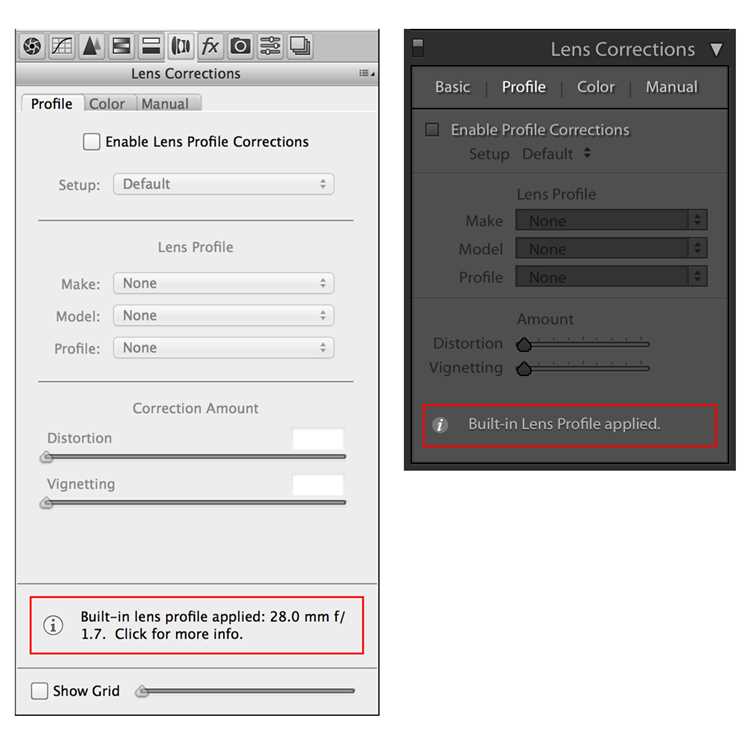
После импорта проверьте целостность файлов и убедитесь, что все RAW имеют корректные превью. Если Lightroom не распознает формат, обновите Camera Raw до последней версии.
Коррекция экспозиции и баланса белого
В Lightroom откройте модуль Develop и перейдите к панели Basic. Начните с корректировки Exposure: ползунок изменяет яркость всей фотографии. Для точной настройки ориентируйтесь на гистограмму: избегайте срезанных светов и теней. Если светлые участки слишком яркие, уменьшите Highlights, а для поднятия деталей в тенях используйте Shadows.
Для точной тональной коррекции применяйте Whites и Blacks: удерживайте Alt (Option на Mac) и двигайте ползунок, пока не появится первый клиппинг – это обеспечит правильный контраст без потери информации.
Баланс белого регулируется с помощью Temp и Tint. Temp корректирует теплые и холодные оттенки: сдвиг вправо добавляет желтизну, влево – синий тон. Tint отвечает за баланс зелёного и пурпурного: сдвиг вправо усиливает пурпурный, влево – зелёный. Используйте пипетку White Balance Selector, чтобы выбрать участок с нейтральным цветом, после чего вручную доработайте ползунки для точного соответствия освещению сцены.
Для контроля точности экспозиции и баланса белого включите Histogram и RGB Overlays. Гистограмма должна быть распределена равномерно без резких пикиров, а цветовые каналы – без явных сдвигов, что укажет на правильный белый баланс.
Финальная корректировка выполняется через Exposure и White Balance в небольших шагах ±0,10–0,20, чтобы сохранить естественные переходы и избежать цветовых искажений на светлых участках.
Устранение шума и повышение резкости
В модуле «Разработка» Lightroom шум корректируется в панели «Детали». Для подавления Luminance-шум рекомендуется значения от 20 до 40 при ISO 800–1600, при ISO выше 3200 допускается повышение до 60. Detail следует держать между 50 и 70, чтобы сохранялись текстуры. Masking в диапазоне 50–70 предотвращает размывание деталей при резком шумоподавлении.
Цветовой шум убирается ползунком Color, оптимальные значения 25–40 эффективно удаляют зеленые и пурпурные артефакты без потери насыщенности. Для точной настройки можно увеличить масштаб изображения до 100%, контролируя баланс между устранением шумов и сохранением мелких деталей.
Повышение резкости выполняется после шумоподавления. Amount 70–100 обеспечивает выраженность границ, Radius 0,7–1,0 px подходит для большинства сенсоров. Detail 25–50 усиливает контуры без артефактов. Использование Masking помогает локализовать резкость на текстурах и контурных областях, избегая усиления шума на однородных фонах.
Для финальной проверки рекомендуется включить режим 1:1 и просмотреть участки с мелкими деталями и тенями. При необходимости скорректировать Luminance и Amount на 5–10 единиц, ориентируясь на визуальный баланс между чистотой и детализацией. Экспортировать изображение лучше в формате с минимальной компрессией, чтобы сохранить результат обработки.
Работа с тенями и светами для детализации
В Lightroom регулировка теней и светов напрямую влияет на видимую детализацию. Для начала откройте панель «Основные» и установите ползунок Shadows на +30…+50, чтобы вернуть текстуры в темных областях без создания грязного светлого налета. Одновременно уменьшите Highlights на -20…-40, чтобы сохранить детали в ярких участках, особенно на небе или белых поверхностях.
Используйте инструмент Tone Curve для локальной коррекции. В кривой создайте легкий S-образный изгиб: слегка поднимите тени и слегка опустите света. Это увеличивает контраст и четкость деталей без потери информации в крайних диапазонах.
Для точечной работы применяйте кисть Adjustment Brush. Увеличивайте Shadows на 20–40 в зонах, где тени слишком плотные, и снижайте Highlights на 15–30 в местах с бликами. Включите режим Auto Mask, чтобы изменения затрагивали только нужные участки.
Следите за гистограммой: сдвиг теней вправо и уменьшение светов не должны приводить к клиппингу. Включите индикаторы обрезки, чтобы видеть потерю деталей. Легкая корректировка Whites и Blacks на ±10 помогает сохранить баланс, не создавая пересветов или провалов в тенях.
Используйте панель Detail для повышения резкости после работы с тенями и светами. При этом Radius 0.8–1.2 и Amount 40–60 оптимальны для сохранения естественной текстуры без артефактов. Noise Reduction включайте только в теневых участках с повышенной яркостью, чтобы избежать размытия деталей.
Контроль микроконтраста через панель Texture дополнительно усиливает детализацию: значение +15…+25 позволяет выделить структуру поверхностей, не создавая грубого контраста. После всех шагов сравните изображение с исходным, отключая все коррекции для оценки улучшений в тенях и светах.
Цветокоррекция с использованием кривых и HSL
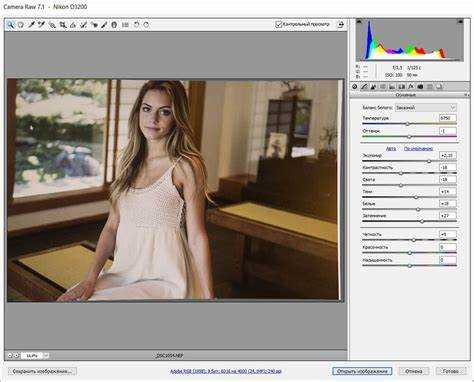
Для точной цветокоррекции RAW-файлов в Lightroom начните с панели «Кривые». Используйте точечное управление, устанавливая точки на тенях (0–25%), средних тонах (40–60%) и светах (75–100%). Для увеличения контраста слегка опускайте тени на 2–5% и поднимайте светлые участки на 3–6%. Изменение отдельного канала (красного, зеленого, синего) позволяет корректировать цветовой баланс: уменьшение красного в тенях делает тени холоднее, увеличение синего в светах добавляет насыщенность неба.
Панель HSL дает контроль по отдельным цветам. Для красных и оранжевых оттенков кожи корректируйте «Оттенок» ±5–7 для естественного тона, «Насыщенность» уменьшают на 2–4 для предотвращения пересвета, «Светлость» поднимают на 3–6, чтобы выделить детали. Зеленые цвета в пейзажах смещают «Оттенок» на –10 для холодного эффекта или +10 для теплого, насыщенность регулируется по контрасту с фоном. Синие и фиолетовые тона обычно усиливают «Насыщенность» на 5–8 для драматизации неба и воды.
| Цель | Канал/Параметр | Рекомендация |
|---|---|---|
| Контраст | Кривые RGB | Тени –3%, Света +5% |
| Коррекция кожи | HSL: Красный/Оранжевый | Оттенок ±6, Насыщенность –3, Светлость +5 |
| Пейзаж: зеленые растения | HSL: Зеленый | Оттенок ±10, Насыщенность ±5, Светлость ±3 |
| Пейзаж: небо | HSL: Синий | Насыщенность +7, Светлость +4 |
Использование кривых и HSL совместно обеспечивает точное выделение деталей и естественное распределение цвета. Начинайте с кривых для глобального баланса и затем уточняйте отдельные цвета через HSL, чтобы избежать цветовых искажений и сохранить текстуру.
Использование локальных корректировок и масок
При работе с кистью рекомендуется установить «Поток» на 20–40%, чтобы изменения наносились плавно. Для устранения пересветов используйте отрицательное значение экспозиции, а для акцентов – положительное. Маску можно ограничить по цвету, яркости или глубине, что особенно полезно при обработке RAW-файлов с высокой детализацией.
Градиентные фильтры эффективно применяются для коррекции неба и земли. Поток и растушёвка определяют мягкость перехода. Для точной работы с градиентом включайте отображение маски, чтобы видеть зоны воздействия корректировки. Радиальные фильтры лучше всего использовать для выделения объектов, увеличивая экспозицию или насыщенность по центру и уменьшая по краям.
Маски можно комбинировать: например, сначала градиентом осветлить передний план, затем кистью выделить детали объектов. При редактировании RAW рекомендуется избегать экстремальных значений, чтобы сохранить диапазон тонов и минимизировать шум. Каждое локальное изменение лучше проверять на 100% увеличении, чтобы контролировать резкость и цветовые переходы.
Для ускорения работы используйте функцию «Создать копию маски» при применении схожих корректировок к нескольким областям. Также полезно активировать «Показать маску», чтобы корректировать границы воздействия и избегать наложений, создающих артефакты. Локальные корректировки и маски в совокупности позволяют сохранить естественность изображения при детальной доработке RAW.
Сравнение и выбор лучших кадров в библиотеке
Эффективный выбор кадров в Lightroom начинается с правильной организации библиотеки. Используйте флаги, метки и рейтинги для предварительной сортировки изображений:
- Флаги (P – Pick, X – Reject) позволяют быстро отсеять неудачные снимки.
- Звёздная система (1–5) помогает оценивать техническое качество и композицию.
- Цветовые метки удобны для группировки по проекту или тематике.
Для сравнения похожих кадров используйте режим Compare View (C):
- Выберите два изображения и откройте Compare View.
- Оцените резкость, экспозицию, баланс белого и выражение объекта.
- Используйте стрелки клавиатуры для переключения между вариантами без потери масштаба.
Режим Survey View (N) позволяет одновременно видеть несколько кандидатов и быстро отбраковывать слабые кадры:
- Выделите группу изображений и откройте Survey View.
- Удалите кадры с дефектами: размытие, шум, неправильная композиция.
- Оставьте 1–3 лучших варианта для финальной коррекции.
Дополнительные инструменты отбора:
- Масштабирование до 100% для проверки резкости и деталей.
- Использование Histogram для оценки экспозиции и контраста.
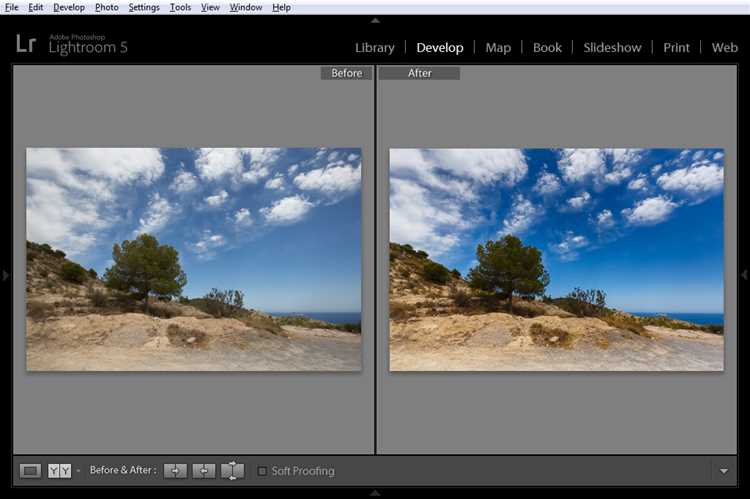
- Просмотр в Before/After для анализа исходного кадра и возможных правок.
Регулярная практика: разбивайте обработку на этапы – сначала технический отбор, затем художественный. Это сокращает время на постобработку и повышает качество итоговой подборки.
Экспорт RAW в готовый формат для печати и веб
После завершения обработки RAW в Lightroom необходимо корректно экспортировать изображение для конкретного использования. Выбор формата и настроек напрямую влияет на качество и совместимость.
Для печати рекомендуются следующие параметры:
- Формат: TIFF или JPEG высокого качества (Quality 90–100).
- Цветовой профиль: Adobe RGB или ProPhoto RGB для сохранения широкого цветового диапазона.
- Разрешение: 300 ppi для печати стандартного формата, при больших форматах – 240–300 ppi.
- Глубина цвета: 16 бит для TIFF, 8–16 бит для JPEG в зависимости от требований печати.
- Размер файла: не уменьшать до печати, чтобы не потерять детализацию.
Для веб-использования оптимальны следующие настройки:
- Формат: JPEG или PNG.
- Качество: 70–85% для компромисса между качеством и весом файла.
- Цветовой профиль: sRGB для корректного отображения в браузерах.
- Разрешение: 72–96 ppi, подходящее для экранов.
- Размер изображения: оптимизировать под макет сайта, избегать лишней загрузки.
Пошаговый процесс экспорта в Lightroom:
- Выделите нужные изображения в библиотеке.
- Нажмите Файл → Экспорт.
- Выберите папку назначения и настройте имя файла.
- Укажите формат и цветовой профиль в разделе Формат файла и Цветовое пространство.
- Настройте размер изображения и разрешение в разделе Размер изображения.
- Выберите качество и другие параметры сжатия.
- Нажмите Экспорт и дождитесь завершения процесса.
Для массового экспорта удобно сохранять пресеты с настройками для печати и веб, чтобы каждый раз не настраивать параметры вручную.
Вопрос-ответ:
Что такое файл RAW и чем он отличается от JPEG?
Файл RAW — это формат, в котором камера сохраняет все данные сенсора без обработки. В отличие от JPEG, который уже сжат и обработан камерой с применением настроек контраста, резкости и насыщенности, RAW сохраняет полный динамический диапазон и цветовую информацию. Это позволяет в дальнейшем точнее корректировать экспозицию, баланс белого и другие параметры без потери качества.
Как правильно импортировать RAW-файлы в Lightroom?
Для импорта нужно открыть модуль «Библиотека» и выбрать «Импорт». В открывшемся окне указываются папки с фотографиями и задаются параметры копирования или перемещения файлов на диск. Рекомендуется создавать отдельную папку для RAW-файлов, чтобы было проще организовать работу. Также можно сразу применить предварительные пресеты или метки для упрощения дальнейшей сортировки.
Какие шаги при обработке RAW помогают улучшить детализацию изображения?
Первым делом корректируют экспозицию, чтобы ни тени, ни светлые участки не теряли детали. Затем настраивают контраст и тоновые кривые, чтобы подчеркнуть структуру изображения. Локальная коррекция с помощью кистей или градиентов помогает добавить детализацию в отдельных областях. В завершение используют инструмент «Резкость» и «Уменьшение шума», чтобы сбалансировать чёткость и плавность.
Как изменить баланс белого для RAW-файла без ухудшения качества?
В отличие от JPEG, при работе с RAW можно свободно менять баланс белого, так как данные сенсора содержат полную информацию о цвете. В Lightroom это делается с помощью ползунков «Температура» и «Оттенок». Можно выбрать предустановку (например, «Дневной свет») или вручную подбирать значение, пока цвета на фото не станут естественными. Такие изменения не разрушают исходный файл и позволяют сохранять качество.

 Загрузка...


