В Movavi Video Editor затемнение реализуется через инструмент Фильтры и эффекты. Для точного контроля перехода используйте эффект «Постепенное затемнение», который позволяет выбрать длительность в кадрах или секундах. В версиях 22 и выше этот эффект можно применить к отдельному фрагменту или ко всей дорожке видео.
Для локального затемнения выделите фрагмент на таймлайне, перейдите в раздел Эффекты → Видеоэффекты → Переходы и перетащите «Затемнение» на выбранный клип. Продолжительность регулируется ползунком или ручным вводом времени. После применения можно настроить кривую интенсивности через опцию Прозрачность в свойствах эффекта.
Чтобы создать динамическое затемнение с изменением яркости, используйте ключевые кадры. Установите первый ключевой кадр с текущей яркостью, а второй – с минимальной, что позволяет создать плавный переход от полного освещения к затемнению. Такой подход эффективен для акцентирования деталей или создания драматического эффекта без внешних фильтров.
Для ускорения работы с повторяющимися затемнениями можно сохранить эффект в Библиотеке пользовательских эффектов. Это позволит применять один и тот же стиль к нескольким клипам, сохраняя одинаковую интенсивность и продолжительность, что особенно полезно при монтаже серийного контента или рекламных роликов.
Выбор клипа для применения затемнения
Перед применением затемнения необходимо определить участок видео, где эффект будет наиболее уместен. В Movavi Video Editor затемнение чаще используют для переходов, выделения определенных сцен или смягчения ярких кадров.
Выбирайте клипы с резким изменением освещения, чтобы сгладить визуальный дисбаланс. Например, сцены с солнечным светом или яркими вспышками камеры.
Если целью является концентрация внимания на объекте, выбирайте кадры с центральным элементом, который останется видимым после применения затемнения. Эффект в таких клипах усиливает контраст между объектом и фоном.
Для переходов между сценами подойдут клипы продолжительностью от 2 до 5 секунд, где затемнение будет естественно восприниматься зрителем, не вызывая резкого ощущения разрыва.
Перед применением эффекта рекомендуется предварительно просмотреть клип и отметить ключевые моменты изменения освещенности, чтобы точечно наложить затемнение без потери деталей важного объекта.
Также учитывайте качество исходного видео: на кадрах с низкой экспозицией чрезмерное затемнение может привести к утрате информации в тенях. В таких случаях рекомендуется использовать минимальный уровень эффекта.
Настройка длительности затемнения на видео
В Movavi Video Editor длительность затемнения регулируется с помощью временной шкалы клипа. Чтобы изменить время, выделите эффект Затемнение на дорожке и перетащите его границы. Минимальная длительность – 0,2 секунды, максимальная зависит от длины видео, но рекомендуется не превышать 5 секунд для плавного перехода.
Для точной настройки используйте поле Время эффекта в свойствах. Введите значение в секундах с точностью до сотых, например, 1,25 с. Это обеспечит одинаковую длительность затемнения на нескольких клипах.
Если требуется постепенное появление или исчезновение затемнения, включите Опцию плавного перехода. Регулируйте скорость входа и выхода, изменяя процент прогрессивности с 0% (моментальное затемнение) до 100% (максимальная плавность).
Для серийных видео применяйте функцию копировать свойства к другому клипу, чтобы сохранить идентичную длительность и параметры затемнения без повторной настройки вручную.
Применение стандартных переходов затемнения
В Movavi Video Editor стандартные переходы затемнения доступны в разделе «Переходы». Они создают плавное изменение видимости между клипами и идеально подходят для смены сцен без резких контрастов. Для добавления перехода перетащите эффект «Затемнение» на стык двух видеофрагментов на таймлайне.
Длительность перехода регулируется в пределах 0,2–5 секунд. Оптимальная длина для коротких клипов – 0,5–1 секунда, для длинных сцен – 2–3 секунды. Изменение длительности производится перетягиванием края иконки перехода или через окно параметров.
Movavi позволяет применять разные типы затемнения: линейное, кроссфейд и черное/белое затухание. Линейное затемнение обеспечивает равномерное изменение яркости, кроссфейд – накладывает постепенное смешение кадров, а черное/белое – создаёт эффект полной паузы между сценами.
| Тип затемнения | Рекомендованное использование | Длительность |
|---|---|---|
| Линейное | Плавные сцены, диалоги | 0,5–2 сек |
| Кроссфейд | Пейзажи, смена локаций | 1–3 сек |
| Черное/белое затухание | Драматические сцены, начало и конец видео | 1–5 сек |
После применения перехода рекомендуется просмотреть результат в режиме предпросмотра. Если затемнение выглядит резким, уменьшите скорость перехода или выберите другой тип затухания. Для серийных сцен с одинаковым освещением оптимально использовать один и тот же тип затемнения для всех клипов, чтобы сохранить визуальную согласованность.
Movavi также позволяет копировать параметры перехода с одного стыка на другой с помощью функции «Скопировать переход», что ускоряет работу при монтаже длинного проекта.
Создание плавного затемнения вручную
В Movavi Video Editor плавное затемнение можно настроить без готовых эффектов, используя ключевые кадры. Этот метод дает полный контроль над интенсивностью и длительностью перехода.
Алгоритм работы:
- Перетащите видеоклип на шкалу времени и выберите его.
- Откройте вкладку «Настройки клипа» и перейдите в раздел «Прозрачность» или «Наложение». Для версий с отдельным инструментом «Ключевые кадры» откройте этот режим.
- Установите первый ключевой кадр в начале клипа с прозрачностью 100% (полностью видимый кадр).
- Переместите маркер на кадр, где нужно достичь полной затемненности, и добавьте второй ключевой кадр с прозрачностью 0%.
- Проверьте плавность, воспроизведя участок. При необходимости добавьте промежуточные ключевые кадры для корректировки скорости затемнения.
Рекомендации:
- Для естественного эффекта выбирайте длительность затемнения не менее 1–2 секунд на кадры с высоким движением.
- Используйте линейный тип интерполяции ключевых кадров для равномерного уменьшения яркости.
- При создании сложных переходов между сценами добавляйте несколько пар ключевых кадров с разной прозрачностью, чтобы контролировать скорость затухания.
- Не изменяйте прозрачность резко на коротких отрезках – это создаст «рывок» вместо плавного затемнения.
Такой подход позволяет вручную регулировать момент начала и конца затемнения, а также тонко настраивать его интенсивность в зависимости от содержания сцены.
Регулировка прозрачности для точного затемнения
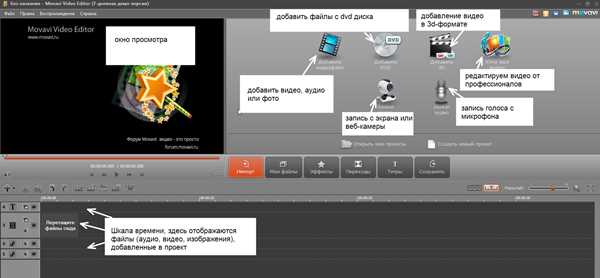
В Movavi Video Editor прозрачность слоя управляется с помощью ползунка «Непрозрачность» в панели инструментов. Значения задаются в процентах: 100% – полное отображение, 0% – полная прозрачность. Для точечного затемнения рекомендуется устанавливать непрозрачность между 20% и 60%, чтобы сохранить детали фона без перегрузки кадра.
Если требуется постепенное затемнение, используйте ключевые кадры. Установите первый ключевой кадр с 100% непрозрачностью в начале эффекта и второй с выбранным значением затемнения в конце. Такой подход обеспечивает плавный переход и позволяет корректировать интенсивность на любом участке видео.
Для локального затемнения слоя применяйте маски. Создайте маску нужной формы, установите непрозрачность маски отдельно от основного слоя и изменяйте ее значение для выделения определенной зоны. Это особенно полезно при затемнении только части кадра, например, лиц или объектов на светлом фоне.
Movavi также позволяет комбинировать прозрачность нескольких слоев. Разместив затемняющий слой поверх исходного и регулируя его непрозрачность, можно добиться точной цветовой коррекции без потери деталей. Рекомендуется проверять результат на разных мониторах, чтобы убедиться, что затемнение выглядит естественно при разных яркостях экрана.
Использование цветовых фильтров для темного эффекта

В Movavi Video Editor для создания темного визуального эффекта применяются цветовые фильтры из раздела «Эффекты». Оптимально использовать фильтры с низкой яркостью и повышенной контрастностью, такие как «Кино Noir» или «Темный контраст». Их интенсивность регулируется с помощью ползунка, чтобы сохранить детализацию в тенях без потери основных объектов.
Для глубокого затемнения рекомендуется сочетать фильтр с настройкой «Экспозиция» в панели «Коррекция цвета»: уменьшите значение на 15–25%, чтобы усилить темный эффект без полной потери деталей. Одновременно стоит слегка увеличить параметр «Контраст» на 10–15%, что подчеркнет форму объектов на затемненном фоне.
Можно комбинировать несколько фильтров для более выразительного результата. Например, сначала применить фильтр «Темный виньет» для затемнения краев кадра, затем наложить «Кино Noir» для общего изменения тональности. Порядок применения фильтров влияет на итоговый эффект, поэтому экспериментируйте с последовательностью, сохраняя промежуточные версии.
Для финальной корректировки используйте инструмент «Цветовой баланс»: сместите тени в холодные оттенки (синий или фиолетовый) и слегка теплоту в светлые участки, чтобы избежать плоской картинки. В Movavi возможно сохранить эти настройки как пользовательский фильтр для повторного использования в других проектах.
Синхронизация затемнения с музыкой или звуком

Для точной синхронизации затемнения с аудиотреком в Movavi Video Editor используйте визуализацию звуковой дорожки. Активируйте отображение формы волны, чтобы видеть пики громкости и переходы. Затемнение лучше ставить на временные отрезки 0,5–1 секунды вокруг максимальных пиков для динамичных треков и 2–3 секунды для плавных мелодий.
Выделите видео-клип и откройте вкладку Переходы. Перетащите эффект затемнения на начало или конец клипа, а затем с помощью ползунков длительности подгоните длину так, чтобы она совпадала с выбранным звуковым пиком.
Для сложных аудиопартий используйте несколько эффектов затемнения в одном клипе. Разделите видео на сегменты в местах смены акцентов, а затем примените к каждому сегменту отдельное затемнение. Так достигается точное совпадение визуального эффекта с ритмом музыки.
Если требуется автоматическая подстройка под громкость, можно включить автоматическое регулирование перехода, где Movavi изменяет интенсивность затемнения пропорционально уровню звука. Однако для музыкальных кульминаций ручная настройка обеспечивает более точное совпадение.
При экспорте проверьте кадровую точность затемнения, особенно при работе с форматами 60 fps и выше, чтобы аудио и визуальные пики оставались синхронизированными без смещения.
Сохранение и экспорт видео с затемнением

После применения эффекта затемнения важно правильно сохранить проект, чтобы сохранить все настройки и качество видео.
Для экспорта выполните следующие шаги:
- Перейдите в меню Файл → Экспорт или нажмите Ctrl+E.
- Выберите формат файла: MP4 рекомендуется для универсального воспроизведения, MOV – для дальнейшей обработки в других редакторах.
- Установите разрешение видео. Для HD используйте 1280×720, для Full HD – 1920×1080. Разрешение должно соответствовать исходным материалам, чтобы затемнение не потеряло детализацию.
- Выберите частоту кадров. Для плавного движения – 30 fps или 60 fps, совпадающую с исходной записью.
- Настройте битрейт. Для Full HD видео оптимально использовать 8000–12000 kbps для сохранения плавности затемнения без появления артефактов.
- Проверьте опцию Сохранить эффекты или Применить фильтры к видео, чтобы эффект затемнения был встроен в итоговый файл.
- Укажите путь для сохранения и имя файла, избегая кириллических символов в названиях для совместимости с разными устройствами.
- Нажмите Экспорт и дождитесь окончания рендеринга.
После экспорта рекомендуется проверить видео на разных устройствах, чтобы убедиться, что затемнение отображается корректно и не искажает цвета.
Если требуется сохранить проект для дальнейшей работы, используйте Сохранить проект как (.mvb), это позволит вернуться к настройкам затемнения и внести изменения без потери качества.
Вопрос-ответ:
Как сделать плавное затемнение в начале видео в Movavi?
Чтобы создать плавное затемнение в начале видео, откройте программу и добавьте клип на таймлайн. Затем перейдите в раздел «Переходы» и выберите эффект «Затемнение». Перетащите его на начало видео. Можно регулировать длительность перехода, чтобы затухание выглядело мягким. После этого проиграйте видео, чтобы убедиться, что эффект выглядит естественно.
Можно ли затемнить только часть кадра, а не весь экран?
Да, Movavi позволяет затемнять отдельные участки кадра с помощью инструментов наложения. Для этого добавьте прозрачный слой поверх видео, выберите инструмент «Маска» и выделите область, которую хотите затемнить. Затем уменьшите яркость или примените фильтр затемнения только к этой маске. Такой способ полезен, если нужно скрыть фон или сделать акцент на определенном объекте.
Как управлять скоростью затемнения в Movavi Video Editor?
Скорость затемнения регулируется длительностью эффекта на таймлайне. Чем длиннее переход, тем медленнее он происходит. Вы можете изменить длину эффекта, перетаскивая его края на таймлайне. Это позволяет добиться мягкого постепенного исчезновения или, наоборот, резкого затемнения. Также можно комбинировать несколько переходов для более сложного визуального эффекта.
Можно ли применять затемнение ко всему проекту сразу?
Movavi не имеет функции глобального затемнения для всего проекта, но можно создать эффект, который будет работать на всех клипах. Для этого добавьте отдельный цветной слой поверх всех видео на таймлайне, задайте нужный уровень прозрачности и примените переход «Затемнение». Такой подход позволяет добиться однородного эффекта без необходимости редактировать каждый клип отдельно.
Какие ошибки чаще всего возникают при создании затемнения и как их избежать?
Основные ошибки — слишком резкое появление или исчезновение изображения и неправильная длительность эффекта. Чтобы избежать этого, тщательно выбирайте длину перехода и просматривайте результат после применения. Также важно использовать подходящие инструменты: для всего кадра — стандартный переход «Затемнение», для части кадра — маски и прозрачные слои. Это помогает сохранить естественный вид видео.

 Загрузка...