Movavi предлагает встроенные инструменты для точного удаления черного фона с видео и изображений без потери качества. Основной метод основан на функции Chroma Key, которая позволяет выделить цвет фона и сделать его прозрачным, сохранив детали объекта на переднем плане.
Для начала откройте видео в Movavi и добавьте его на таймлайн. Перейдите в раздел «Эффекты» и выберите «Хромакей». Настройка начинается с выбора цвета, который требуется удалить – для черного фона используйте пипетку для точного захвата оттенка. Это минимизирует случайное удаление деталей, близких по тону к фону.
Далее корректируйте параметры «Чувствительность» и «Размытие краев», чтобы сгладить переходы между объектом и новым фоном. Рекомендуется увеличивать чувствительность постепенно, проверяя каждый кадр, чтобы избежать появления прозрачных участков на объекте. После завершения редактирования экспортируйте видео в нужном формате, сохранив прозрачность фона для последующего использования в монтаже.
Удаление черного фона в Movavi: пошаговое руководство
Откройте Movavi Video Editor и импортируйте видео с черным фоном через кнопку Добавить файлы. Перетащите клип на таймлайн.
Выделите видео на таймлайне и перейдите в меню Инструменты → Хромакей. В открывшемся окне выберите цвет фона с помощью пипетки, кликнув на черный участок кадра.
Регулируйте ползунок Чувствительность до полного удаления черного фона без потери деталей объекта. Значение обычно находится в диапазоне 40–70%, но оптимальное определяется по конкретному видео.
Используйте опцию Сглаживание краев, чтобы убрать резкие контуры после удаления фона. Значение 5–10 px обеспечивает плавный переход без размытия объекта.
Для видео с тенями или полу-прозрачными участками применяйте Дополнительная маска, закрашивая оставшиеся черные участки вручную на отдельных кадрах.
После удаления черного фона добавьте новый фон через слой Фон или импортированное изображение/видео. Перетаскивайте слой под объект, чтобы фон корректно отображался за ним.
Экспортируйте видео с прозрачным фоном через Файл → Экспорт → Формат MOV/WEBM с альфа-каналом, если планируется дальнейшее наложение на другой фон.
Подготовка видео к обработке в Movavi
Перед удалением черного фона важно убедиться, что исходное видео готово к обработке. Это ускоряет работу и повышает качество результата.
- Проверка формата и разрешения:
Movavi поддерживает MP4, AVI, MOV и MKV. Для качественного удаления фона минимальное рекомендуемое разрешение – 1080p. Файлы с низким разрешением могут давать артефакты после обработки.
- Очистка видео от лишних сегментов:
Перед обработкой удалите фрагменты с резкими переходами, размытиями или шумами. Используйте встроенный инструмент обрезки в Movavi или подготовьте видео в стороннем редакторе.
- Настройка яркости и контраста:
Черный фон должен быть равномерным. Настройте яркость и контраст, чтобы фон был максимально темным, а объекты на переднем плане – четкими. Это улучшает точность автоматического удаления фона.
- Стабилизация кадра:
Если видео дрожит, примените инструмент стабилизации Movavi. Неровные движения затрудняют корректное отделение объекта от фона.
- Форматирование аудио:
Хотя удаление фона влияет на видео, сохраните оригинальное аудио отдельно. Это позволит при необходимости синхронизировать звук с обработанным видео без потерь.
- Создание резервной копии:
Сохраните исходный файл в отдельной папке. Это необходимо на случай ошибок при удалении фона или при повторной обработке.
После выполнения этих шагов видео полностью подготовлено к удалению черного фона, и Movavi сможет работать с ним максимально эффективно.
Импорт файла и выбор рабочего проекта
Для начала откройте Movavi Video Editor и выберите пункт Создать проект в главном меню. Оптимально использовать шаблон Полный проект для работы с видео на зеленом или черном фоне, так как он поддерживает все необходимые инструменты редактирования.
Импортируйте видеофайл следующими шагами:
- Перейдите в раздел Файл → Добавить медиафайлы.
- Выберите файл с черным фоном в формате MP4, MOV, AVI. Movavi поддерживает также последовательность изображений формата PNG.
- Нажмите Открыть, чтобы добавить файл на таймлайн проекта.
Для удобного управления проектом рекомендуется:
- Проверить настройки проекта в меню Файл → Свойства проекта и выставить разрешение видео, соответствующее исходному файлу.
- Выбрать частоту кадров, совпадающую с исходной записью, чтобы избежать дрожания или рассинхронизации.
- Сохранять проект в отдельной папке, чтобы не потерять исходные файлы и промежуточные версии.
После импорта убедитесь, что видео отображается на таймлайне без пропусков кадров и корректно воспроизводится. Это позволит начать удаление черного фона без ошибок и ускорит последующую работу с эффектами.
Использование инструмента «Хромакей» для черного фона
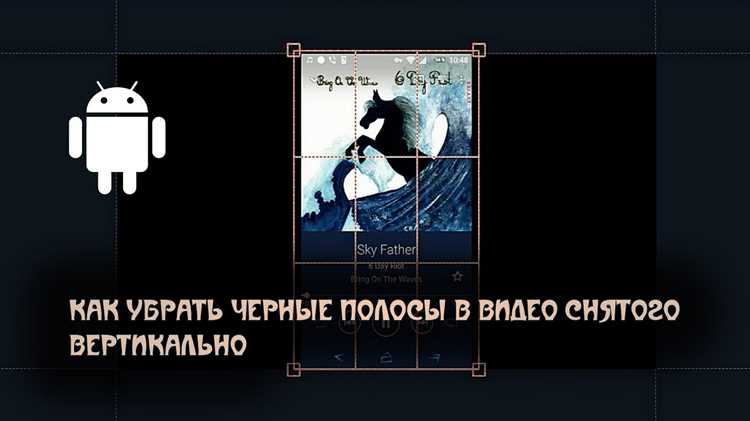
В Movavi инструмент «Хромакей» позволяет удалять черный фон с высокой точностью. Для начала выберите видеоклип на таймлайне и перейдите в раздел Эффекты → Хромакей. Активируйте эффект и кликните по черной области кадра, чтобы установить ключевой цвет.
Регулируйте ползунок Допуск для точного удаления черного фона. Оптимальные значения обычно находятся в диапазоне 20–35, но для сильно затемненных участков может потребоваться увеличение до 50. Следите, чтобы объекты переднего плана не теряли детали при повышении допуска.
Используйте Смягчение краев для устранения резких переходов между объектами и прозрачной областью. Рекомендуется выставлять значение от 3 до 7 пикселей в зависимости от разрешения видео. Для ускорения работы и снижения артефактов включите Подавление цветового ореола.
Если черный фон неоднородный, применяйте коррекцию яркости и контраста перед активацией Хромакея. Это повышает точность удаления темных участков. После настройки ключевого цвета и параметров сохраните изменения и экспортируйте видео в формате с поддержкой прозрачности, например MOV с альфа-каналом.
Тестирование результата на нескольких кадрах позволяет выявить участки, где черный фон удаляется не полностью, и скорректировать Допуск или Смягчение краев для идеального эффекта.
Настройка параметров прозрачности и допусков
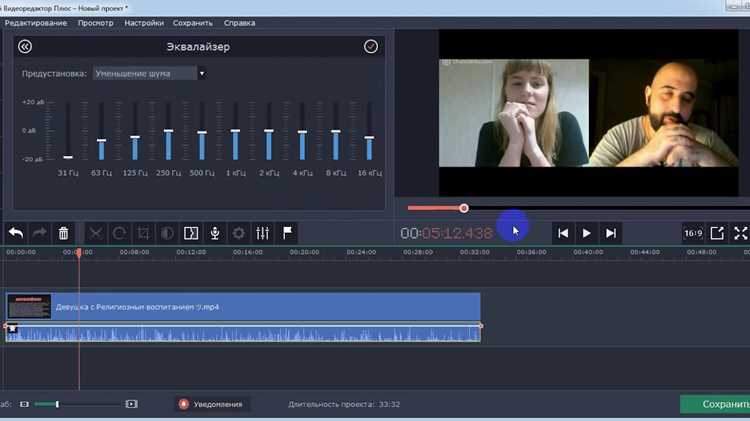
После применения инструмента «Удаление фона» в Movavi откройте панель параметров прозрачности. Для точного контроля прозрачности используйте ползунок «Прозрачность» с диапазоном от 0 до 100. Значение 0 полностью убирает выбранный цвет, 100 сохраняет максимальную непрозрачность элементов, которые должны остаться видимыми.
Параметр «Допуск» определяет диапазон оттенков, которые будут удалены. Начните с значения 20–30, чтобы удалить только чисто черный фон, не затрагивая тени и градиенты на объекте. Для сложных изображений с градиентами увеличивайте допуск до 40–50, контролируя область предварительного просмотра, чтобы не удалить детали объекта.
Используйте опцию «Сглаживание краев» для уменьшения резких переходов между объектом и фоном. Значение 3–5 пикселей обычно обеспечивает естественные границы. При работе с текстурами или мягкими краями можно увеличить до 7 пикселей.
Если после удаления остаются темные участки на объекте, активируйте «Коррекцию прозрачности» и постепенно повышайте ползунок, наблюдая за изменениями на превью. Оптимальные значения для большинства видео – 10–15%, что позволяет сохранить детали без остаточных темных пятен.
Для финальной проверки всегда просматривайте несколько кадров видео. Изменение параметров прозрачности и допусков на разных кадрах может потребовать тонкой подстройки для равномерного удаления фона и сохранения качества объекта.
Удаление остатков черного с помощью маски и корректировки
После базового удаления фона черный контур или пятна могут оставаться на границах объекта. Для их устранения используйте маску и инструменты корректировки Movavi.
1. Создайте маску слоя. Перейдите в меню слоя с видео или изображением и выберите Маска → Добавить маску. Маска позволяет изолировать проблемные зоны без воздействия на весь кадр.
2. Выберите инструмент Кисть маски. Настройте размер и мягкость: для тонких границ используйте маленький диаметр кисти (3–5 px) и мягкость 20–30%, для больших областей – 10–15 px и мягкость до 50%.
3. Тщательно закрасьте остатки черного фона. Включите режим Предварительный просмотр маски, чтобы видеть прозрачность и точность выделения. Любое случайное перекрытие можно стереть инструментом Ластик маски.
4. Корректировка цвета для маски. Перейдите в Цветокоррекция → Тон/Насыщенность. Уменьшите черный канал на 10–20%, чтобы остатки стали полностью прозрачными, не влияя на основной объект.
5. Использование таблицы значений для точной настройки:
| Параметр | Рекомендованное значение | Примечание |
|---|---|---|
| Размер кисти | 3–15 px | Мелкие детали – меньше, крупные участки – больше |
| Мягкость кисти | 20–50% | Сглаживает границы выделения |
| Черный канал | -10% до -20% | Удаляет остатки черного без влияния на основной цвет |
| Прозрачность маски | 100% | Полное удаление черного, при необходимости снижайте до 90% для мягких переходов |
После этих шагов остатки черного полностью исчезают, а края объекта остаются чистыми и естественными. Для проверки используйте фон другого цвета, чтобы убедиться, что прозрачные участки не содержат следов черного.
Добавление нового фона вместо черного
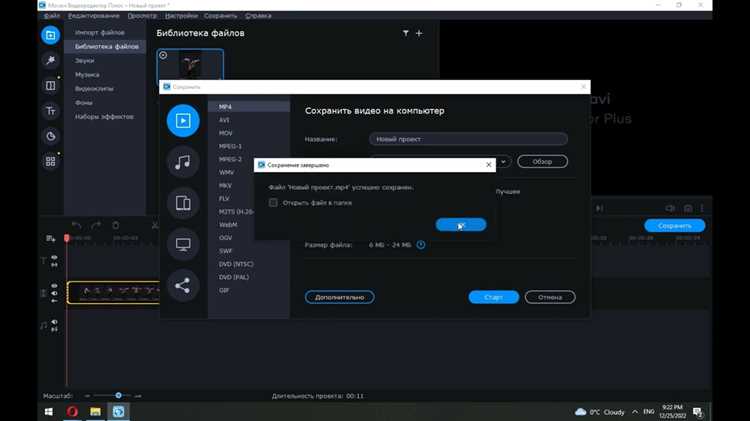
После удаления черного фона в Movavi важно правильно вставить новый фон, чтобы сохранить естественность сцены. Для этого следуйте пошагово:
-
Перейдите в раздел Фон на панели инструментов.
-
Выберите тип фона: статичное изображение или видеофон. Для изображений поддерживаются форматы JPEG, PNG, BMP, для видео – MP4, MOV.
-
Нажмите Добавить фон и укажите путь к файлу. Для точного позиционирования используйте инструмент Перемещение и Масштабирование.
-
Если фон не совпадает по пропорциям с видео, активируйте Подогнать по размеру или вручную настройте ширину и высоту. Для плавного результата избегайте сильного растягивания изображения.
-
Используйте Регулировку прозрачности или Смешивание слоев, чтобы фон гармонировал с объектами на переднем плане. Оптимальный уровень прозрачности для естественного эффекта – 95–100%.
-
При необходимости добавьте эффекты освещения или теней для соответствия новому фону. Movavi поддерживает встроенные фильтры для коррекции яркости, контрастности и насыщенности.
-
Просмотрите результат в режиме Предварительный просмотр. Если фон выглядит нереалистично, вернитесь к шагам регулировки размеров и прозрачности.
После выполнения всех шагов сохраните проект или экспортируйте видео в нужном формате с новым фоном. Movavi позволяет использовать шаблоны экспорта с предустановленными настройками разрешения и битрейта для максимального качества.
Предварительный просмотр и проверка результата
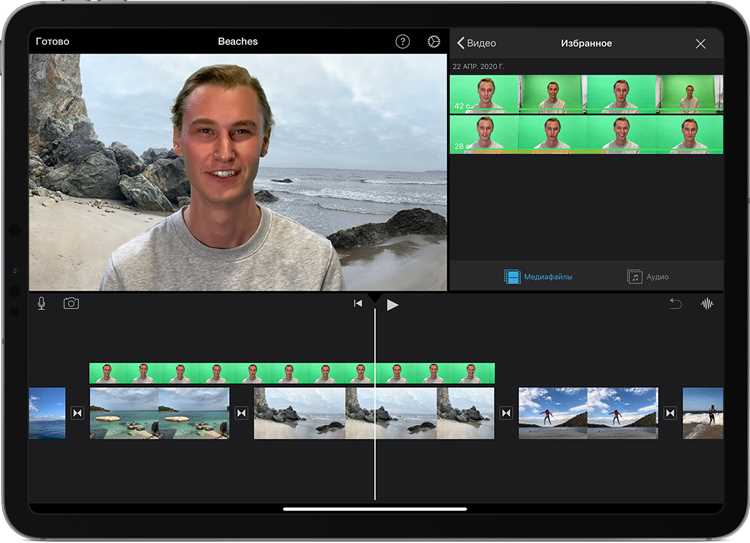
После применения инструмента удаления фона в Movavi активируйте режим предварительного просмотра, чтобы оценить точность выделения объекта. Для этого нажмите кнопку «Предварительный просмотр» в панели инструментов редактора. Убедитесь, что прозрачные области отображаются как шахматная сетка, что позволяет выявить остатки черного фона.
Обратите внимание на края объекта: при необходимости увеличьте масштаб до 200–400%, чтобы проверить плавность контура. Если остаются темные участки, используйте кисть «Уточнить края» с радиусом 3–5 пикселей для удаления мелких фрагментов.
Для оценки результата на разных фонах вставьте временный слой с белым или цветным фоном. Это выявляет участки, где удаление фона прошло не полностью или появились прозрачные артефакты. Переключение между цветами фона помогает определить проблемные зоны, особенно в местах перехода теней и полупрозрачных деталей.
Используйте функцию «Включить/Выключить фон» для сравнения исходного изображения и обработанного результата. Если визуальные различия минимальны, а края объекта ровные, процесс удаления фона можно считать завершенным. Для финальной проверки экспортируйте фрагмент в формате PNG с прозрачностью и откройте в стороннем просмотрщике, чтобы убедиться, что черный фон полностью удален и прозрачность сохраняется корректно.
Экспорт видео без черного фона
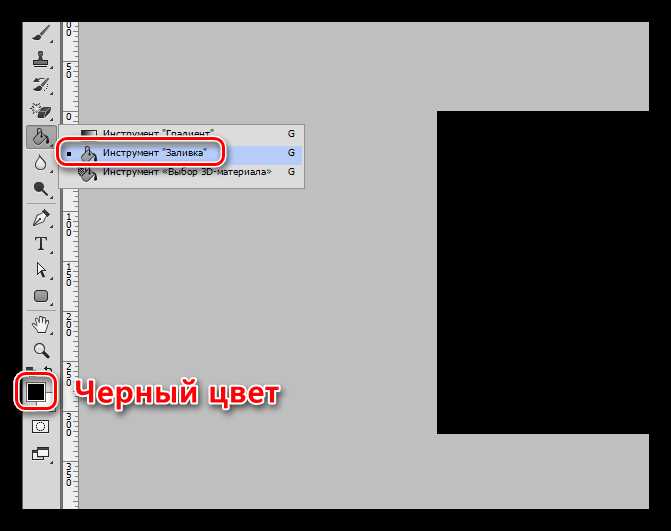
После удаления черного фона в Movavi важно корректно настроить экспорт, чтобы прозрачность сохранилась. Формат файла напрямую влияет на результат: поддержка альфа-канала есть у MOV с кодеком Apple ProRes 4444 и у формата GIF, но для высококачественного видео рекомендуется MOV с прозрачным слоем.
Шаги по экспорту:
| Шаг | Действие |
|---|---|
| 1 | Перейдите в раздел Экспорт после завершения редактирования. |
| 2 | Выберите формат MOV и кодек Apple ProRes 4444. |
| 3 | В настройках кодека активируйте опцию Прозрачность (Alpha Channel). |
| 4 | Установите разрешение видео, соответствующее исходному проекту, чтобы не терять качество. |
| 5 | Выберите битрейт не ниже 100 Мбит/с для HD и 300 Мбит/с для 4K, чтобы избежать артефактов. |
| 6 | Нажмите Сохранить и дождитесь завершения рендеринга. |
Если требуется использовать видео в веб-проектах с прозрачным фоном, можно дополнительно экспортировать его в формат WebM с VP9, включив альфа-канал.
После завершения экспорта проверьте видео в проигрывателе, поддерживающем прозрачность, например, VLC или Adobe After Effects, чтобы убедиться в отсутствии черного фона на месте удаленного слоя.
Вопрос-ответ:
Как убрать черный фон с видео в Movavi без потери качества?
В Movavi это можно сделать с помощью инструмента «Хромакей». Сначала откройте проект и добавьте видео на таймлайн. Затем выделите клип, откройте вкладку «Эффекты» и выберите «Фон» → «Хромакей». С помощью пипетки укажите черный цвет, который нужно убрать, а затем настройте ползунки «Порог» и «Смягчение», чтобы края объектов выглядели естественно. После этого фон можно заменить на любое изображение или оставить прозрачным.
Почему после удаления черного фона в Movavi остаются темные участки на объекте?
Это происходит из-за недостаточной контрастности между объектом и фоном или из-за теней, которые воспринимаются программой как часть черного фона. Чтобы исправить ситуацию, попробуйте увеличить параметр «Смягчение» или уменьшить «Порог» в настройках хромакея. Иногда помогает лёгкая коррекция яркости и контраста исходного видео перед применением эффекта.
Можно ли удалить черный фон с нескольких видео одновременно?
В Movavi пакетной обработки для удаления фона нет, поэтому работать придётся с каждым клипом отдельно. Однако после того как вы настроите хромакей для одного видео, можно сохранить эти параметры и применять их к другим видео вручную, чтобы ускорить процесс. Такой подход особенно удобен при обработке серий однотипных записей.
Как сохранить прозрачный фон после удаления черного в Movavi?
После удаления черного фона важно экспортировать видео в формате, поддерживающем прозрачность, например, MOV с кодеком PNG. При экспорте в настройках выберите «Сохранить альфа-канал». Если выбрать формат вроде MP4, прозрачность не сохранится, и черный фон будет заменен на сплошной цвет.

 Загрузка...