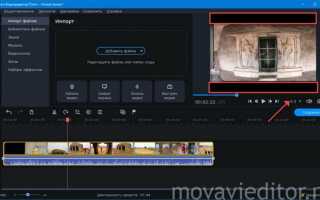
Черные поля в вертикальных видео возникают при несоответствии пропорций исходного материала и формата проекта. В Movavi Video Editor оптимальное решение – использование функции масштабирования и кадрирования. Это позволяет увеличить изображение до размера кадра без потери качества и избавиться от черных полос по бокам.
Для точного устранения черных полей откройте проект, выберите видео на таймлайне и активируйте инструмент Кадрирование. Здесь можно вручную подогнать область отображения, перемещая рамку так, чтобы важные элементы оставались в кадре. Movavi сохраняет соотношение сторон, что предотвращает искажение изображения.
Дополнительно стоит проверить настройки экспорта. В разделе Формат видео выберите вертикальное разрешение, соответствующее смартфонным стандартам – 1080×1920 пикселей. Это исключает появление новых черных полей при сохранении и гарантирует правильное отображение на мобильных устройствах.
При работе с видео, снятым в других пропорциях, полезно использовать масштабирование по ширине или высоте вместо простого растягивания. Так изображение сохраняет естественные пропорции, а черные полосы исчезают без потери деталей важного контента.
Настройка соотношения сторон для вертикального видео
Для вертикального видео оптимальным считается соотношение 9:16, соответствующее формату смартфонов. В Movavi откройте проект и перейдите в меню «Файл» → «Настройки проекта». В разделе «Соотношение сторон» выберите «Портретное (9:16)». Это гарантирует отсутствие черных полос по бокам при экспорте.
Если исходное видео снято в 16:9, используйте инструмент «Обрезка и масштабирование». Выберите «Заполнить кадр» для автоматического увеличения изображения до вертикального формата. Обратите внимание на сохранение важных объектов в кадре, чтобы они не оказались за пределами видимой области.
Для точного кадрирования можно вручную задать размер области обрезки, указав ширину и высоту в пикселях. Например, для Full HD вертикального видео задайте 1080×1920 px. После установки параметров нажмите «Применить», чтобы изменения вступили в силу.
При экспорте в окне «Сохранить видео» убедитесь, что выбран профиль с разрешением 1080×1920 или аналогичным, соответствующим 9:16. Это предотвратит автоматическое добавление черных полос при конвертации.
Если планируется публикация в социальных сетях, учитывайте рекомендуемые платформой пропорции: Instagram Stories и Reels – 1080×1920, TikTok – 1080×1920, YouTube Shorts – 1080×1920. Следование этим параметрам обеспечивает корректное отображение видео без черных полей.
Использование масштабирования для заполнения кадра
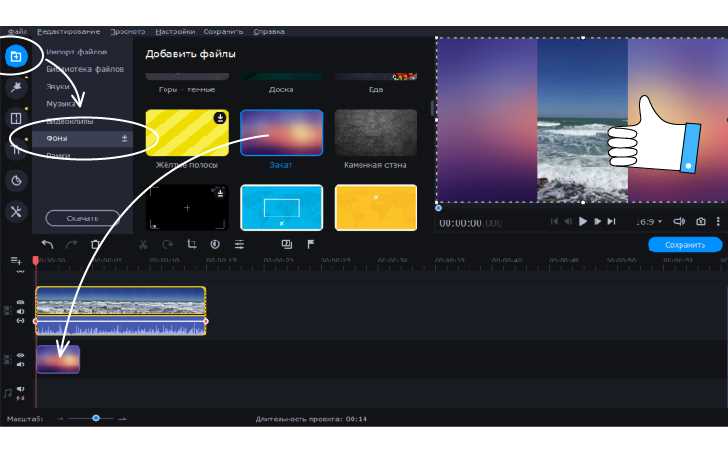
Масштабирование позволяет убрать черные поля, увеличив вертикальное видео до размеров рабочего проекта. В Movavi этот метод применяется через инструмент Кадрирование и масштабирование.
Пошаговая инструкция:
- Откройте проект и добавьте видео на шкалу времени.
- Выберите клип и откройте вкладку Редактирование → Кадрирование и масштабирование.
- Активируйте функцию Масштабирование и вручную увеличьте видео до границ рабочего окна.
- Следите за пропорциями: вертикальный формат 9:16 лучше масштабировать по высоте, чтобы полностью заполнить кадр.
- После увеличения видео просмотрите кадр на наличие обрезанных деталей и при необходимости сместите видео по оси Y для центрирования объекта.
- Подтвердите изменения и экспортируйте видео в нужном разрешении.
Рекомендации:
- Не превышайте масштаб более чем на 120%, чтобы минимизировать потерю качества.
- Используйте линейку и сетку в Movavi для точного выравнивания центрального объекта.
- Если детали по бокам важны, сочетайте масштабирование с легким смещением кадра, чтобы сохранить ключевые элементы.
- Для высококачественного результата предпочтительнее исходное видео в разрешении не ниже 1080×1920 пикселей.
Метод масштабирования эффективен для вертикальных видео в Instagram, TikTok и других платформах, где важна полноэкранная визуализация без черных полей.
Применение обрезки для удаления черных полос

В Movavi Studio удаление черных полос выполняется через инструмент Кадрирование. Для вертикального видео рекомендуется использовать соотношение сторон 9:16. Откройте видео на таймлайне, выберите клип и нажмите Кадрирование и масштаб.
В появившемся окне установите рамку кадра так, чтобы черные полосы полностью вышли за границы выделения. Двигайте края рамки вручную или вводите точные значения координат X и Y, если необходимо точное позиционирование.
Для сохранения пропорций используйте опцию Сохранять соотношение сторон. Если видео содержит важные элементы по бокам, применяйте масштабирование, чтобы уменьшить обрезку до минимума.
После настройки кадра нажмите Применить, затем проверьте результат на таймлайне. При необходимости подкорректируйте рамку или увеличьте масштаб, чтобы ключевые объекты оставались в кадре и черные поля полностью исчезли.
Добавление размытого фона вместо черных полей

Откройте видео в Movavi и перейдите в раздел Редактирование. Выберите Фон и активируйте опцию Размытие. Эта функция автоматически масштабирует исходное видео до ширины кадра и создает размытую копию за пределами основной сцены.
Для контроля степени размытия используйте ползунок Интенсивность размытия. Значение 20–30% подходит для большинства вертикальных роликов, обеспечивая плавный переход между видео и фоном без резкой границы.
Если видео имеет важные детали по краям, включите Растягивание фона. Оно корректирует размытую область под пропорции исходного видео, предотвращая искажения центрального кадра.
После применения размытия проверьте результат в режиме Предварительный просмотр. При необходимости скорректируйте масштаб исходного видео или интенсивность размытия, чтобы черные поля полностью исчезли и фон оставался естественным.
Экспортируйте видео в формате MP4 с разрешением, соответствующим исходному вертикальному кадру (например, 1080×1920). Это сохраняет качество основной сцены и размытый фон без появления артефактов.
Сохранение видео без потери качества после редактирования
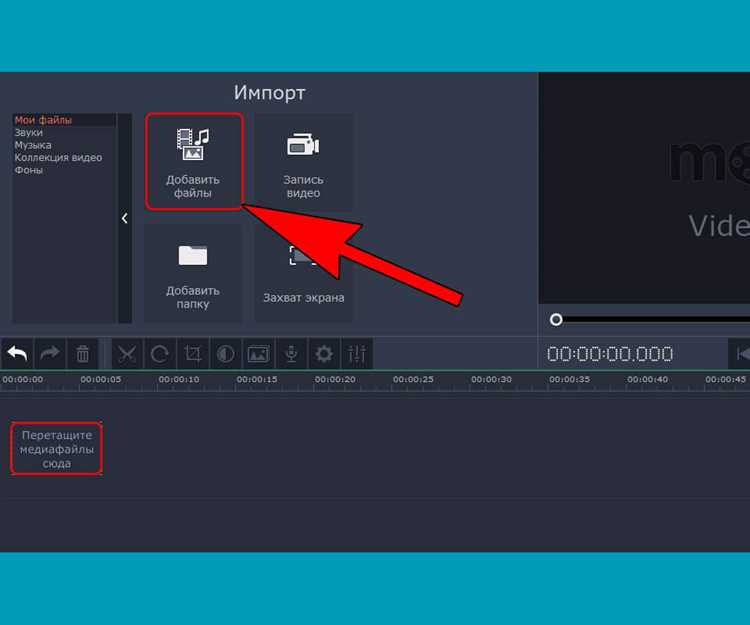
После устранения черных полей в Movavi важно сохранить видео без ухудшения качества. Оптимальный способ – использовать исходный формат или максимально близкий к нему кодек. Для вертикальных видео чаще всего применяются форматы MP4 с кодеком H.264 или H.265.
Рекомендуемые настройки экспорта:
| Параметр | Рекомендованное значение |
|---|---|
| Формат | MP4 |
| Кодек | H.264 / H.265 |
| Разрешение | Сохранять исходное (например, 1080×1920 для вертикального видео) |
| Битрейт | Не снижать ниже исходного, лучше использовать переменный (VBR) с максимумом 10–15 Мбит/с для Full HD |
| Частота кадров | Сохранять исходную (24, 30 или 60 fps) |
| Аудио | Кодек AAC, битрейт 192–320 кбит/с |
Movavi позволяет экспортировать видео без повторного перекодирования, если выбрать опцию «Сохранять качество исходника». Это особенно важно после удаления черных полей, чтобы не терялась детализация на краях кадра.
Для ускорения обработки и минимизации потерь используйте аппаратное ускорение в настройках программы. В сочетании с указанными параметрами оно сохраняет четкость изображения и предотвращает размытость при вертикальном формате.
После экспорта рекомендуется проверить итоговый файл на ПК или мобильном устройстве, убедившись, что разрешение, соотношение сторон и цветопередача соответствуют оригиналу.
Экспорт видео в подходящий формат для социальных сетей

Разрешение для вертикального видео рекомендуется 1080×1920 пикселей (соотношение сторон 9:16). Для сторис и коротких видео в TikTok или Instagram Reels также подходит 720×1280 пикселей, что снижает нагрузку на устройство при загрузке.
Частота кадров должна соответствовать исходному видео: чаще всего 30 fps, иногда 60 fps для динамичных сцен. Низкая частота кадров ухудшает плавность, высокая увеличивает размер файла без заметного улучшения качества.
Битрейт выбирайте от 4 до 8 Мбит/с для 1080p и 2–4 Мбит/с для 720p. Movavi позволяет вручную задать эти параметры, что позволяет контролировать баланс между качеством и размером файла.
Перед экспортом убедитесь, что в настройках кадрирования включена опция «Заполнить кадр», чтобы убрать черные поля и масштабировать изображение до полного экрана. Это предотвращает появление пустого пространства по бокам при загрузке в социальные сети.
Для каждой платформы используйте готовые предустановки Movavi: «Instagram Stories», «TikTok», «YouTube Shorts». Они автоматически подбирают разрешение, битрейт и формат, минимизируя риск появления черных полос или сжатия качества.
Вопрос-ответ:
Почему в вертикальном видео появляются черные поля при редактировании в Movavi?
Черные поля возникают из-за несоответствия соотношения сторон исходного видео и проекта. Если видео снято вертикально (например, 9:16), а проект настроен на горизонтальный формат (16:9), программа добавляет пустые области по бокам, чтобы сохранить оригинальное изображение без обрезки. Это стандартная особенность большинства видеоредакторов, и с ней сталкиваются почти все пользователи при работе с вертикальными клипами.
Можно ли удалить черные поля без потери части изображения в Movavi?
Да, но при этом нужно изменить соотношение сторон проекта или применить функцию масштабирования. В Movavi есть опция «Обрезка и масштабирование», с помощью которой видео растягивается или кадрируется, чтобы заполнить экран. Следует аккуратно использовать эту функцию, чтобы ключевые элементы кадра не оказались обрезанными. Иногда лучше немного увеличить изображение, чем оставлять пустые зоны по бокам.
Как быстро сделать вертикальное видео без черных полос в Movavi?
Самый быстрый способ — создать новый проект с вертикальным форматом, соответствующим исходному видео (например, 9:16). После этого импортируйте клип в проект: программа автоматически подстроит изображение под выбранное соотношение сторон, и черные поля исчезнут. Этот метод удобен для коротких роликов, особенно для публикации в соцсетях, где вертикальные видео выглядят естественно.
Что делать, если черные полосы остались после изменения формата видео?
Если после изменения проекта полосы остались, вероятно, видео было снято в нестандартном формате или с нестандартным разрешением. В этом случае можно вручную настроить масштаб и позицию кадра в окне предпросмотра. Также Movavi позволяет добавлять фон другого цвета или размытое изображение, чтобы заполнить пустое пространство, если обрезать часть видео нежелательно. Такой подход помогает сохранить целостность видеоряда без черных областей.

 Загрузка...