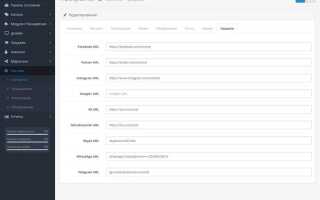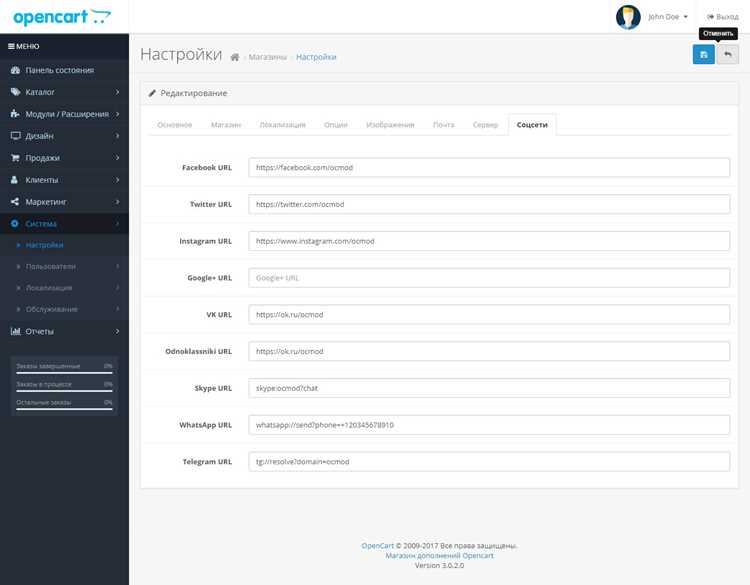
В OpenCart модули играют ключевую роль в расширении функциональности интернет-магазина. Они представляют собой отдельные компоненты, которые добавляют новые возможности, такие как баннеры, платежные системы или формы для обратной связи. Чтобы эффективно управлять этими модулями, важно точно знать, где и как их можно найти и настроить.
Расположение модулей в административной панели OpenCart начинается с перехода в раздел «Модули» в административной панели. Для этого в главном меню нужно выбрать пункт «Система», затем перейти в подраздел «Модули». Это основное место, где можно управлять установленными модулями и искать нужные расширения. Если модуль установлен, его название будет отображаться в списке, и к каждому модулю можно получить доступ для настройки или удаления.
Для конкретных типов модулей, например, для управления баннерами или создания виджетов на главной странице, следует использовать специальные подсекции, такие как «Менеджер баннеров» или «Менеджер модулей». Эти инструменты позволяют более детально настроить внешний вид и работу каждого элемента на сайте.
При необходимости добавления нового модуля в OpenCart, процесс можно начать через раздел «Расширения», а затем выбрать пункт «Модули» для поиска и установки нужных дополнений. Большинство популярных модулей можно найти на официальном маркетплейсе OpenCart или на сторонних платформах, где они часто сопровождаются детальными инструкциями по установке и настройке.
Как найти директорию с модулями в OpenCart
В OpenCart модули хранятся в определённой структуре директорий на сервере. Чтобы найти их, необходимо ознакомиться с путём, где OpenCart сохраняет все файлы, относящиеся к расширениям.
Основная директория для модуля в OpenCart – catalog/controller. Здесь расположены контроллеры, которые отвечают за обработку запросов и взаимодействие с пользователем. Для административной панели модули находятся в папке admin/controller.
Дополнительно, модули могут содержать свои шаблоны в папке catalog/view/theme/default/template/extension, где лежат файлы с расширениями для различных типов контента. Например, для модуля оплаты файлы будут находиться в директории catalog/view/theme/default/template/extension/payment.
Если модуль использует ресурсы (например, изображения или файлы JavaScript), они обычно хранятся в папках catalog/view/javascript или catalog/view/image.
Не забудьте, что все модули для панели управления также содержат свои языковые файлы в папке admin/language, где находятся переводы интерфейса для каждой локализации.
В результате, чтобы найти директорию с модулями, нужно ориентироваться на тип модуля (например, платёжный или SEO-модуль) и проверять соответствующие папки, такие как admin/controller и catalog/controller для контроллеров, а также admin/view/template и catalog/view/theme для шаблонов.
Расположение файлов модулей в структуре OpenCart
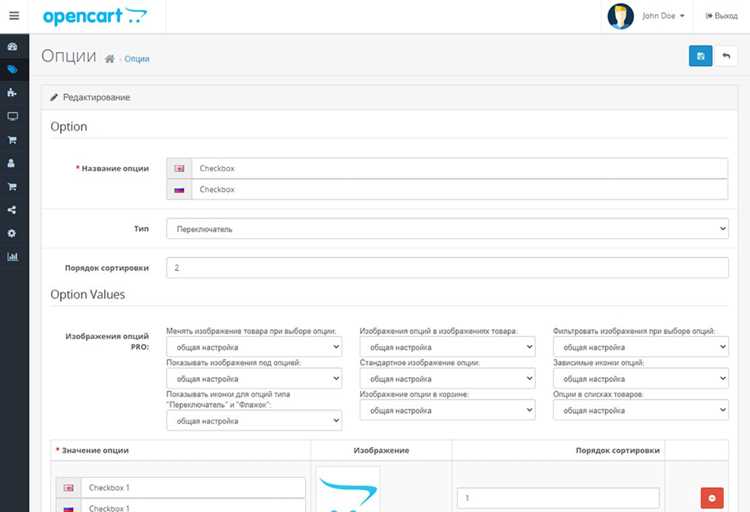
В OpenCart модули занимают важное место в функциональной структуре сайта. Файлы модулей расположены в несколько ключевых директориях, каждая из которых выполняет свою роль в системе.
- catalog/controller/extension/ – директория для контроллеров модулей, отвечающих за обработку запросов пользователя. Здесь находятся файлы, которые управляют логикой отображения и взаимодействия с пользователем.
- catalog/model/extension/ – содержит модель данных для модуля. В этих файлах определяются бизнес-логика и взаимодействие с базой данных. Например, сохранение настроек модуля или получение данных о товарах.
- catalog/view/theme/{theme}/template/extension/ – в этих папках находятся файлы шаблонов, отвечающие за отображение данных на фронтенде. Шаблоны могут быть разделены по типу расширений (например, для корзины, оплаты или доставки).
- admin/controller/extension/ – аналогичная папка для админской панели. Здесь хранятся контроллеры для управления настройками модулей в административной части сайта.
- admin/model/extension/ – модели для административной панели, включающие функции для обработки данных, специфичных для настроек и конфигураций в админке.
- admin/view/template/extension/ – директория шаблонов для админки, где находятся файлы для отображения интерфейса настроек модулей.
- system/library/ – общие библиотеки и классы, используемые модулями для выполнения определённых операций, таких как обработка данных или работа с API.
Каждый модуль может использовать свои файлы, а также наследовать или переопределять существующие библиотеки и шаблоны. Это позволяет гибко настраивать и расширять функционал магазина без значительных изменений в базовой структуре OpenCart.
При разработке и установке модулей важно учитывать структуру и последовательность подключения файлов, чтобы избежать конфликтов с другими расширениями и минимизировать риск ошибок в работе сайта.
Где настроить модули через админ-панель OpenCart
Для настройки модулей в OpenCart нужно зайти в админ-панель и перейти в раздел Модули, который находится в меню «Система» – «Модули». Здесь доступны все установленные модули, их настройки и управление.
В списке вы увидите разделы, такие как Оплата, Доставка, Прочее и другие, в зависимости от того, какие модули установлены в вашей системе. Чтобы настроить модуль, выберите нужный раздел, затем нажмите на «Изменить» или «Настроить» рядом с нужным модулем.
Для некоторых модулей настройки могут включать поля для ввода данных (например, ключи API, настройки валюты или параметры доставки), а для других – переключатели и галочки для активации функций.
После внесения изменений обязательно нажмите Сохранить, чтобы применить настройки. В случае ошибок или если модуль не работает должным образом, рекомендуется проверить логи в разделе «Система» – «Журналы», чтобы найти возможные проблемы.
Если модуль требует дополнительной активации или лицензирования, информация об этом обычно отображается в описании модуля или в его настройках. Также не забывайте регулярно проверять обновления модулей в разделе «Модули» – «Обновления», так как новые версии могут содержать улучшения или исправления безопасности.
Доступ к папке модулей через FTP

Для работы с модулями OpenCart через FTP, необходимо подключиться к серверу с помощью FTP-клиента, например, FileZilla. Для этого вам понадобятся следующие данные: адрес сервера, логин и пароль, которые предоставляет хостинг-провайдер.
После подключения, перейдите в корневую директорию сайта, где расположен файл config.php. В этом каталоге находится папка catalog, которая и содержит модули для фронтенда, а также папка admin – для админ-панели.
Модули для администрирования находятся в каталоге admin/controller/extension/module, где вы найдете файлы с расширениями .php, отвечающие за функциональность конкретных модулей. Для изменения или добавления нового модуля достаточно переместить файлы в нужную папку, следя за правильностью структуры.
Для управления модулями на фронтенде нужно перейти в папку catalog/controller/extension/module. Здесь хранятся файлы, которые обрабатывают отображение модулей на сайте. Каждое расширение, подключенное через административную панель, имеет соответствующие файлы в этой папке.
Обратите внимание, что при работе с FTP важно соблюдать структуру директорий. Любые изменения, неправильная установка файлов или их перемещение могут повлиять на работоспособность сайта.
Если вы добавляете новый модуль, его необходимо активировать через админ-панель OpenCart, после чего OpenCart будет автоматически обновлять структуру директорий и включать новые модули в интерфейс.
Также важно помнить, что перед изменением файлов рекомендуется создать резервную копию всей папки system и других важных данных, чтобы в случае ошибки можно было восстановить систему.
Проверка наличия активных модулей в OpenCart
Для того чтобы проверить активность модулей в OpenCart, необходимо выполнить несколько шагов. Это позволит удостовериться в корректной работе функционала и избежать возможных сбоев на сайте.
Шаг 1: Перейдите в административную панель OpenCart и откройте раздел «Расширения». Для этого в меню слева выберите пункт «Расширения» и затем «Менеджер расширений».
Шаг 2: В верхней части страницы выберите фильтр «Модули», чтобы сузить список только до тех расширений, которые относятся к модулям. Это поможет быстрее ориентироваться среди множества установленных расширений.
Шаг 3: Проверьте столбец «Статус». Здесь отображается информация о том, активирован ли модуль. Если в этом столбце указано «Включен», значит, модуль работает. В случае надписи «Выключен» модуль не активен.
| Название модуля | Статус | Действие |
|---|---|---|
| Модуль доставки | Включен | Редактировать |
| Модуль оплаты | Выключен | Включить |
| Модуль SEO | Включен | Редактировать |
Шаг 4: Для изменения статуса модуля, например, для включения выключенного, нажмите на соответствующую ссылку «Включить» в колонке «Действие». В результате модуль станет активным и начнет свою работу на сайте.
Шаг 5: Также важно проверить, не требует ли модуль дополнительных настроек. Для этого нажмите на «Редактировать» и убедитесь, что все параметры модуля настроены корректно. Некорректные настройки могут влиять на работу модуля, даже если он активирован.
Эти шаги помогут быстро и эффективно проверить состояние активных модулей в OpenCart. Регулярная проверка и настройка модулей обеспечат стабильную работу вашего интернет-магазина.
Как установить сторонние модули в OpenCart
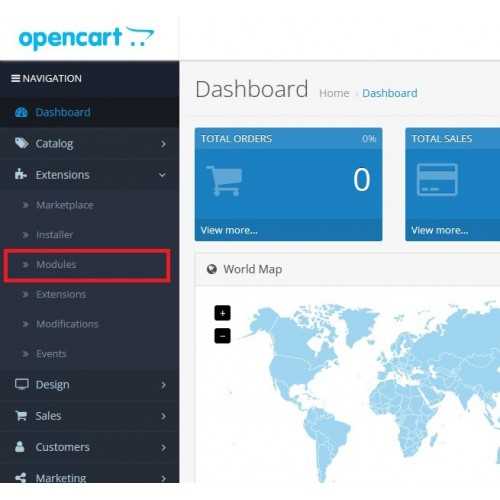
Для установки стороннего модуля в OpenCart необходимо выполнить несколько шагов. Модули могут быть как бесплатными, так и платными, и часто поставляются в виде архивов с расширением .zip.
Шаг 1: Подготовка архива модуля
- Перед началом убедитесь, что архив с модулем содержит все необходимые файлы, включая XML, PHP, и другие необходимые компоненты.
- Если архив содержит инструкции, внимательно ознакомьтесь с ними – они могут содержать важные рекомендации по установке.
Шаг 2: Установка через админ-панель OpenCart
- Перейдите в админ-панель вашего магазина OpenCart.
- В главном меню выберите раздел «Расширения» и затем «Менеджер расширений».
- Нажмите кнопку «Загрузить» и выберите архив с модулем на вашем компьютере.
- После загрузки откроется окно с информацией о модуле. Подтвердите установку, нажав кнопку «Продолжить».
- После завершения установки, проверьте раздел «Модули» в меню, чтобы убедиться, что новый модуль появился в списке.
Шаг 3: Настройка модуля
- В разделе «Модули» найдите установленный модуль и нажмите на кнопку «Редактировать».
- Заполните необходимые настройки модуля в соответствии с его функциональностью. Например, если это модуль оплаты, укажите необходимые ключи API или настройки сервиса.
- Некоторые модули могут требовать дополнительных настроек в коде или установку дополнительных компонентов, таких как шаблоны или стили. Инструкции должны быть указаны в документации модуля.
Шаг 4: Проверка работы модуля
- После настройки модуля обязательно протестируйте его работу на сайте. Например, если это модуль оплаты, убедитесь, что процесс оплаты работает корректно.
- Если возникнут ошибки, проверьте логи ошибок в админ-панели и при необходимости обратитесь к разработчику модуля.
Шаг 5: Обновления и поддержка
- После успешной установки модуля следите за возможными обновлениями. Обычно обновления доступны через раздел «Менеджер расширений».
- Если модуль перестает работать после обновлений OpenCart, возможно, потребуется внести изменения в код или повторно установить модуль.
Примечание: Некоторые модули могут требовать установки зависимостей, таких как библиотеки или дополнительные настройки сервера. Обратите внимание на требования модуля перед его установкой.
Управление модулем через файл конфигурации OpenCart

Чтобы управлять модулем через файл конфигурации, необходимо понимать структуру и взаимодействие между файлами. Файл конфигурации модуля отвечает за установку и настройку его параметров, таких как имя, описание, активность и настройки, которые будут доступны пользователю в панели администрирования.
Для изменения настроек модуля через файл конфигурации необходимо отредактировать соответствующий файл в каталоге catalog/controller/extension/module/, где находится основной контроллер модуля. Обычно это файл с расширением .php.
Пример конфигурации модуля:
Важные параметры:
text_module_name– задает название модуля для отображения в админке.entry_status– активирует или деактивирует модуль (значения: включено или выключено).entry_layout– указывает, на каком макете будет отображаться модуль.entry_position– определяет позицию модуля на странице.entry_sort_order– задает порядок сортировки модуля в рамках выбранного макета.
Важно, что параметры, определенные в файле конфигурации, могут быть дополнительно настроены через админ-панель, что позволяет быстро изменять параметры без необходимости редактировать код вручную.
Для изменения параметров модуля через конфигурационный файл нужно точно следовать синтаксису OpenCart и не забывать сохранять изменения в файле после редактирования. Рекомендуется также после каждого изменения очищать кэш системы, чтобы убедиться в применении новых настроек.
Дополнительную настройку модуля можно осуществить через базу данных, редактируя таблицу setting, если модуль предполагает работу с динамическими данными, такими как ключи API или пользовательские настройки.
При использовании файла конфигурации важно помнить о безопасности и избегать внесения изменений в файлы, которые могут повлиять на работу других компонентов системы.
Удаление и отключение модулей в OpenCart
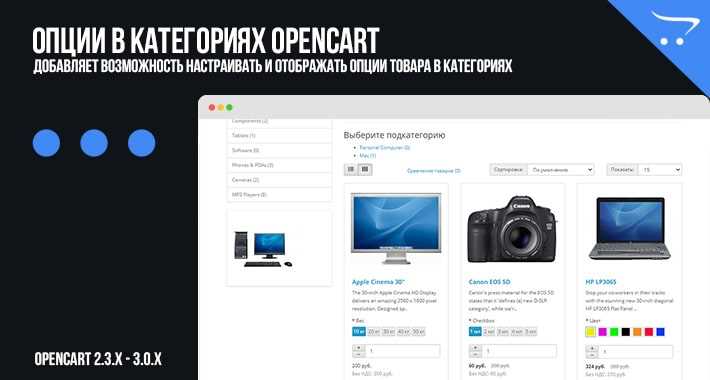
Удаление и отключение модулей в OpenCart – важная задача для управления функциональностью магазина. Чтобы минимизировать риски и избежать проблем с производительностью, важно следовать правильному процессу.
Отключение модуля: Отключение модуля позволяет сохранить его данные и настройки, но при этом он перестает выполнять свою функцию. Это полезно, если вы хотите временно приостановить работу модуля. Для этого перейдите в админ-панель OpenCart и выполните следующие шаги:
- В разделе «Расширения» выберите «Модули».
- Найдите нужный модуль в списке и нажмите «Редактировать».
- В настройках модуля установите параметр «Статус» в значение «Отключено».
После этого модуль будет отключен, но его настройки останутся сохраненными для возможного включения в будущем.
Удаление модуля: Удаление модуля полностью удаляет его файлы и настройки. Если модуль больше не нужен, его удаление освобождает серверное пространство и избавляет от лишних данных. Для удаления выполните следующие действия:
- Перейдите в раздел «Расширения» и выберите «Установленные расширения».
- Найдите нужный модуль и выберите опцию «Удалить».
- Подтвердите удаление, следуя инструкциям на экране.
При удалении модуля важно помнить, что это не всегда возвращает систему в исходное состояние, если были внесены изменения в файлы темы или базы данных. В случае сомнений рекомендуется сначала отключить модуль, а не удалять его.
Удаление через FTP: В случае, если модуль не удаляется через админ-панель, можно удалить его вручную через FTP-клиент. Для этого найдите папку модуля в каталоге catalog/controller/extension, catalog/model/extension и admin/controller/extension, а затем удалите все соответствующие файлы.
Важно проверять зависимости между модулями. При удалении или отключении одного модуля другие модули могут потерять функциональность или привести к ошибкам на сайте. Поэтому всегда сохраняйте резервную копию перед такими операциями.
Вопрос-ответ:
Где находятся модули в OpenCart?
Модули в OpenCart можно найти в административной панели. Для этого нужно перейти в раздел «Модули» в меню настроек, где будут представлены различные типы модулей, такие как «Меню», «Корзина», «Поиск» и другие. Чтобы управлять модулями, достаточно выбрать нужный раздел, а затем настроить или установить новые модули через кнопку «Добавить» или «Управление».
Как установить новый модуль в OpenCart?
Чтобы установить новый модуль в OpenCart, нужно зайти в раздел «Модули» в админке, выбрать пункт «Управление расширениями». Там можно выбрать категорию модуля и нажать «Добавить». После этого загрузите файл модуля (обычно это архив с расширением .ocmod.zip) и активируйте его через панель настроек. Также важно проверить, что все зависимости для модуля были удовлетворены и соответствуют версии OpenCart.
Можно ли отключить или удалить модуль в OpenCart?
Да, в OpenCart есть возможность отключать или удалять модули. Для этого нужно зайти в раздел «Модули», выбрать нужный модуль из списка установленных и выбрать опцию «Отключить» или «Удалить». Отключение модуля временно выключает его функциональность, не удаляя файлы с сервера, тогда как удаление полностью избавляет от модуля, включая все файлы и настройки, связанные с ним.
Как настроить модуль в OpenCart после его установки?
После установки модуля в OpenCart, необходимо перейти в раздел «Модули» или «Расширения» и найти установленные модули в соответствующей категории. Для каждого модуля есть отдельная настройка, в которой можно настроить его функциональность. Например, для модуля поиска можно изменить параметры отображения, для модуля корзины — настроить дизайн или изменить алгоритм работы. После внесения изменений не забудьте сохранить их, чтобы они вступили в силу.
Как обновить модуль в OpenCart?
Обновление модуля в OpenCart обычно осуществляется через установку новой версии модуля. Для этого нужно загрузить обновленный архив модуля, зайти в раздел «Управление расширениями», выбрать нужный модуль и загрузить новый файл. Иногда обновление включает изменение файлов шаблонов или базы данных, поэтому важно следовать инструкциям, которые идут в комплекте с обновлением, чтобы избежать проблем с совместимостью.

 Загрузка...