WordPress занимает более 40% рынка CMS, поэтому навыки администрирования этой платформы востребованы как у владельцев небольших сайтов, так и у крупных проектов. Правильная настройка панели управления, учетных записей и структуры плагинов позволяет избежать сбоев, повысить скорость загрузки и защитить ресурс от атак.
Администрирование начинается с создания учетной записи администратора с уникальным логином и двухфакторной аутентификацией. Это исключает доступ злоумышленников к панели управления. Следующим шагом является настройка резервного копирования: автоматические бэкапы в облако или на отдельный сервер позволяют восстановить сайт за несколько минут.
Для стабильной работы важно оптимизировать базу данных и следить за обновлениями ядра, тем и плагинов. Администратор обязан проверять совместимость дополнений, чтобы исключить конфликты, влияющие на функциональность. Контроль нагрузки через плагины мониторинга и корректное распределение ресурсов хостинга помогают поддерживать высокую скорость отклика.
Безопасность сайта обеспечивается установкой брандмауэра, ограничением доступа к директориям и использованием SSL-сертификата. Администратор также отслеживает логи активности, чтобы оперативно реагировать на подозрительные действия. Такой подход снижает риск взлома и сохраняет стабильность проекта.
Установка WordPress на хостинг и базовую настройку
Для начала загрузите последнюю версию WordPress с официального сайта wordpress.org и распакуйте архив на компьютере. Через FTP-клиент (например, FileZilla) перенесите файлы в корневую директорию хостинга, обычно это папка public_html или www.
В панели управления хостингом создайте новую базу данных MySQL, укажите имя, пользователя и пароль. Эти данные понадобятся при установке. Убедитесь, что кодировка базы установлена на utf8mb4_general_ci.
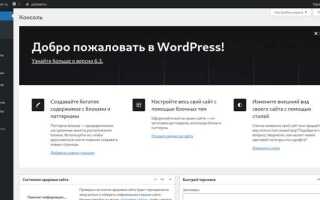
Откройте адрес сайта в браузере, появится мастер установки. Введите название базы данных, имя пользователя, пароль и хост (чаще всего localhost). После проверки соединения настройте имя сайта, логин администратора, сложный пароль и рабочий e-mail.
Сразу после входа в админ-панель перейдите в «Настройки» → «Общие» и задайте корректный адрес сайта (с https). В разделе «Постоянные ссылки» выберите структуру URL «Название записи» для удобства и SEO. Проверьте часовой пояс и язык интерфейса.
Удалите предустановленные записи и шаблонные комментарии, чтобы очистить сайт. В разделе «Плагины» удалите неиспользуемые и при необходимости установите базовые: для защиты от спама, кэширования и резервного копирования.
Создание учётных записей пользователей и распределение ролей
В панели администратора перейдите в «Пользователи» → «Добавить нового». Обязательные поля: имя пользователя, e-mail, пароль. Имя пользователя изменить невозможно, поэтому задавайте его с учётом политики безопасности. Пароль рекомендуется формировать автоматически и отправлять на e-mail новому участнику. После создания можно изменить роль в профиле пользователя.
Роли определяют доступ к функциям сайта. Таблица ниже отражает права каждой роли по умолчанию.
| Роль | Права доступа |
|---|---|
| Администратор | Управление всеми настройками, установкой тем и плагинов, созданием и удалением пользователей. |
| Редактор | Редактирование и публикация всех материалов, управление комментариями, категориями и метками. |
| Автор | Создание и публикация собственных записей, загрузка медиафайлов. |
| Участник | Создание материалов только в виде черновиков без права публикации. |
| Подписчик | Чтение закрытых публикаций и изменение личных данных. |
Выдавайте права минимально необходимые для выполнения задач. Разграничение ролей снижает риск случайных ошибок и упрощает контроль над активностью пользователей.
Настройка структуры постоянных ссылок

В панели управления WordPress откройте раздел «Настройки» → «Постоянные ссылки». По умолчанию система использует формат с параметрами вида ?p=123, что плохо воспринимается поисковыми системами и пользователями.
Рекомендуемый вариант – «Название записи» (/%postname%/). Такой адрес отражает содержимое страницы, легко читается и индексируется. Для сайтов с большим количеством материалов можно добавить структуру /%category%/%postname%/, чтобы URL содержал категорию.
Не используйте формат с датами, если публикации не привязаны к актуальности, так как это удлиняет адреса и может снижать кликабельность. Для новостных проектов оправдан вариант /%year%/%monthnum%/%postname%/.
После выбора структуры сохраните изменения. При переходе на новую схему обязательно настройте редиректы со старых URL, чтобы избежать ошибок 404 и потери трафика.
Проверьте работу постоянных ссылок: откройте несколько записей в браузере и убедитесь, что страницы доступны. При возникновении проблем перезапишите файл .htaccess или обновите правила пермалинков, просто сохранив настройки ещё раз.
Управление темами и настройка внешнего вида сайта

Темы определяют структуру и визуальное оформление WordPress-сайта. Управление ими выполняется через раздел «Внешний вид → Темы» в админ-панели.
- Для активации уже установленной темы нажмите «Активировать» под её миниатюрой.
- Чтобы добавить новую, используйте кнопку «Добавить новую» и воспользуйтесь каталогом WordPress.org или загрузкой ZIP-архива.
- Перед активацией рекомендуется проверить тему в режиме «Просмотреть», чтобы оценить совместимость с содержимым.
После выбора темы настройка выполняется через «Внешний вид → Настроить». Здесь доступны:
- Выбор цветовой схемы и фоновых изображений.
- Управление шапкой: логотип, иконка сайта, слоган.
- Настройка меню: создание новых и привязка их к позициям темы.
- Редактирование виджетов: боковые панели, подвал, дополнительные области.
- Регулировка типографики, размеров заголовков и основного текста.
Рекомендации:
- Используйте дочерние темы для внесения правок в код, чтобы обновления основной темы не удаляли изменения.
- После активации новой темы проверяйте корректность отображения на мобильных устройствах.
- Оптимизируйте изображения и количество используемых виджетов, чтобы снизить нагрузку на сайт.
Установка и обновление плагинов

Плагины расширяют функциональность WordPress, но требуют внимательного управления. Для установки плагина используйте официальный репозиторий или загрузку ZIP-файла через панель администратора.
- В админ-панели перейдите в раздел Плагины → Добавить новый.
- Для поиска нужного плагина используйте точное название или ключевые функции в строке поиска.
- Нажмите Установить, затем Активировать.
- Для загрузки стороннего плагина выберите Загрузить плагин, укажите ZIP-файл и активируйте его.
Обновление плагинов критично для безопасности и совместимости. WordPress уведомляет о доступных обновлениях, но лучше проверять вручную.
- Перейдите в Плагины → Установленные плагины и найдите отметку о доступной версии.
- Создайте резервную копию сайта перед обновлением, особенно если плагин затрагивает базу данных.
- Нажмите Обновить и дождитесь завершения процесса, избегая закрытия браузера.
- Проверяйте работу сайта после обновления: функции плагина и совместимость с текущей темой.
- Для массового обновления используйте опцию Обновить всё, но при критических плагинах лучше обновлять по одному.
Некоторые плагины предлагают автоматическое обновление. Используйте эту функцию только для проверенных и регулярно обновляемых плагинов.
Следите за совместимостью с версией WordPress. Плагины без обновлений больше года могут создавать уязвимости и сбои.
Настройка резервного копирования базы данных и файлов

Для резервного копирования базы данных WordPress используйте phpMyAdmin или командную строку MySQL. В phpMyAdmin выберите базу данных, перейдите в вкладку «Экспорт», установите формат SQL и нажмите «Выполнить». Через CLI команда выглядит так: mysqldump -u username -p database_name > backup.sql. Планируйте автоматический экспорт с помощью cron, например: 0 2 * * * mysqldump -u username -p'password' database_name > /path/to/backups/backup_$(date +\%F).sql.
Для файлов WordPress важно включить wp-content, где хранятся темы, плагины и загрузки. Используйте rsync или FTP-клиент для копирования на отдельный сервер или локальный диск. Пример rsync: rsync -avz /var/www/html/wp-content/ /backup/wp-content/. Разделяйте резервные копии базы данных и файлов в отдельные каталоги для упрощения восстановления.
Плагины автоматизации, такие как UpdraftPlus, All-in-One WP Migration или BackWPup, позволяют настроить ежедневное резервное копирование с загрузкой на облачные сервисы: Google Drive, Dropbox, Amazon S3. Устанавливайте ограничение количества хранимых копий, чтобы не перегружать сервер.
Проверяйте работоспособность резервных копий каждые 2–4 недели: восстановите тестовую копию на отдельном поддомене, убедитесь в корректной работе базы данных и всех медиафайлов. Восстановление должно занимать не более 30 минут при стандартном объеме данных до 5 ГБ.
Храните резервные копии минимум в двух разных местах: локальный сервер и облако. Для крупных сайтов используйте инкрементальное резервное копирование с плагинами, чтобы копировались только новые или изменённые файлы и записи базы данных, уменьшая нагрузку на сервер и время бэкапа.
Защита сайта от взлома и спама

Регулярно обновляйте ядро WordPress, темы и плагины. Несвоевременное обновление создаёт уязвимости для автоматических атак.
Используйте надёжные пароли длиной не менее 12 символов с сочетанием букв, цифр и специальных символов для всех пользователей с правами администратора.
Ограничьте количество попыток входа в админ-панель с помощью плагинов, например Login LockDown или Limit Login Attempts Reloaded, чтобы предотвратить брутфорс-атаки.
Установите двухфакторную аутентификацию через плагины, такие как Wordfence или Google Authenticator, для всех пользователей с доступом к административной панели.
Резервное копирование должно выполняться автоматически минимум раз в неделю с хранением копий вне сервера сайта. Плагины UpdraftPlus или All-in-One WP Migration подходят для этой задачи.
Используйте плагины для защиты от спама, например Akismet или Antispam Bee, для автоматической фильтрации комментариев и форм обратной связи.
Ограничьте доступ к файлам конфигурации и административным каталогам через .htaccess. Например, запретите доступ к wp-config.php и директории /wp-admin/ по IP или с использованием пароля.
Регулярно проверяйте сайт на вредоносный код и бэкдоры с помощью сканеров, таких как Wordfence или Sucuri Security, и устраняйте найденные угрозы без задержек.
Удаляйте неиспользуемые темы и плагины, так как они увеличивают поверхность атаки. Активные инструменты должны поддерживаться разработчиками и получать обновления безопасности.
Настройте защиту от SQL-инъекций и XSS через плагины безопасности, ограничивая ввод данных и фильтруя пользовательский контент перед сохранением в базу данных.
Для минимизации риска спама на формах добавляйте CAPTCHA или reCAPTCHA, настраивая их на страницы комментариев, регистрации и обратной связи.
Регулярно анализируйте логи сервера для выявления подозрительной активности, включая повторные попытки входа, сканирование уязвимостей и массовую регистрацию аккаунтов.
Мониторинг производительности и исправление ошибок

Для оценки скорости загрузки сайта используйте плагин Query Monitor. Он показывает количество запросов к базе данных, ошибки PHP и медленные запросы. Оптимальная скорость ответа сервера – менее 200 мс, а общий размер страницы – до 2 МБ.
Анализируйте логи ошибок через WP_DEBUG. Включение режима позволяет отслеживать предупреждения PHP, ошибки базы данных и проблемы с подключением плагинов. Записи ведите в отдельный файл, например wp-content/debug.log, чтобы не перегружать интерфейс.
Для мониторинга нагрузки на сервер и времени отклика страниц используйте внешние инструменты: GTmetrix, Pingdom или Google PageSpeed Insights. Значение Largest Contentful Paint (LCP) не должно превышать 2,5 секунды, а Cumulative Layout Shift (CLS) – 0,1.
Ошибки базы данных исправляются через phpMyAdmin или плагин WP-DBManager. Регулярно выполняйте OPTIMIZE TABLE для уменьшения фрагментации и ускорения выборки данных.
Следите за активными плагинами: отключайте и удаляйте те, которые не используются. Проверяйте конфликты через временное отключение всех плагинов и активацию их по одному, фиксируя вызовы ошибок.
Кэширование страниц улучшает производительность. Настройте WP Super Cache или W3 Total Cache, чтобы уменьшить количество запросов к серверу и ускорить загрузку страниц на 30–50%.
Регулярно обновляйте ядро WordPress, темы и плагины. Несовместимость версий часто вызывает медленную работу и ошибки PHP. Создавайте резервные копии перед обновлением через UpdraftPlus или All-in-One WP Migration.
Мониторинг внешних ресурсов (шрифтов, скриптов, изображений) с помощью GTmetrix Waterfall позволяет выявлять узкие места и оптимизировать загрузку, сокращая время ответа браузера на 20–40%.
Автоматизируйте проверку производительности с помощью плагинов, например Jetpack Site Stats, чтобы отслеживать падение скорости и выявлять страницы с наибольшей задержкой загрузки.
Вопрос-ответ:
Как правильно обновлять плагины и темы на WordPress, чтобы не сломать сайт?
Обновление плагинов и тем требует аккуратности. Сначала создайте полную резервную копию сайта, включая базу данных. Затем обновляйте плагины по одному, проверяя работу сайта после каждого. Для тем лучше использовать дочерние, чтобы изменения не затерялись при обновлении. Если после обновления появляются ошибки, можно откатить изменения с помощью резервной копии или восстановить предыдущую версию плагина.
Как настроить права пользователей на сайте WordPress?
WordPress имеет встроенную систему ролей: Администратор, Редактор, Автор, Участник и Подписчик. Каждая роль ограничивает доступ к определенным функциям. Чтобы настроить права, зайдите в раздел «Пользователи», выберите пользователя и присвойте ему роль. Если стандартные роли не подходят, можно использовать плагины для создания кастомных ролей с конкретными правами, например, доступ только к редактированию определенных страниц или публикации материалов.
Какие меры безопасности стоит применять для защиты сайта на WordPress?
Защита сайта включает несколько уровней. Обновляйте ядро WordPress, темы и плагины. Используйте сложные пароли и двухфакторную аутентификацию. Ограничьте число попыток входа, установите SSL-сертификат и регулярно создавайте резервные копии. Также полезно установить плагин для мониторинга безопасности, который будет уведомлять о подозрительной активности и блокировать вредоносные запросы.
Как оптимизировать работу сайта на WordPress для быстрой загрузки страниц?
Для ускорения работы важно оптимизировать изображения и использовать кэширование. Сжимайте файлы CSS и JavaScript, применяйте ленивую загрузку изображений. Подключение к CDN снизит нагрузку на сервер. Также стоит проверить, нет ли конфликтов между плагинами и использовать легкую тему, которая не перегружает сайт лишним кодом.
Как создавать резервные копии сайта и восстанавливать их на WordPress?
Резервные копии можно делать вручную через хостинг или с помощью плагинов, например, UpdraftPlus. Важно сохранять копии базы данных и файлов сайта. Для восстановления достаточно загрузить резервную копию через плагин или через панель хостинга. После восстановления проверьте работу всех страниц и плагинов, чтобы убедиться, что сайт функционирует корректно.
Как правильно обновлять плагины и темы на WordPress, чтобы не нарушить работу сайта?
Обновление плагинов и тем нужно проводить аккуратно, чтобы изменения не вызвали сбой сайта. Сначала создайте полную резервную копию базы данных и файлов сайта. Затем проверьте совместимость обновлений с текущей версией WordPress. Лучше всего обновлять плагины и темы по одному, проверяя после каждого, работает ли сайт корректно. Для критичных сайтов стоит использовать тестовую среду, где можно проверить все изменения, прежде чем применять их на основном ресурсе. Если возникают ошибки, можно откатить обновление, используя резервную копию.

 Загрузка...