Sitemap в WordPress представляет собой файл XML, который систематизирует все страницы, записи и медиа на сайте, облегчая их индексацию поисковыми системами. По умолчанию WordPress автоматически создаёт sitemap по адресу /wp-sitemap.xml, начиная с версии 5.5. Этот файл обновляется при добавлении новых публикаций или изменений структуры сайта.
Для сайтов с большим количеством контента стоит использовать плагины вроде Yoast SEO или Rank Math, которые позволяют формировать отдельные карты для постов, категорий, тегов и пользовательских типов записей. Такой подход ускоряет индексацию и снижает нагрузку на сервер при сканировании поисковыми роботами.
Проверить доступность sitemap можно через браузер или инструмент Google Search Console. После добавления файла XML в Search Console, Google начнёт отслеживать изменения на сайте, а также уведомлять о проблемах с индексацией. Для максимальной эффективности рекомендуется обновлять sitemap сразу после публикации новых страниц и исключать из него устаревшие или нецелевые URL.
Использование sitemap также полезно при миграции сайта или изменении структуры URL. В этом случае достаточно обновить файл XML и отправить его в поисковые системы, что ускоряет повторное индексирование и снижает риск появления битых ссылок.
Проверка встроенного sitemap в последних версиях WordPress
Начиная с версии 5.5 WordPress автоматически генерирует XML sitemap без необходимости установки сторонних плагинов. Проверка его работы требует точного URL и анализа структуры.
Адрес встроенного sitemap по умолчанию:
https://ваш-сайт.ru/wp-sitemap.xml
Для проверки:
| Шаг | Действие | Ожидаемый результат |
|---|---|---|
| 1 | Откройте URL /wp-sitemap.xml в браузере |
Отобразится индекс sitemap с перечислением всех типов контента |
| 2 | Проверьте отдельные под-sitemap, например /post-sitemap.xml или /page-sitemap.xml |
Список ссылок на посты и страницы с правильными URL и датами публикации |
| 3 | Используйте инструмент Google Search Console для отправки sitemap | Подтверждение индексации и отсутствие ошибок в XML |
| 4 | Проверка валидности через W3C Feed Validator | Синтаксис соответствует стандарту XML, все ссылки корректны |
Если sitemap не отображается:
- Убедитесь, что нет плагинов, блокирующих генерацию XML (например, кеширующих или SEO-плагинов с отключением sitemap).
- Проверьте файл
robots.txtна наличие запретовDisallow: /wp-sitemap.xml. - Очистите кэш сайта и браузера.
Дополнительно можно включить фильтры для кастомизации sitemap через файл functions.php или плагин, используя фильтр wp_sitemaps_posts_query_args для исключения постов по категориям или тегам.
Поиск URL sitemap через плагины SEO
В WordPress большинство популярных SEO-плагинов автоматически генерируют sitemap и предоставляют прямой URL для его использования. Например, Yoast SEO создаёт карту сайта по адресу /sitemap_index.xml. Чтобы её найти, достаточно открыть настройки плагина в разделе «Общие» → «Функции» и включить «XML-карту сайта», после чего ссылка будет доступна через интерфейс или по прямому URL.
Rank Math формирует sitemap аналогично, разделяя контент на несколько файлов: /sitemap_index.xml включает ссылки на посты, страницы, категории и теги. URL можно проверить в настройках плагина в разделе «Sitemap Settings» без ручного поиска.
All in One SEO предоставляет настройку sitemap через «Sitemap» в панели управления. Здесь можно задать отдельные карты для постов, страниц, таксономий и медиа. После включения опции «Enable Sitemap» система выдаёт прямую ссылку на /sitemap.xml.
Для проверки правильности работы sitemap рекомендуется открыть URL в браузере или использовать инструменты типа Google Search Console, где можно добавить ссылку и убедиться, что все разделы сайта корректно отображаются.
Если плагин изменяет структуру URL, можно воспользоваться встроенным поиском WordPress: в меню «SEO» → «Sitemap» кликнуть по ссылке, либо использовать сочетание домен/sitemap_index.xml для Yoast и Rank Math, или домен/sitemap.xml для All in One SEO. Это позволяет быстро интегрировать карту сайта в инструменты аналитики и ускорить индексацию.
Создание sitemap с помощью плагина Yoast SEO
После установки и активации Yoast SEO перейдите в раздел «SEO» → «Общие» → вкладка «Функции». Убедитесь, что опция «XML-карты сайта» включена. По умолчанию Yoast генерирует карту сайта автоматически, включая страницы, записи, рубрики и медиафайлы.
Чтобы проверить URL карты сайта, нажмите на значок вопроса рядом с «XML-карта сайта» и выберите ссылку «Просмотреть XML-карту сайта». Она обычно имеет вид https://ваш-сайт.ru/sitemap_index.xml. Этот индекс объединяет отдельные карты для записей, страниц и рубрик.
Для исключения конкретных типов контента или отдельных страниц откройте «SEO» → «Внешний вид поиска». На вкладках «Типы записей» и «Таксономии» установите параметр «Показывать в результатах поиска?» в значение «Нет» для элементов, которые не должны попадать в sitemap.
После настройки карты сайта рекомендуется отправить её в поисковые системы. Для Google используйте Search Console: откройте «Sitemaps», вставьте URL карты сайта и нажмите «Отправить». Yoast автоматически обновляет карту при изменении контента, поэтому повторная отправка нужна только при значительных структурных изменениях.
Yoast SEO также поддерживает мультисайтовые установки WordPress: каждый сайт сети получает собственный sitemap с отдельным индексом. Это упрощает управление крупными ресурсами и позволяет точно контролировать, какие разделы доступны для индексации.
Для продвинутой оптимизации можно включить отдельные карты для авторов, тегов и медиа, а также ограничить количество записей в одной карте, чтобы ускорить обработку поисковыми системами. Настройки доступны через «SEO» → «Общие» → «Функции» → «XML-карты сайта» → «Настройки карты сайта».
Добавление sitemap в Google Search Console
Для оптимальной индексации сайта необходимо добавить файл sitemap в Google Search Console. В WordPress стандартный URL карты сайта обычно имеет формат https://example.com/sitemap_index.xml. Подтверждение прав на сайт в GSC должно быть выполнено заранее.
- Перейдите в Google Search Console и выберите нужное свойство сайта.
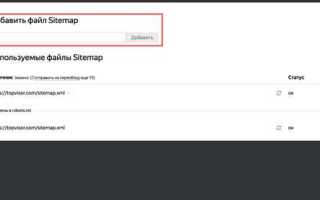
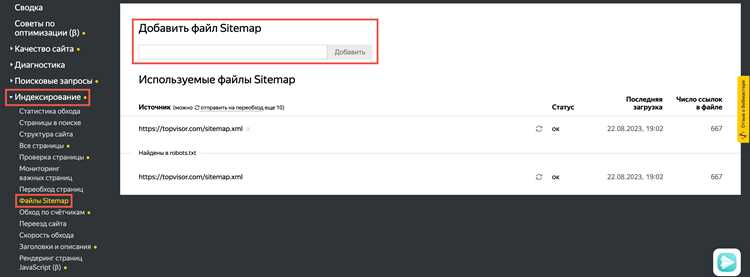
- В меню слева откройте раздел «Sitemaps».
- В поле «Добавить новый sitemap» введите путь до карты сайта, например:
sitemap_index.xml. - Нажмите «Отправить».
- Проверьте статус отправки. После успешной обработки появится статус «Обработано» и количество проиндексированных URL.
Если на сайте используется плагин SEO (Yoast SEO, Rank Math), рекомендуется использовать именно его автоматически сгенерированную карту сайта, так как она обновляется при изменении структуры сайта.
- Повторная отправка sitemap требуется при значительных изменениях структуры сайта или добавлении новых разделов.
- Для ускоренной индексации отдельных страниц можно использовать функцию «Проверка URL».
- Ошибки индексации отображаются в разделе «Проблемы sitemap»; их следует устранять оперативно.
Проверка индексации страниц через sitemap

Sitemap позволяет быстро определить, какие страницы сайта уже проиндексированы поисковыми системами и какие требуют внимания. В WordPress он обычно доступен по адресу https://ваш_сайт.ru/sitemap.xml.
Пошаговая проверка индексации:
- Откройте sitemap в браузере и убедитесь, что в нём перечислены все основные страницы, включая статьи, категории и страницы продуктов.
- Скопируйте URL страницы, которую хотите проверить, и вставьте его в Google Search Console в раздел «Проверка URL».
- Проверьте статус индексации:
- Если статус «URL в индексе», страница доступна поисковой системе.
- Если «URL не в индексе», проверьте причины: наличие
noindex, блокировка robots.txt или ошибки сервера. - Для массовой проверки можно использовать функцию экспорта sitemap и сверить список URL с отчетами индексации Search Console.
- Если новые страницы не появляются в индексе через 1–2 недели, отправьте их через «Запросить индексацию» в Search Console.
Рекомендации для улучшения индексации:
- Обновляйте sitemap автоматически через плагины, например Yoast SEO или Rank Math.
- Разделяйте sitemap на категории при превышении 50 000 URL, чтобы ускорить обработку поисковыми системами.
- Проверяйте корректность ссылок: отсутствие редиректов и битых страниц.
- Следите за временем ответа сервера, так как медленные страницы могут не индексироваться вовремя.
Регулярная проверка sitemap обеспечивает точный контроль над видимостью страниц и помогает своевременно устранять проблемы индексации.
Исправление ошибок в sitemap и обновление данных

Ошибки 404 указывают на удалённые или перемещённые страницы. Удалите их из sitemap вручную или через плагин SEO, например, Yoast SEO или Rank Math.
Если появляются ошибки 5xx, проверьте серверные настройки и ресурсы хостинга. Sitemap должен возвращать корректный HTTP-код 200.
Для устранения дублирующихся ссылок используйте канонические URL на страницах. В WordPress это реализуется через мета-тег rel="canonical" в плагинах SEO.
После внесения изменений обновите sitemap. В Yoast SEO это делается через «SEO → Общие → Функции → XML-карта сайта», нажав «Перегенерировать карту сайта». В Rank Math обновление происходит автоматически после редактирования страниц.
Чтобы изменения применились в поисковых системах быстрее, отправьте обновлённый sitemap в Google Search Console и Bing Webmaster Tools. Это ускоряет индексирование новых и исправленных страниц.
Регулярно проверяйте sitemap, особенно после удаления страниц, изменения структуры URL или публикации большого объёма контента, чтобы исключить ошибки и поддерживать актуальность данных.
Удаление старых или ненужных sitemap из сайта

Для удаления устаревших sitemap сначала определите их местоположение. В WordPress чаще всего они создаются плагинами типа Yoast SEO или Rank Math и находятся по адресу ваш_сайт.com/sitemap_index.xml или ваш_сайт.com/sitemap.xml. Встроенные sitemap WordPress находятся в /wp-sitemap.xml.
Если sitemap создаёт плагин, отключение его функции автоматически удаляет соответствующие файлы. В Yoast SEO это делается через SEO → Общие → Особенности → XML-карты сайта, переведя переключатель в положение Выключено.
Для ручного удаления отдельных sitemap удалите или переименуйте файлы через FTP или файловый менеджер хостинга. После удаления обновите robots.txt, исключив ссылки на удалённые sitemap, чтобы поисковые системы не пытались их индексировать.
Если sitemap регистрировались в Google Search Console, необходимо перейти в раздел Индекс → Карты сайта и удалить устаревшие ссылки. Это предотвращает ошибки сканирования и снижает нагрузку на сервер при повторных запросах.
После удаления рекомендуется создать актуальный sitemap и отправить его в Search Console, чтобы поисковые системы корректно индексировали только существующие страницы сайта.
Вопрос-ответ:
Что такое sitemap в WordPress и зачем он нужен?
Sitemap — это файл, содержащий список страниц вашего сайта для поисковых систем. Он помогает поисковым системам быстрее индексировать новые страницы, а также понимать структуру сайта. В WordPress sitemap может автоматически генерироваться плагинами или встроенными функциями.
Где в WordPress можно найти ссылку на sitemap сайта?
Если используется стандартная функция WordPress, sitemap обычно доступен по адресу вида https://ваш-сайт.ru/wp-sitemap.xml. При использовании SEO-плагинов, таких как Yoast SEO, ссылка на sitemap может быть указана в настройках плагина, часто в разделе «Общие настройки» или «Инструменты для вебмастеров».
Можно ли самостоятельно изменить содержимое sitemap в WordPress?
Да, но возможности зависят от способа генерации sitemap. Встроенный sitemap WordPress формируется автоматически и редактируется через фильтры в коде. Плагины, например Yoast SEO или Rank Math, предоставляют графический интерфейс для исключения отдельных страниц, категорий или типов контента из карты сайта.
Как добавить sitemap в Google Search Console?
Чтобы добавить sitemap, войдите в Google Search Console и выберите свой сайт. В меню «Индекс» найдите раздел «Sitemaps» и вставьте URL файла sitemap. После отправки Google начнёт сканировать страницы, указанные в карте сайта, что ускорит их появление в результатах поиска.
Какие ошибки чаще всего возникают при использовании sitemap в WordPress?
Чаще всего встречаются такие проблемы: указание неверного URL, дублирование страниц, включение закрытых для индексации страниц, повреждённый XML-файл. Чтобы проверить sitemap, можно использовать встроенные инструменты Google Search Console или онлайн-валидаторы, которые покажут ошибки и подсказки по их исправлению.

 Загрузка...