
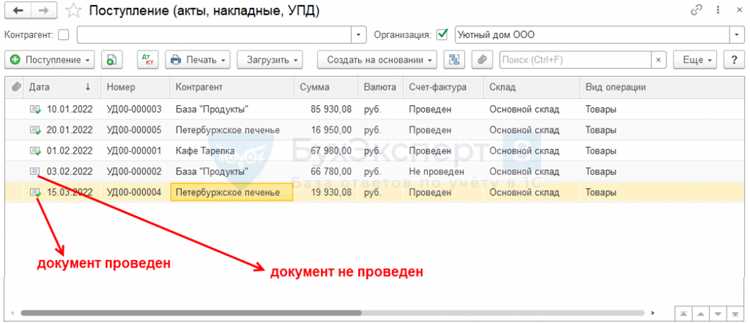
Консоль 1С – инструмент, который позволяет запускать процедуры, выполнять отладку и управлять базой данных напрямую, минуя интерфейс конфигуратора. Для новичков ключевым шагом является понимание структуры команд и принципов работы с сеансами 1С: для выполнения любых скриптов необходимо иметь права администратора и доступ к файловой или серверной базе.
Начните с изучения стандартных команд консоли: ВыполнитьКоманду, ЗапуститьОбработку, ОбновитьКонфигурацию. Практика с ними позволит быстро получить представление о синтаксисе и ограничениях среды. Рекомендуется сначала работать с тестовой базой, чтобы исключить случайное изменение данных.
Регулярная практика с небольшими скриптами повышает скорость и уверенность. Создайте набор часто используемых команд и шаблонов для обработки данных, что позволит автоматизировать повторяющиеся задачи. Консольная работа особенно эффективна при массовых операциях, обновлении регистров и отладке сложных алгоритмов.
Подключение к базе через консоль 1С
Для подключения к информационной базе через консоль 1С используется командная строка запуска платформы. Основной формат команды: 1cv8.exe /S "<ИмяСервера>\<ИмяБазы>" /N "<ИмяПользователя>" /P "<Пароль>". Параметр /S указывает сервер и имя базы, /N – имя пользователя, /P – пароль. Если база файловая, указывают путь к файлу: 1cv8.exe /F "C:\Bases\TestBase".
Для запуска с определенной конфигурацией используется ключ /C с указанием полного пути к файлу конфигурации. Пример: 1cv8.exe /F "C:\Bases\TestBase" /C "C:\Configs\TestConfig.cf".
При необходимости выполнения команд через консоль можно подключить режим выполнения внешних обработок или заданий с помощью ключа /Execute "<ПутьКОбработке>". Это позволяет автоматически запускать скрипты для загрузки данных или исправления ошибок без открытия клиентского интерфейса.
Для регулярного использования удобнее создавать ярлык с готовой командой запуска или файл .bat. Внутри файла прописываются все параметры подключения, что позволяет запускать базу одним кликом и исключает ошибки при вводе логина и пути к базе.
Запуск внешних обработок и отчетов из консоли
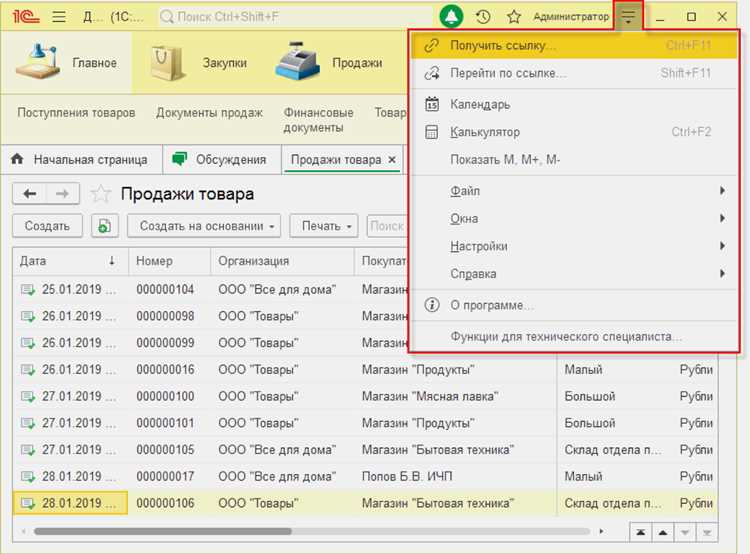
Консоль 1С позволяет запускать внешние обработки и отчеты без открытия конфигуратора или тонкого клиента. Для этого используется утилита 1cv8.exe с набором ключей командной строки.
Основной синтаксис запуска обработки или отчета:
1cv8.exe /S "Сервер:База" /N "Пользователь" /P "Пароль" /Execute "ПутьКОбработке" /Out "ПутьКРезультату"Где:
/S– подключение к информационной базе (локальной или серверной)./Nи/P– учетные данные пользователя./Execute– путь к внешней обработке (*.epf) или отчету (*.erf)./Out– путь для сохранения результатов выполнения (например, Excel или XML).
Пример запуска внешней обработки для выгрузки данных в Excel:
1cv8.exe /S "localhost\DemoBase" /N "admin" /P "123" /Execute "C:\1C\Reports\SalesReport.epf" /Out "C:\Exports\Sales.xlsx"Для параметризации обработки можно использовать файл настроек или передачу параметров через ключ /Param:
/Param "ПериодНачала=01.09.2025;ПериодКонца=06.09.2025"Запуск нескольких обработок последовательно можно оформить в пакетном файле (.bat):
1cv8.exe /S "localhost\DemoBase" /N "admin" /P "123" /Execute "C:\1C\Reports\Report1.epf" /Out "C:\Exports\Report1.xlsx"
1cv8.exe /S "localhost\DemoBase" /N "admin" /P "123" /Execute "C:\1C\Reports\Report2.epf" /Out "C:\Exports\Report2.xlsx"
Советы по использованию:
- Использовать полные пути к обработкам и результатам для исключения ошибок.
- Проверять соответствие версии платформы *.epf или *.erf с платформой, установленной на сервере.
- При массовом запуске учитывать нагрузку на сервер и планировать выполнение в нерабочее время.
Выполнение запросов к базе без интерфейса
Консоль 1С позволяет выполнять запросы к базе данных без открытия пользовательского интерфейса. Для этого используется объект `Запрос` в режиме управляемого приложения или прямые SQL-запросы через `ПодключениеКБД`.
Создание запроса выполняется командой `Новый Запрос(«Текст запроса»)`. В тексте запроса можно использовать стандартный язык запросов 1С с выборкой данных из регистров, справочников и документов. Например, для получения списка контрагентов с суммой задолженности используется:
Запрос = Новый Запрос("ВЫБРАТЬ Контрагенты.Наименование, СУММА(Документы.Сумма) КАК Задолженность ИЗ Контрагенты КАК Контрагенты ЛЕВОЕ СОЕДИНЕНИЕ Документы КАК Документы ПО Контрагенты.Ссылка = Документы.Контрагент");
Для выполнения запроса без интерфейса используется метод `Выполнить()`, который возвращает объект `Выборка`. Итерация по результатам осуществляется через `Для Каждого`. Пример:
Результат = Запрос.Выполнить();
Выборка = Результат.Выбрать();
Пока Выборка.Следующий() Цикл
   Сообщить(Выборка.Наименование + " - " + Выборка.Задолженность);
КонецЦикла;
Для оптимизации работы с большими таблицами рекомендуется использовать `ПостраничнаяВыборка` или фильтры в тексте запроса. Также стоит ограничивать выборку только необходимыми полями, чтобы уменьшить нагрузку на память и ускорить выполнение.
Если требуется доступ к внешней базе, подключение выполняется через `ПодключениеКБД` с указанием строки подключения. После этого можно отправлять SQL-запросы напрямую, используя метод `ВыполнитьSQL()`. Полученные данные доступны через `Чтение()` или `ЧтениеСтрок()`.
Использование консоли для запросов удобно для отладки, генерации отчетов и массового анализа данных без запуска полной конфигурации. Сценарии могут сохраняться в виде файлов `.ssf` или выполняться динамически через `ВыполнитьФайл()`.
Импорт и экспорт данных через консоль

Консоль 1С позволяет выполнять операции импорта и экспорта данных без запуска графического интерфейса. Основной инструмент – команда `v8c.exe` с ключами `/IBName`, `/Export`, `/Import`.
Для экспорта данных используется синтаксис:
v8c.exe /IBName "ИмяБазы" /Export "Путь\Файл.epf" /Object "Справочник.Сотрудники"
Где `»Справочник.Сотрудники»` – объект базы данных, а файл `.epf` будет содержать выгруженные записи. Опция `/Filter` позволяет ограничить выборку по реквизитам:
/Filter "ДатаПриема >= '2025-01-01' AND Должность = 'Менеджер'"
Для импорта используется аналогичный синтаксис:
v8c.exe /IBName "ИмяБазы" /Import "Путь\Файл.epf" /Object "Справочник.Сотрудники"
Важно: структура объектов в файле импорта должна совпадать с конфигурацией базы. При несовпадении возможны ошибки загрузки или пропуск записей.
Таблица ключевых команд и параметров консоли:
| Команда | Описание | Пример |
|---|---|---|
| /Export | Выгрузка данных из объекта базы | /Export «C:\Backup\Employees.epf» |
| /Import | Загрузка данных в объект базы | /Import «C:\Backup\Employees.epf» |
| /Object | Указывает объект базы данных для операции | /Object «Справочник.Товары» |
| /Filter | Фильтрация записей по условиям | /Filter «Цена > 1000» |
| /IBName | Имя информационной базы | /IBName «БазаПродаж» |
При работе с большими объемами данных рекомендуется разбивать импорт на партии по 500–1000 записей, чтобы снизить нагрузку на сервер и ускорить процесс обработки.
Для проверки корректности импорта полезно использовать команду `/Test`, которая позволяет выполнить загрузку в тестовом режиме и получить отчёт о возможных ошибках без изменения базы.
Управление сеансами пользователей и блокировками
В консоли 1С доступно детальное управление активными сеансами пользователей и объектами блокировок, что позволяет предотвращать конфликты при одновременной работе нескольких сотрудников с одной информационной базой.
Для просмотра текущих сеансов используйте команду:
GetSessions()– возвращает список активных сеансов с указанием пользователя, имени рабочего места, времени подключения и статуса активности.
Для анализа блокировок объектов применяются команды:
GetLocks()– отображает все блокировки по объектам: документы, справочники, регистры.- Каждая запись содержит тип блокировки (чтение, запись), пользователя и время установки.
Чтобы завершить зависший или неактивный сеанс, используйте:
TerminateSession(SessionID)– безопасно закрывает сеанс, освобождая заблокированные объекты.- Рекомендуется проверять длительность бездействия:
SessionID.InactivityTimeперед завершением.
Для освобождения конкретного объекта без завершения сеанса:
UnlockObject(ObjectID)– снимает блокировку конкретного объекта.- Используйте только при уверенности, что объект не редактируется другим пользователем, чтобы избежать потери данных.
Практические рекомендации:
- Регулярно проверяйте активные сеансы при массовой обработке данных или обновлениях конфигурации.
- Настраивайте автоматическое завершение сеансов, неактивных более 30–60 минут.
- В случае блокировок критически важных документов информируйте пользователя перед принудительным снятием блокировки.
- Используйте фильтры по пользователю и времени подключения для быстрого выявления проблемных сеансов.
- Документируйте действия с блокировками для последующего анализа и предотвращения повторений.
Настройка параметров запуска и профилей консоли
Для корректной работы консоли 1С необходимо настроить параметры запуска через файл 1cv8c.exe /C или ярлык с ключами. Основные параметры включают указание информационной базы (/IBName=»ИмяБазы»), режима запуска (/RunMode), логирования (/LogFile=»путь_к_логам») и профиля пользователя (/UserProfile=»Путь_к_профилю»).
Создание отдельного профиля позволяет изолировать настройки для разных задач: хранение временных файлов, пользовательских макетов, расширений и параметров подключения. Профили размещаются в каталоге %AppData%\1C\1Cv8 с именем, соответствующим информационной базе или проекту.
Для запуска консоли с конкретным профилем создайте ярлык с ключом /UserProfile. Пример:
1cv8c.exe /C /IBName=»Проект_БД» /UserProfile=»C:\1CProfiles\ProjectProfile» /LogFile=»C:\Logs\project.log».
Если требуется автоматическое подключение к нескольким базам, указывайте список через точку с запятой в параметре /IBName. В профиле можно заранее настроить пути к расширениям и шаблонам документов, что ускоряет работу и снижает вероятность ошибок при ручной настройке.
Для отладки и тестирования рекомендуется включать ключ /Debug, который активирует расширенное логирование и позволяет отслеживать загрузку модулей и выполнение команд.
Соблюдение структуры каталогов профиля важно: Extensions для расширений, Templates для шаблонов документов, Temp для временных файлов. Несоблюдение структуры может приводить к ошибкам при старте или при выполнении операций с конфигурацией.
Использование команд для автоматизации задач
Консоль 1С позволяет выполнять операции пакетно с помощью встроенных команд. Например, команда `ОбновитьСправочник(«Номенклатура»)` автоматически пересчитывает цены и обновляет карточки товаров. Для массового ввода данных используется `ЗагрузитьИзФайла(«C:\Data\products.csv»)`, которая импортирует CSV-файл с настройкой соответствия полей.
Для регулярного выполнения задач применяются скрипты на языке 1С. Скрипт может содержать цикл `Для Каждого Элемент Из Справочник.Номенклатура Цикл … КонецЦикла`, что позволяет пройтись по всем объектам и изменить свойства, например, обновить статус или цены.
Команда `ВыполнитьОбработку(«ОбработкаЗакрытияМесяца»)` запускает стандартные обработки без ручного открытия конфигуратора. Для сложных сценариев используется объединение команд через `;`, например: `ОбновитьСправочник(«Номенклатура»); ВыполнитьОбработку(«ЗакрытиеМесяца»)`.
Автоматизацию можно настроить через планировщик задач Windows, вызывая консоль 1С с ключами `-Run` и передачей скрипта: `1cv8.exe ENTERPRISE /F»C:\Base» /Run»C:\Scripts\UpdateCatalogs.epf»`. Такой подход позволяет запускать обновления вне рабочего времени и минимизировать влияние на пользователей.
Для отладки команд полезно использовать `Лог`, например `Лог.ДобавитьСообщение(«Обновление завершено»)`, что фиксирует ход выполнения скрипта и помогает выявлять ошибки при массовых операциях.
Рекомендуется создавать отдельные тестовые базы и проверять команды на небольших наборах данных, прежде чем запускать их в продуктивной базе, чтобы исключить случайное изменение критических данных.
Отладка и логирование действий в консоли
Для отслеживания выполнения команд в консоли 1С используется встроенный механизм логирования через объект `ЖурналРегистрации`. С его помощью можно фиксировать ошибки, предупреждения и информационные сообщения с привязкой к конкретным процедурам. Пример создания записи: `ЖурналРегистрации.ДобавитьЗапись(УровеньЗаписиИнформации, «Сообщение»)`.
Консоль поддерживает пошаговую отладку скриптов с использованием команды `ТочкаОстанова`. Устанавливая точки останова на ключевых участках кода, можно проверять значения переменных и результат выполнения функций без необходимости запускать весь модуль целиком.
Для мониторинга ошибок применяется блок `Попытка…Исключение`. Внутри блока исключения можно сразу записать сообщение в журнал с указанием типа ошибки и стеком вызовов: `ЖурналРегистрации.ДобавитьЗапись(УровеньЗаписиОшибка, Исключение.ТекстСообщения())`.
В консоли доступна команда `ВывестиВКонсоль()`, которая позволяет оперативно проверять значения переменных и выражений. Для комплексного анализа рекомендуется объединять её с фильтрацией по уровням логов, чтобы отделять информационные сообщения от ошибок.
Для системного логирования часто используют настройку журналов регистрации в конфигураторе: можно указать уровни детализации, периодичность записи и фильтры по объектам. Это позволяет минимизировать объем записей и концентрироваться на критических событиях при отладке сложных обработок.
Дополнительно можно подключать внешние файлы логирования через `ФайловыйЖурналРегистрации`, что упрощает хранение и анализ логов вне 1С, особенно при автоматическом выполнении сценариев и пакетной обработке данных.
Вопрос-ответ:
Что такое консоль 1С и зачем она нужна?
Консоль 1С — это инструмент для запуска программ и обработки данных без использования графического интерфейса. Она позволяет выполнять скрипты, проверять конфигурации, загружать и выгружать данные, проводить обновления и тестирование. Для новичка это удобный способ быстрее выполнять рутинные задачи и работать с большим объёмом информации без лишних кликов мышью.
Как начать работу с консолью 1С новичку?
Сначала нужно открыть командную строку операционной системы и перейти в папку с установленной 1С. Затем указывается путь к исполняемому файлу 1С и параметры запуска, такие как база данных, пользователь и режим работы. Рекомендуется сначала пробовать простые команды, например запуск обработки или выгрузка данных, чтобы понять принцип работы и структуру команд.
Какие команды в консоли 1С стоит изучить в первую очередь?
Начинающим полезно освоить команды запуска баз, выполнения обработок и отчетов, а также команды для резервного копирования и восстановления данных. Например, команды с ключами /N, /C, /DisableStartupDialogs позволяют контролировать запуск и автоматизировать повторяющиеся действия. Постепенно можно изучать команды для управления журналом регистрации и отладки скриптов.
Можно ли отлаживать скрипты 1С через консоль?
Да, консоль позволяет запускать обработчики и отчёты с выводом сообщений в лог, что помогает отслеживать ошибки и проверять правильность выполнения операций. Для этого используют специальные параметры запуска с указанием файлов логов и режима отладки. Такой подход помогает быстрее выявлять проблемы, не открывая конфигурацию в графическом режиме.
Какие ошибки часто допускают новички при работе с консолью 1С?
Чаще всего начинающие неправильно указывают пути к базам или исполняемым файлам, забывают про кавычки в названиях с пробелами или не учитывают параметры запуска для режима сервера. Также часто возникают ошибки из-за недостаточного понимания структуры команд и их последовательности. Чтобы избежать проблем, полезно пробовать команды на тестовой базе и внимательно проверять синтаксис.
С чего лучше начать изучение консоли 1С для новичка?
Для начала стоит установить рабочую платформу 1С и открыть консоль. Первым шагом обычно является освоение базовых команд, таких как просмотр списка доступных объектов, запуск отчётов и поиск данных. Рекомендуется создать тестовую базу, чтобы безопасно экспериментировать с командами, не затрагивая рабочие данные. Также полезно читать встроенную справку по командам и пробовать простые скрипты, чтобы понимать, как они влияют на систему.

 Загрузка...


