WordPress управляет более чем 40% всех сайтов в интернете, что делает его одной из самых популярных платформ для создания и поддержки веб-ресурсов. Изменение контента, настройка тем и работа с плагинами требуют системного подхода, чтобы не нарушить работу сайта.
Первый шаг редактирования – вход в административную панель через wp-admin. Здесь доступно управление страницами, записями, меню и виджетами. Для каждой страницы важно проверять SEO-настройки и структуру заголовков, чтобы сохранить видимость сайта в поисковых системах.
Следующий этап – работа с темой. WordPress поддерживает тысячи бесплатных и премиум-тем, каждая из которых имеет свои настройки в разделе Внешний вид → Настроить. Здесь можно изменять цвета, шрифты, логотип и расположение элементов, не затрагивая код напрямую.
Редактирование контента лучше выполнять через Блоковый редактор Gutenberg. Он позволяет структурировать текст, вставлять медиафайлы и настраивать интерактивные блоки. Для сохранения стабильности сайта рекомендуется создавать резервные копии перед изменениями и тестировать новые блоки в режиме предварительного просмотра.
Вход в админ-панель WordPress
Для доступа к админ-панели WordPress откройте в браузере URL вашего сайта и добавьте в конец «/wp-admin». Например: https://example.com/wp-admin.
На странице входа введите имя пользователя или адрес электронной почты, который был указан при установке WordPress, и пароль. После правильного ввода вы попадёте на панель управления.
Если вы забыли пароль, используйте ссылку «Забыли пароль?» на форме входа. Система отправит инструкцию по восстановлению на привязанный email.
Для повышения безопасности рекомендуется использовать двухфакторную аутентификацию через плагин, например, Google Authenticator или Wordfence.
В случае блокировки после нескольких неудачных попыток входа активируйте плагин защиты от брутфорса или обратитесь к провайдеру хостинга для разблокировки.
После входа убедитесь, что используете актуальную версию WordPress и обновлённые плагины, чтобы избежать уязвимостей в админ-панели.
Для удобства добавьте закладку на страницу /wp-admin или настройте быстрый доступ через админ-панель браузера.
Изменение текста и медиа на страницах
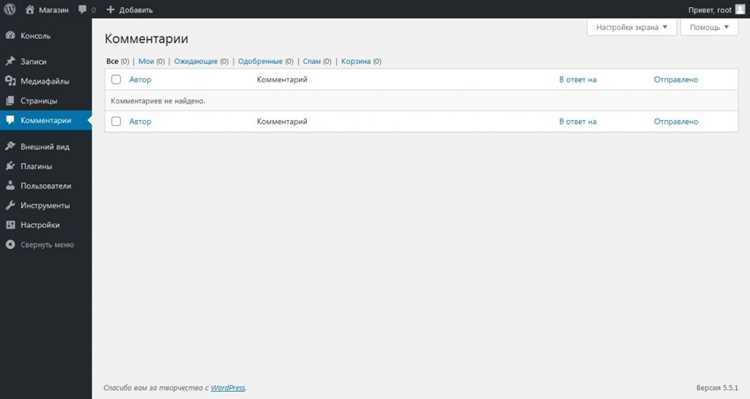
Чтобы изменить текст на странице WordPress, откройте панель администратора и перейдите в раздел «Страницы». Найдите нужную страницу и нажмите «Редактировать». В блоке контента можно изменять текст напрямую, использовать заголовки h1–h6, списки и цитаты. Для точного форматирования применяйте панель инструментов редактора, где доступны жирный шрифт, курсив, ссылки и выравнивание.
Для замены изображений кликните на существующую картинку и выберите «Заменить». Система позволяет загружать файлы формата JPEG, PNG, WebP и SVG. Размер изображения рекомендуется оптимизировать до 150–300 КБ для ускорения загрузки страницы. Альтернативный текст обязательно указывайте для SEO и доступности.
Видео и аудио добавляются через блоки «Видео» и «Аудио». Для встроенных видеоплееров поддерживаются форматы MP4 и Ogg, а для аудио – MP3 и WAV. Можно использовать прямые ссылки с YouTube или Vimeo через блок «Встроенный код». Рекомендуется задавать размеры медиаконтента в пикселях или процентах для адаптивности на мобильных устройствах.
После внесения изменений сохраняйте их через кнопку «Обновить». Перед публикацией проверьте отображение текста и медиа на десктопе и мобильных устройствах, чтобы избежать сдвига элементов и обрезки изображений. При необходимости используйте предпросмотр страницы.
Для регулярного обновления медиаконтента создавайте отдельную библиотеку медиафайлов. Так будет проще повторно использовать изображения, видео и аудио без повторной загрузки, а также контролировать их качество и размер.
Настройка меню и структуры сайта
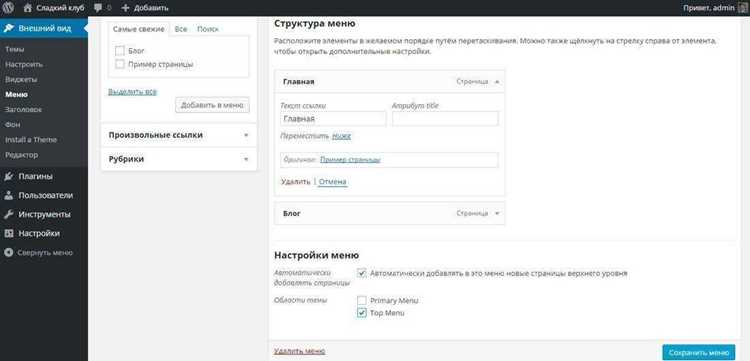
Меню WordPress управляется через раздел Внешний вид → Меню. Здесь создаются основные и вспомогательные навигационные элементы.
- Создание нового меню:
- Нажмите «Создать новое меню».
- Введите название, например «Главное меню» или «Футер».
- Сохраните меню перед добавлением элементов.
- Добавление элементов меню:
- Используйте вкладки «Страницы», «Записи», «Произвольные ссылки» и «Категории».
- Перетаскиванием упорядочивайте пункты меню.
- Для создания выпадающего меню поместите пункт под родительский и слегка сдвиньте вправо.
- Настройка позиций меню:
- Выберите область отображения: основное меню, мобильное меню, футер.
- Проверьте отображение на разных устройствах через вкладку «Настроить → Меню».
Структура сайта строится через иерархию страниц и категорий. Для крупных проектов рекомендуется:
- Создавать родительские страницы для разделов сайта.
- Использовать дочерние страницы для подразделов.
- Категории применяются для систематизации записей блога.
- Чётко ограничивать глубину вложенности – оптимально 2–3 уровня, чтобы не ухудшать юзабилити.
Для оптимизации навигации установите плагин Nav Menu Roles или аналогичный, чтобы показывать разные пункты меню для конкретных групп пользователей. Это повышает управляемость структуры при сложной и динамичной навигации.
Регулярно проверяйте работу меню после обновлений темы и плагинов, чтобы исключить сломанные ссылки или нарушения иерархии страниц.
Редактирование виджетов и боковых панелей
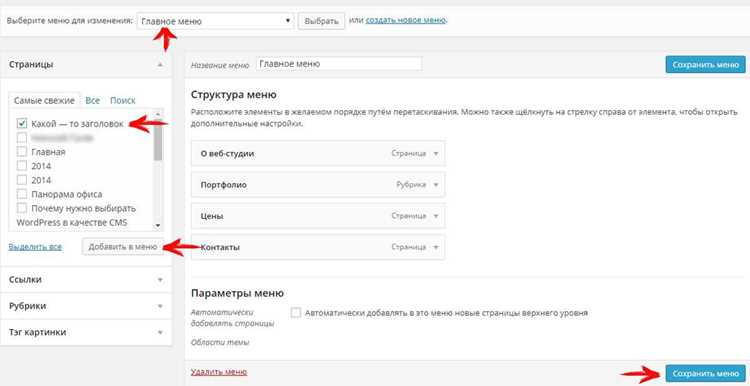
В WordPress управление виджетами осуществляется через меню Внешний вид → Виджеты. Здесь отображаются все доступные боковые панели (sidebars) и области виджетов, привязанные к конкретным страницам или шаблонам темы.
Для добавления нового виджета нужно перетащить его из списка доступных в выбранную панель. Каждый виджет имеет уникальные настройки, которые можно открыть нажатием на стрелку справа. Настройки обычно включают заголовок, количество отображаемых элементов и фильтры контента.
Редактирование существующего виджета:
| Действие | Описание |
|---|---|
| Изменение заголовка | Позволяет задать индивидуальный заголовок для виджета без изменения глобальных настроек. |
| Настройка отображения контента | В зависимости от типа виджета можно выбрать количество записей, категорию, порядок сортировки. |
| Удаление виджета | Перетаскивание в блок Удаленные виджеты позволяет быстро удалить и сохранить возможность восстановления. |
| Переименование панели | Некоторые темы позволяют изменять название боковой панели для удобства администрирования. |
Для контроля видимости виджетов на отдельных страницах рекомендуется использовать плагины типа Widget Options или Conditional Widgets. Они позволяют задать правила отображения по типу страницы, категории или роли пользователя.
Боковые панели могут быть адаптивными. Чтобы проверить их работу, переключитесь на Предпросмотр → Адаптивный вид и убедитесь, что виджеты корректно отображаются на мобильных устройствах.
После внесения изменений обязательно нажимайте кнопку Сохранить внутри каждого виджета. Это предотвращает потерю настроек при обновлении темы или плагинов.
Добавление и настройка плагинов
Для установки плагина перейдите в раздел Плагины → Добавить новый. Используйте поиск по названию или функционалу, проверяйте рейтинг и количество активных установок. Отдавайте предпочтение плагинам с последним обновлением не старше 6 месяцев.
После выбора нажмите Установить, затем Активировать. Некоторые плагины требуют дополнительной настройки через Настройки или собственное меню в админ-панели.
Перед настройкой рекомендуем создать резервную копию сайта. Это позволит откатить изменения в случае конфликта с другими плагинами или темой.
Для оптимальной работы плагина ознакомьтесь с документацией на официальном сайте или в разделе поддержки WordPress. Настройка может включать подключение API, выбор шаблонов, установку ролей пользователей и ограничение функционала.
Следите за нагрузкой на сайт: активируйте только необходимые плагины. Используйте Query Monitor или аналогичные инструменты для проверки влияния плагинов на скорость загрузки и количество запросов к серверу.
Регулярно обновляйте плагины через Плагины → Установленные. Совместимость с версией WordPress проверяется автоматически, но рекомендуется тестировать обновления на тестовой копии сайта перед применением на рабочем ресурсе.
Если плагин перестает работать корректно после обновления, временно деактивируйте его и обратитесь к журналу ошибок PHP или поддержке разработчика.
Удаляйте неиспользуемые плагины. Даже неактивные плагины могут создавать уязвимости безопасности.
Изменение внешнего вида через темы
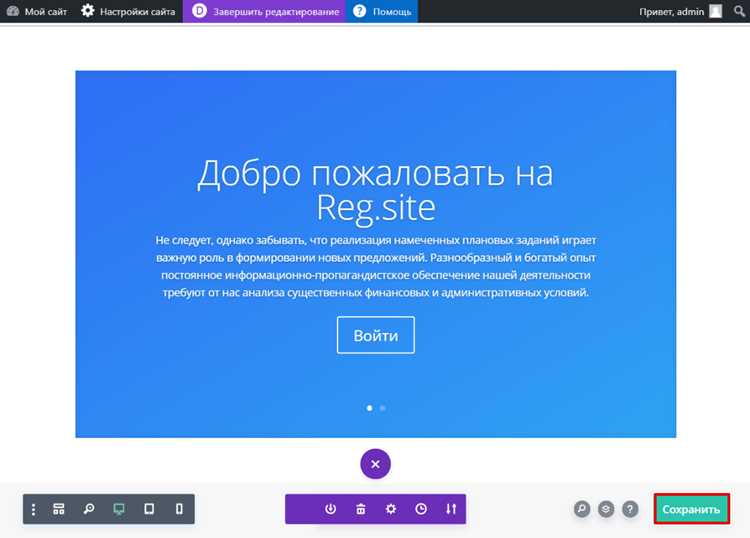
В WordPress темы управляют визуальной частью сайта, включая шрифты, цвета, расположение блоков и функциональные элементы. Для изменения внешнего вида через темы выполните следующие шаги:
-
Перейдите в админ-панель: Внешний вид → Темы. Здесь отображаются установленные темы и кнопка «Добавить новую».
-
Для поиска новой темы используйте фильтры по функционалу, макету и популярности. Это позволяет быстро выбрать подходящий вариант под конкретный тип сайта.
-
Нажмите Установить и затем Активировать. Активная тема заменяет текущий визуальный шаблон без потери контента.
-
После активации откройте Настроить для редактирования внешнего вида. В разделе можно изменять:
- Цветовую схему и фон
- Шрифты заголовков и текста
- Логотип и фавикон
- Структуру меню и виджеты боковой панели
- Опции отображения постов и страниц
-
Если требуется более детальная настройка, используйте дочернюю тему. Она позволяет изменять файлы шаблонов и CSS без риска потерять изменения при обновлении основной темы.
-
Проверяйте адаптивность на мобильных устройствах через встроенный предпросмотр. Многие темы имеют отдельные настройки для смартфонов и планшетов.
Для ускорения работы рекомендуется заранее создать резервную копию сайта и тестировать новые темы на отдельной тестовой среде.
Создание и редактирование записей блога
Для добавления новой записи в WordPress перейдите в меню «Записи» → «Добавить новую». Введите заголовок в поле «Название», а основной текст разместите в визуальном редакторе или блоках Gutenberg. Каждый абзац следует оформлять отдельным блоком для удобного форматирования.
Используйте заголовки H2–H4 внутри текста для структурирования контента и улучшения SEO. Для вставки изображений или видео выберите соответствующий блок «Изображение» или «Видео» и загрузите файл через медиабиблиотеку.
Теги и категории помогают организовать записи. Категории создаются заранее и выбираются в блоке «Категории», а теги вводятся вручную. Рекомендуется использовать 3–5 тегов на запись и не более двух категорий, чтобы избежать перегрузки структуры сайта.
Перед публикацией проверьте настройки видимости: «Опубликовано», «Личное» или «Запланировано». Для автоматической публикации укажите дату и время. Используйте функцию «Предварительный просмотр» для проверки отображения на разных устройствах.
Для редактирования существующей записи перейдите в «Записи» → «Все записи», выберите нужную и откройте в редакторе. Все внесённые изменения сохраняются через кнопку «Обновить». Если требуется восстановить предыдущую версию, используйте блок «Ревизии», где можно откатить запись к любой сохранённой версии.
Оптимизируйте текст для поисковых систем: указывайте ключевые слова в заголовке, метаописании и первом абзаце, используйте внутренние ссылки на другие записи блога. Сохраняйте баланс между SEO и естественным чтением, избегая чрезмерного повторения ключевых слов.
Проверка и публикация изменений на сайте
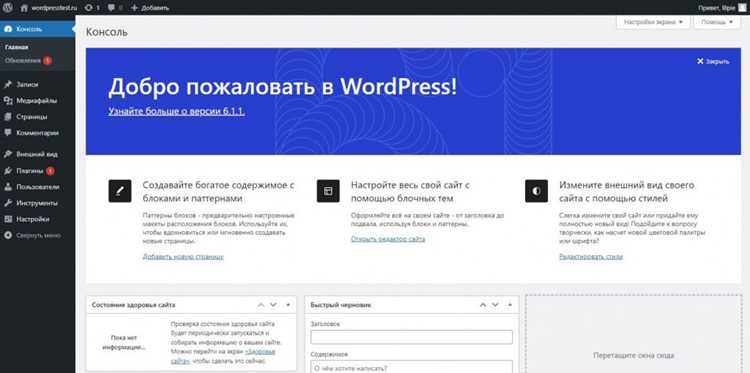
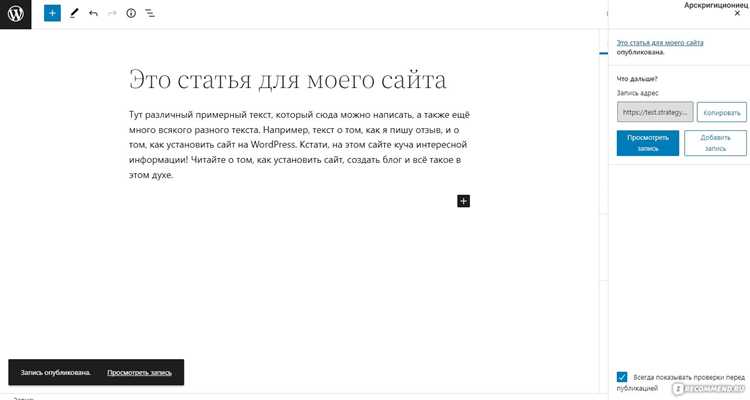
После внесения изменений в WordPress важно проверить их корректность до публикации. Начните с предварительного просмотра через кнопку «Просмотреть» в редакторе блоков. Это позволит увидеть страницу с учетом текущих настроек темы и плагинов.
Используйте разные браузеры (Chrome, Firefox, Edge) и устройства (мобильный, планшет, ПК) для проверки адаптивности дизайна. Обратите внимание на отступы, шрифты, работу интерактивных элементов и корректное отображение изображений.
Для проверки ссылок и медиафайлов откройте каждую внутреннюю и внешнюю ссылку, убедитесь, что файлы загружаются без ошибок. Если на сайте есть формы, протестируйте их отправку и получение данных.
Включите режим режима отладки WordPress (define(‘WP_DEBUG’, true); в wp-config.php) на тестовой версии сайта, чтобы выявить скрытые ошибки PHP или конфликты плагинов.
Когда все проверки завершены, сохраните изменения и нажмите «Обновить» или «Опубликовать» для страниц и записей. Для больших правок рекомендуется использовать стейджинговую версию сайта и переносить изменения через плагин миграции или вручную, чтобы избежать ошибок на рабочем сайте.
После публикации выполните финальную проверку на рабочем сайте: очистите кэш браузера и плагинов, убедитесь, что все функции работают, а скорость загрузки страниц не снизилась.
Вопрос-ответ:
Как изменить текст на странице сайта через WordPress?
Чтобы изменить текст на странице, войдите в админ-панель WordPress, выберите раздел «Страницы» и найдите нужную страницу. Нажмите «Редактировать». В редакторе Gutenberg можно изменять блоки с текстом: выделите нужный блок, внесите изменения и сохраните их кнопкой «Обновить». Для классического редактора просто редактируйте текст в окне редактирования и нажмите «Обновить страницу».
Можно ли изменить меню сайта без помощи плагинов?
Да, меню редактируется напрямую через админ-панель. Перейдите в раздел «Внешний вид» → «Меню». Здесь можно добавлять новые страницы, категории или ссылки, менять порядок пунктов и создавать вложенные элементы. После внесения изменений нажмите «Сохранить меню», чтобы обновления стали видны на сайте.
Как поменять изображения на сайте через WordPress?
Для замены изображений откройте нужную страницу или запись в редакторе. Выберите блок с изображением и нажмите на него. В появившейся панели можно загрузить новое изображение с компьютера или выбрать из медиатеки. После замены изображения нажмите «Обновить», чтобы изменения сохранились. При необходимости можно редактировать размеры, подписи и альтернативный текст.
Что делать, если изменения на сайте не отображаются сразу?
Часто это связано с кэшированием браузера или сайта. Попробуйте обновить страницу с очисткой кэша (Ctrl+F5 на Windows или Cmd+Shift+R на Mac). Если используется плагин кэширования, очистите его кэш через настройки. Иногда обновления видны только после некоторого времени, особенно если сайт использует CDN или кэш на сервере.

 Загрузка...