

Минусовые остатки в 1С позволяют отражать продажи или списания товаров, которых фактически нет на складе, с целью ведения точного управленческого учета и контроля движения запасов. В конфигурации 1С: Управление торговлей или 1С: Бухгалтерия создать минусовый остаток можно через корректировку документов прихода и расхода с использованием специализированных настроек учета.
Для формирования минусовых остатков необходимо открыть раздел «Склад» и выбрать «Операции с товаром». Перед добавлением минусового остатка важно проверить параметр «Разрешить отрицательные остатки» в настройках номенклатуры. Без включения этой опции система не позволит провести документы, создающие отрицательный остаток.
Следующий шаг – создание приходной или расходной операции. В документе укажите товар, количество и склад. Если текущий остаток меньше указанного количества, 1С автоматически сформирует отрицательный остаток. Рекомендуется фиксировать такие операции отдельным отчетом «Остатки по складам с минусовыми значениями» для оперативного контроля и последующего согласования с поставщиками или внутренними подразделениями.
После проведения документа минусовые остатки отражаются в регистре учета товаров. Для предотвращения ошибок важно согласовать проводки с бухгалтерией и регулярно анализировать отчеты по движению товаров, чтобы избежать несоответствий между фактическим и учетным наличием.
Создание минусовых остатков в 1С: пошаговая инструкция
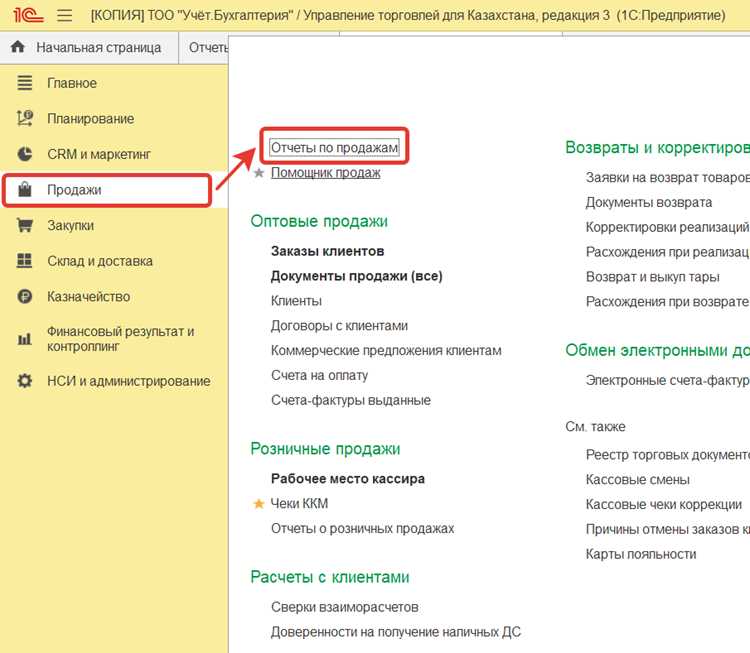
Для создания минусовых остатков в 1С необходимо использовать функционал документа «Поступление товаров и услуг» или «Списание товаров» с отрицательными количественными значениями. Минусовые остатки применяются для корректировки учета при фактическом отсутствии товара на складе.
Шаг 1. Проверка настроек учета
Перейдите в раздел «Администрирование» → «Настройки учета» и убедитесь, что включена опция «Разрешить отрицательные остатки». Без этого пункта система не позволит вводить отрицательные значения.
Шаг 2. Создание документа
Откройте раздел «Склад» → «Документы» → «Списание товаров». Нажмите «Создать» и выберите склад, с которого будут списаны товары. В графе Количество укажите отрицательное значение товара.
Шаг 3. Указание основания списания
В поле «Основание» выберите документ или событие, которое вызывает минусовой остаток (например, ошибочный приход или задержка поставки). Это обеспечит корректную аналитическую отчетность.
Шаг 4. Проверка проводок
После ввода документа откройте «Операции» → «Проводки». Убедитесь, что отрицательное количество корректно отразилось в движениях по складу и бухгалтерскому учету. Ошибки в проводках могут вызвать расхождения в отчетах.
Шаг 5. Сохранение и проведение документа
Нажмите «Провести». Система создаст минусовой остаток, который отразится в карточке товара и отчетах «Остатки на складах». Проверка документа обязательна для предотвращения некорректных данных в последующих операциях.
Шаг 6. Контроль и отчетность
Для анализа минусовых остатков используйте отчет «Остатки и движение товаров». Фильтруйте по складам и категориям, чтобы быстро выявить товары с отрицательными значениями и принять меры для их корректировки.
Следуя этим шагам, вы обеспечите точный учет минусовых остатков и минимизируете риск ошибок в складской и бухгалтерской отчетности.
Проверка настроек учетной политики для работы с минусовыми остатками
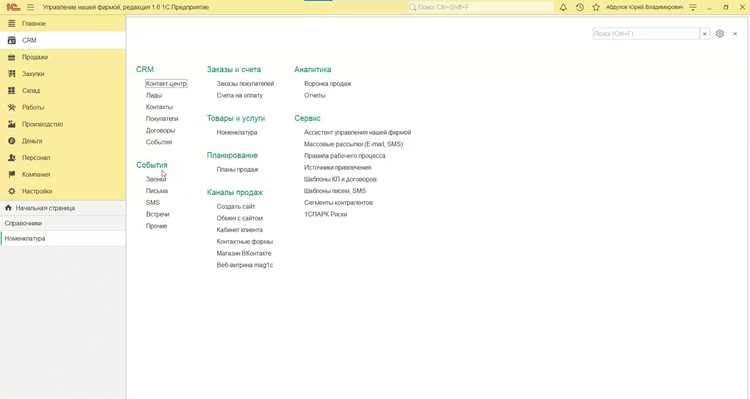
Для корректного формирования минусовых остатков необходимо убедиться, что учетная политика в 1С настроена правильно. В разделе Главное → Настройка → Учетная политика проверьте следующие параметры:
| Параметр | Необходимое значение | Описание |
|---|---|---|
| Метод списания товаров | По себестоимости | Обеспечивает точный расчет себестоимости при отрицательных остатках. |
| Разрешить отрицательные остатки | Включено | Без этой опции документы с минусовыми остатками не проведутся. |
| Автоматическое формирование проводок | Включено | Гарантирует корректное отражение минусовых операций в бухгалтерском и управленческом учете. |
| Контроль остатков по складу | Отключен или частично разрешен | При строгом контроле документы с минусом блокируются. |
После проверки параметров рекомендуется создать тестовый документ прихода и расхода товара с минусовым остатком. Если документ проведен без ошибок и остаток отражен отрицательно, настройки учетной политики корректны. В случае блокировки операции нужно изменить параметр Разрешить отрицательные остатки и протестировать повторно.
Дополнительно стоит проверить учетные регистры: Складской учет, Партии товаров. Минусовые остатки корректно отражаются только при согласованности настроек этих регистров с учетной политикой. Несовпадение метода списания в регистре и учетной политике приведет к расхождениям в отчетности.
Регулярная проверка этих параметров перед массовым введением документов с отрицательными остатками предотвращает ошибки проводок и несоответствие данных бухгалтерской и управленческой отчетности.
Включение возможности списания товаров в минус через настройки складов
Откройте раздел «Справочники» → «Склады» и выберите склад, на котором требуется разрешить минусовые списания. В карточке склада перейдите на вкладку «Настройки учета». Найдите параметр «Разрешить отрицательные остатки» и установите флажок.
Для организаций с несколькими складскими учетами рекомендуется проверить, что параметр включен для всех необходимых складов. Отсутствие разрешения на одном складе блокирует операцию списания в минус независимо от настроек других складов.
После активации параметра сохраните изменения кнопкой «Записать». При создании документа реализации или списания теперь система позволит списывать товары даже при нулевых или отрицательных остатках на выбранном складе.
Важно: при работе с минусовыми остатками контролируйте автоматическое формирование заказов поставщикам, чтобы избежать накопления долгов по складу. В разделе «Администрирование» → «Настройки складского учета» можно настроить уведомления о минусовых остатках для конкретных пользователей.
Если используется функционал «Управление торговлей», убедитесь, что в регистре «Товары на складах» активирован параметр «Разрешать отрицательные остатки». Это гарантирует корректное отражение минусовых операций в аналитике движения товаров и отчетах по складу.
Создание документа «Поступление» с отрицательными количествами

Для создания документа «Поступление» с отрицательными количествами откройте раздел Склад → Документы → Поступление товаров. Нажмите Создать для нового документа.
В шапке документа укажите Контрагента и Организацию. Поля Склад и Дата поступления обязательны для корректного формирования движения.
В табличной части добавьте товары. В поле Количество введите отрицательное значение, например, -5 для списания из минусового остатка. Система автоматически сохранит отрицательный остаток на складе.
В поле Цена укажите фактическую стоимость единицы. Для корректного учета с отрицательным количеством рекомендуется использовать Розничную или Закупочную цену, совпадающую с ценой последнего поступления, чтобы не возникли ошибки при расчетах себестоимости.
Если необходимо указать Счет учета, выберите счет Товары в рознице/опт или Товары для внутреннего потребления в зависимости от назначения документа. Это важно для корректного отражения отрицательных остатков в бухгалтерском учете.
После заполнения всех реквизитов нажмите Провести. Система сформирует движения по складу с отрицательными количествами. Для проверки откройте Отчеты → Остатки и движения товаров и убедитесь, что документ правильно отразился.
При массовом создании поступлений с отрицательными количествами рекомендуется использовать Обмен данными Excel → Импорт документов для ускорения процесса и исключения ручных ошибок.
Регистрация расходной накладной при отсутствии фактических остатков

В 1С для оформления расходной накладной без наличия фактических остатков необходимо использовать механизм минусовых остатков. Перейдите в раздел «Склад» → «Документы» → «Расходная накладная» и создайте новый документ.
В шапке укажите организацию, склад списания и контрагента. В поле «Склад» выберите склад, на котором отсутствует товар. В качестве основания укажите договор или внутреннюю операцию, вызывающую списание.
В табличной части добавьте номенклатуру. При отсутствии остатков 1С автоматически отобразит предупреждение о недостатке количества. Для продолжения регистрации установите флажок «Разрешить минусовые остатки» или выберите соответствующий режим в настройках документа.
Укажите количество, которое требуется списать. 1С создаст отрицательный остаток по данной позиции на складе. При необходимости добавьте серию, партию или срок годности, чтобы корректно отследить движение.
Проверяйте бухгалтерские проводки перед проведением документа. Минусовые остатки формируют записи по счету 41.01 «Товары» с отрицательным сальдо, что отражается на отчетах «Остатки товаров» и «Оборотно-сальдовая ведомость».
Сохраните и проведите накладную. После проведения система обновит складские данные с отрицательными остатками. Для предотвращения ошибок используйте регулярную сверку с фактическим наличием и корректируйте минусовые остатки через приходные документы или инвентаризацию.
Корректировка счетов учета для отражения минусовых остатков
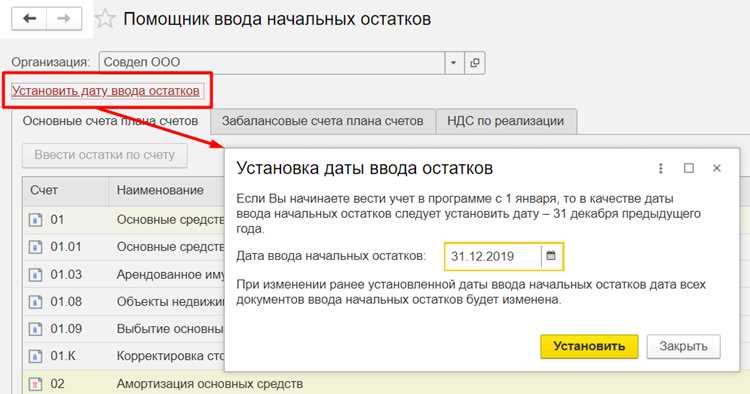
Для корректного отражения минусовых остатков в 1С необходимо проверить, какие счета участвуют в движении товарных запасов. Основные счета: 10 «Материалы», 41 «Товары» и 43 «Готовая продукция». Если на момент проведения документа количество на складе отрицательное, создайте корректировочные проводки.
Используйте проводку: Дт 10 (или 41/43) – Кт 60/62, указывая фактическую стоимость списания. Важно, чтобы сумма на дебете счета запасов отражала реальное движение, а на кредитовом счете – задолженность перед поставщиком или покупателем. Это позволит системе корректно показывать отрицательный остаток.
Для товаров с серийным учетом создавайте отдельные партии с отрицательным количеством. В интерфейсе 1С откройте Склад → Партии товаров и добавьте партию с отрицательным количеством. Проводка будет автоматически формироваться через регистр Остатки и обороты товаров.
После создания минусовой партии проведите проверку через отчет Остатки и обороты по складу. Важно сверить, чтобы отрицательные значения не превышали фактическое ожидаемое поступление товаров. В случае расхождений корректируйте счета, используя документ Корректировка товаров, указывая точную стоимость и количество.
При ведении бухгалтерии рекомендуется ограничить минусовые остатки только теми позициями, где поставки ожидаются в ближайшее время. Это минимизирует ошибки в расчете себестоимости и отчете о движении запасов. Все корректировки фиксируйте в отдельной аналитической разрезке по подразделениям, чтобы было видно движение минусовых остатков по каждому складу.
Контроль и отчетность по товарам с отрицательным количеством

Отрицательные остатки товаров в 1С могут возникать при несвоевременном отражении приходных документов или при ошибках в списании. Контроль таких позиций необходим для корректного управления запасами и предотвращения финансовых и складских нарушений.
Для эффективного контроля выполняйте следующие шаги:
- Настройка отчетов:
- Используйте стандартный отчет «Остатки товаров» с фильтром по отрицательным значениям.
- Добавьте колонки «Склад», «Ответственный», «Дата последнего движения» для точного анализа.
- Создавайте регулярные сохраненные настройки отчетов для ежедневного мониторинга.
- Автоматизация уведомлений:
- Настройте правила автоматической рассылки уведомлений на e-mail при появлении минусовых остатков.
- Используйте встроенные механизмы контроля, такие как «Контроль отрицательных остатков» в разделе «Администрирование».
- Анализ причин отрицательных остатков:
- Сверяйте движения по складу и документы прихода за последние 30 дней.
- Выявляйте несвоевременные проведения документов, ошибки при ручном вводе или дублирование операций.
- Отмечайте позиции с постоянными отрицательными остатками для дополнительного контроля закупок.
- Составление отчетности:
- Еженедельные отчеты о товарах с отрицательным количеством для руководства отдела закупок и склада.
- Формирование таблиц с указанием даты возникновения минусового остатка, ответственного за движение и планируемой даты прихода.
- Использование сводных отчетов для анализа динамики отрицательных остатков по номенклатурным группам.
Регулярная проверка и структурированная отчетность позволяют снизить количество отрицательных остатков, ускорить корректировку данных и улучшить прозрачность складских операций в 1С.
Исправление ошибок при образовании минусовых остатков
Минусовые остатки в 1С возникают при списании товаров, которых нет на складе. Для их исправления необходимо выполнить последовательность действий, исключающих повторное появление ошибки.
- Проверка документации:
- Откройте «Остатки товаров» через раздел «Склад» → «Отчеты» → «Остатки на складах».
- Сверьте движение товаров с фактическим наличием на складе.
- Определите документы, вызвавшие отрицательный остаток (например, реализации или списания).
- Корректировка поступлений:
- Создайте корректирующую приходную накладную на недостающий товар.
- Убедитесь, что дата документа не нарушает учетный период.
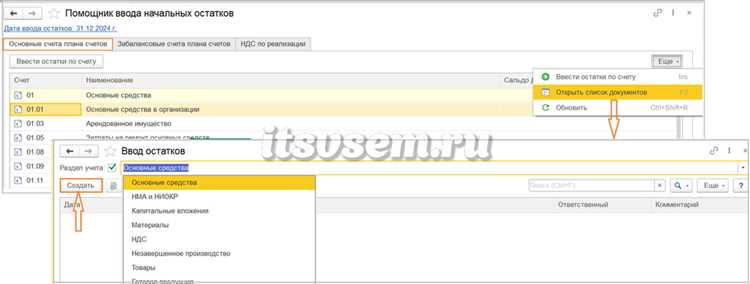
- Если товар поставлен ранее, используйте «Ввод остатков» для восстановления правильного баланса.
- Исправление списаний:
- Отмените ошибочные списания через «Отмена проведения документа».
- Повторно проведите документ с учетом исправленных поступлений.
- Проверяйте наличие товаров перед проведением каждой операции списания.
- Использование отчета «Остатки по организациям»:
- Сформируйте отчет за проблемный период.
- Сравните данные с фактическим наличием на складе.
- Определите номенклатуру и количество, вызывающее минусовые остатки.
- Автоматическая корректировка:
- В 1С есть инструмент «Исправление минусовых остатков» в разделе «Склад» → «Сервис».
- Выберите склад, дату и документ-основание для корректировки.
- Система создаст корректирующие движения для восстановления баланса.
- Профилактика ошибок:
- Настройте контроль минусовых остатков в «Администрирование» → «Параметры учета».
- Включите запрет проведения документов, вызывающих отрицательные остатки.
- Регулярно сверяйте остатки с фактическим количеством на складе.
Следуя этой последовательности, вы устраните минусовые остатки и минимизируете риск их повторного появления.
Вопрос-ответ:
Можно ли создать минусовые остатки для всех складов сразу?
Да, в 1С есть возможность формировать минусовые остатки на нескольких складах одновременно. Для этого в документе «Списание товаров» или «Поступление товаров» нужно указать соответствующие склады и позиции номенклатуры. Система автоматически проведет запись и создаст отрицательные остатки на указанных складах. Однако важно контролировать состояние регистров, чтобы не допустить некорректных данных по движению товаров.
Как минусовые остатки влияют на бухгалтерский учет?
Минусовые остатки напрямую отражаются на учетных регистрах 1С. При их появлении система фиксирует, что фактическое количество товара меньше, чем должно быть. В бухгалтерском учете это может проявляться как временное несоответствие между фактическим наличием и данными по складу. После проведения соответствующих документов (например, поступления или списания) отрицательные остатки корректируются, и учет становится сбалансированным.
Можно ли ограничить появление минусовых остатков?
Да, в 1С есть настройки, которые позволяют ограничивать создание отрицательных остатков. В справочнике «Настройки учета» можно выбрать режим, запрещающий проведение документов, если по номенклатуре отсутствует достаточное количество товара. При попытке провести документ с недостатком система покажет предупреждение или запретит операцию. Это помогает избежать ошибок в учете и несоответствия данных по складу.
Как отследить все позиции с отрицательными остатками?
Для контроля минусовых остатков используется отчет «Остатки товаров» с фильтром по отрицательным количествам. В отчете можно увидеть номенклатуру, склад, количество и дату появления минуса. Дополнительно можно формировать отдельный журнал по движению товаров с отрицательными остатками, чтобы понимать причины появления минусов и своевременно корректировать данные.
Какие риски возникают при работе с минусовыми остатками?
Основной риск — нарушение данных по складу и бухгалтерскому учету. Если отрицательные остатки не отслеживать, это может привести к искажению аналитики, некорректным заказам и ошибкам при формировании отчетности. Также есть вероятность, что товары будут списаны в минусе без фактического поступления, что усложнит контроль движения товаров. Поэтому важно регулярно проверять и корректировать отрицательные остатки через соответствующие документы.

 Загрузка...


