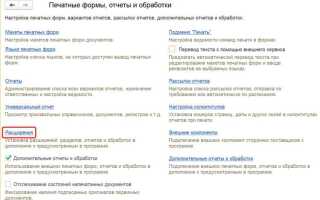
Расширения конфигурации 1С позволяют внедрять новые объекты и функции без изменения исходного кода основной конфигурации. Этот подход ускоряет обновления системы и снижает риск потери данных при переходе на новые версии. В первую очередь необходимо определить объём изменений: какие справочники, документы или обработки будут добавлены, и как они взаимодействуют с существующей структурой.
Следующий шаг – создание шаблона расширения в конфигураторе 1С. Рекомендуется использовать уникальный идентификатор и согласованную структуру папок для объектов, чтобы облегчить последующую интеграцию и поддержку. Важно подключать только необходимые модули и избегать избыточных объектов, что снижает нагрузку на систему и ускоряет выполнение операций.
После создания структуры расширения необходимо настроить синхронизацию с основной конфигурацией. Использование встроенных инструментов сравнения и обновления объектов позволяет выявлять конфликты на раннем этапе. Для каждого нового элемента следует прописывать документацию и комментарии, обеспечивая прозрачность изменений и упрощая тестирование.
Тестирование расширения следует проводить в отдельной базе, идентичной рабочей. Проверяются ключевые сценарии: создание, редактирование и удаление объектов, корректность проводок и расчётов. Ошибки фиксируются и документируются, что позволяет минимизировать проблемы при внедрении на продуктивной базе.
Финальный этап – публикация и подключение расширения. Рекомендуется использовать версионность и контроль изменений через внешние хранилища, что обеспечивает возможность отката и совместной работы нескольких разработчиков. Следуя этим шагам, можно создать расширение, полностью интегрированное с конфигурацией, без потери данных и с минимальными рисками для стабильности системы.
Подготовка конфигурации к созданию расширения
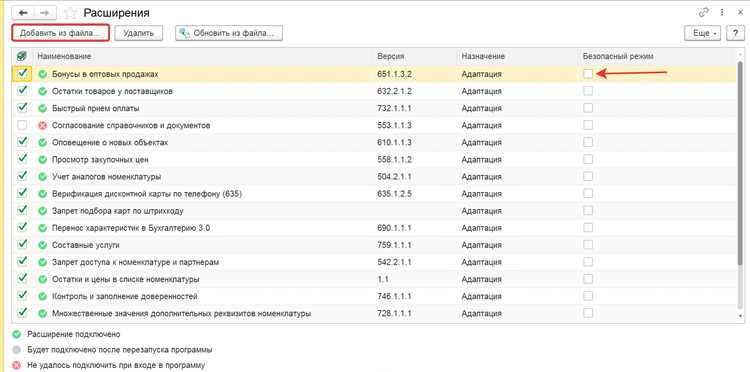
Перед созданием расширения убедитесь, что конфигурация находится в режиме совместимости с управляемыми формами. Проверьте, что все объекты метаданных, которые планируется расширять, имеют уникальные имена и корректные идентификаторы. Необходимо очистить временные объекты и устаревшие макеты, чтобы избежать конфликтов при внедрении расширения.
Создайте резервную копию конфигурации в формате `.cf` перед любыми изменениями. Это позволит откатить изменения в случае ошибки. Рекомендуется фиксировать версию конфигурации и дату резервной копии для точного отслеживания изменений.
Определите объекты, которые будут изменяться или дополняться: справочники, документы, регистры сведений и накопления, обработчики событий форм. Для каждого объекта составьте список необходимых изменений, включая новые реквизиты, поля и методы. Это поможет минимизировать дублирование и конфликты в расширении.
Проверьте использование пользовательских ролей и прав доступа. Если расширение планирует добавлять функциональность с изменением данных, убедитесь, что роли имеют достаточные права на создание и изменение соответствующих объектов.
Включите журнал регистрации изменений, чтобы фиксировать все действия, выполняемые в конфигурации во время разработки расширения. Это облегчает тестирование и поиск ошибок на ранних этапах.
Очистите и пересоберите конфигурацию через конфигуратор, чтобы исключить внутренние ошибки и несоответствия структуры метаданных. Только после этого можно переходить к созданию расширения.
Настройка рабочего пространства и инструментов разработки
Для эффективной работы с расширениями конфигурации 1С необходимо оптимизировать рабочее пространство. Начните с настройки панели инструментов: включите Объекты конфигурации, Результаты выполнения и Панель структуры. Эти панели обеспечивают быстрый доступ к элементам расширения и логам выполнения.
Включите подсветку синтаксиса для всех языков 1С, используемых в проекте. Это ускоряет обнаружение ошибок и упрощает навигацию по коду. Установите автодополнение методов и свойств, чтобы минимизировать ручной ввод и исключить опечатки.
Настройте каталог рабочей базы отдельно от основной базы данных. Это предотвращает случайное изменение основной конфигурации и позволяет безопасно тестировать расширения.
Используйте систему контроля версий на уровне конфигурации: включите сохранение изменений в виде файлов *.cf или *.cfe. Регулярные коммиты обеспечивают возврат к стабильным версиям при ошибках.
Включите логирование действий разработчика. Настройте отображение ошибок и предупреждений с фильтрацией по модулю и уровню критичности. Это ускоряет диагностику проблем при тестировании расширений.
Для ускорения работы установите горячие клавиши для часто используемых команд: открытие панели объектов, компиляция расширения, запуск тестов. Настройте их через Меню Сервис → Настройка горячих клавиш.
Организуйте рабочие окна по принципу разделения задач: кодовые модули и справочники в одной группе, отчеты и обработки в другой. Это позволяет быстро переключаться между объектами расширения без потери контекста.
Подключите внешние инструменты анализа для проверки кода на соответствие стандартам 1С:Используйте «Проверку метаданных» и «Статический анализ кода». Настройте запуск этих инструментов автоматически при сохранении изменений.
Регулярно обновляйте клиентскую платформу 1С до последней версии. Это гарантирует корректную работу инструментов разработки и совместимость с новыми возможностями расширений.
Создание новой подсистемы и объектов расширения
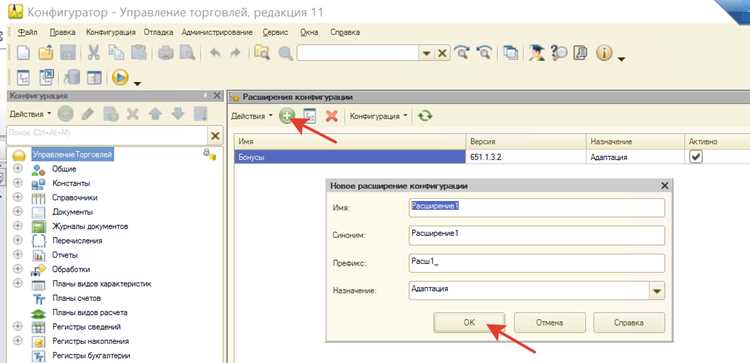
Для начала откройте конфигурацию в режиме конфигуратора и перейдите в раздел «Подсистемы». Нажмите Создать и задайте уникальное имя подсистемы, например, РасширениеУчетПродаж. В поле «Описание» укажите точное назначение подсистемы, чтобы облегчить дальнейшую навигацию и интеграцию с другими подсистемами.
После создания подсистемы необходимо добавить объекты расширения. Для этого в дереве конфигурации выберите «Объекты расширения» и нажмите Создать. Укажите тип объекта: справочник, документ, регистр сведений или обработка. Рекомендуется создавать объекты только тех типов, которые необходимы для конкретной функциональной задачи подсистемы.
Задайте уникальные имена объектов, соблюдая соглашение именования, например, для справочника – СотрудникиРасширение, для документа – ОтчетПродажРасширение. В поле «Описание» конкретно опишите назначение объекта, чтобы минимизировать ошибки при дальнейшем развитии расширения.
Для каждого объекта расширения обязательно настройте основные реквизиты и команды. В справочниках создайте ключевой реквизит с уникальным типом данных и определите его как идентификатор. В документах укажите дату, номер и реквизиты, необходимые для расчетов и отчетности. Используйте строгие типы данных, чтобы исключить некорректные значения.
После добавления объектов настройте связи между ними. Например, документ может ссылаться на справочник сотрудников или на регистр сведений. Установите правильные типы ссылок и ограничения целостности, чтобы обеспечить корректное хранение данных и предотвращение дублирования.
Завершив создание объектов, выполните проверку конфигурации с помощью встроенного инструмента «Проверка конфигурации». Исправьте все ошибки и предупреждения. После этого создайте обработку установки расширения, где укажите последовательность добавления подсистемы и объектов, чтобы их можно было корректно развернуть на базе основной конфигурации.
Добавление пользовательских форм и отчетов в расширение

Для включения пользовательских форм в расширение откройте конфигуратор 1С и выберите узел «Расширения конфигурации». Создайте новый объект типа «Форма» через контекстное меню, указывая имя формы и тип привязки к существующему справочнику или документу. Рекомендуется использовать имена, соответствующие стандарту Объект_Форма для упрощения поиска и поддержки.
Настройка элементов формы должна учитывать конкретные сценарии использования. Добавляйте Табличные части только если планируется ввод нескольких записей одновременно. Для полей ввода используйте типизированные элементы управления, такие как ПолеВвода, ПолеВыбора или Флажок, чтобы исключить ошибки типов данных. Все обработчики событий следует реализовывать через модуль формы расширения, без изменения оригинального кода конфигурации.
Добавление отчетов в расширение выполняется через узел «Отчеты». Создайте новый объект «Отчет», укажите тип выборки данных (Запрос, Склад, Документы) и определите источники данных. Настройка структуры отчета должна включать группировки, отборы и поля вычисления. Для сложных вычислений используйте встроенный язык запросов 1С, избегая дублирования логики из основной конфигурации.
После добавления форм и отчетов необходимо протестировать их в режиме Предприятие, проверяя корректность связей с данными и работу обработчиков событий. Все изменения фиксируйте в расширении через узел «Версии расширения», что обеспечит возможность отката и последующего обновления без конфликта с основной конфигурацией.
Для удобства поддержки рекомендуется вести отдельный каталог с модулями форм и отчетов, структурируя их по объектам и назначению. Это позволяет быстро внедрять изменения и минимизировать риск ошибок при последующих обновлениях расширения.
Программирование обработок и модулей расширения
Обработки и модули расширения в 1С создаются для добавления новых функций без изменения основной конфигурации. Правильная организация кода обеспечивает совместимость и упрощает поддержку.
Для создания обработок используйте подсистему «Обработка» в расширении. Основные шаги:
- Создайте новый объект обработки в расширении.
- Определите форму обработки с элементами управления: кнопки, таблицы, поля ввода.
- Напишите процедуры и функции в модуле формы. Используйте именование, отражающее назначение метода, например
ОбновитьДанныеилиСохранитьРезультат. - Для работы с данными конфигурации используйте
ОбъектыКонфигурациии методы стандартных подсистем:Выборка,Добавить,Записать. - Тестируйте обработку через временное подключение расширения к базе и проверку выполнения всех сценариев.
Модули расширения делятся на модуль объекта, модуль менеджера и общий модуль. Рекомендации по использованию:
- Модуль объекта: содержит код, привязанный к конкретному объекту конфигурации, например, обработку документа.
- Модуль менеджера: хранит функции, вызываемые из нескольких обработок, позволяет сократить дублирование кода.
- Общий модуль: подключаемый в разных частях расширения, должен быть максимально универсальным, без прямой зависимости от конкретных объектов.
При программировании учитывайте следующие практики:
- Используйте строгую типизацию параметров процедур и функций.
- Разделяйте логику интерфейса и бизнес-логику.
- Добавляйте обработку ошибок с помощью
Попытка…Исключениедля предотвращения сбоев при обновлении базы. - Документируйте функции с описанием назначения, входных и выходных параметров.
- Для крупных обработок используйте подмодули для структурирования кода и упрощения тестирования.
Соблюдение этих правил гарантирует, что обработки и модули расширения будут легко сопровождаться и обновляться без риска нарушения основной конфигурации.
Тестирование и отладка расширения в 1С
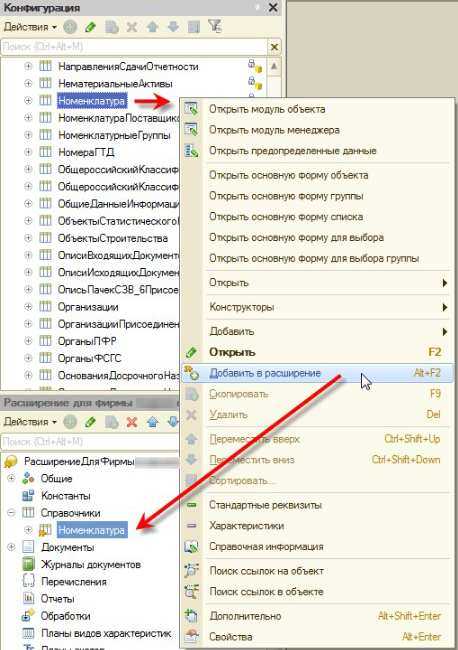
Для тестирования расширения конфигурации используйте встроенный режим 1С:Предприятие с подключением к тестовой базе. Создайте отдельную информационную базу с копией рабочей конфигурации и подключите к ней расширение. Это позволяет проверить корректность работы без риска повлиять на данные в основной базе.
Отладка начинается с включения режима «Отладка расширений» в конфигураторе. Используйте точки останова (breakpoints) в процедурах и функциях расширения. Важно устанавливать точки именно в изменяемых обработках, чтобы фиксировать изменения состояния объектов конфигурации.
Для проверки взаимодействия расширения с пользовательским интерфейсом создайте тестовые документы и справочники, которые полностью покрывают сценарии использования. Используйте табличный контроль для отслеживания заполнения реквизитов и вызова обработчиков событий.
| Этап | Инструмент | Рекомендация |
|---|---|---|
| Проверка бизнес-логики | Точки останова, журнал регистрации | Фиксируйте значения переменных и вызовы методов для каждой процедуры |
| Тест интерфейса | Форма документа, табличные части | Создайте тестовые записи, проверяйте автозаполнение и валидацию реквизитов |
| Регрессионное тестирование | Сценарии использования | Проверяйте, что новые функции не нарушают работу стандартной конфигурации |
| Логирование ошибок | Журнал регистрации, Сообщения 1С | Добавляйте подробные сообщения об ошибках с указанием источника и состояния данных |
Используйте пошаговое выполнение для анализа цепочек вызовов. Для сложных вычислений проверяйте промежуточные значения через временные переменные и журнал регистрации. После внесения исправлений повторите тесты на всех типах объектов, которые затрагивает расширение.
Автоматизация тестирования возможна через встроенные функции сценариев обработки, включая генерацию документов и заполнение реквизитов в цикле. Это ускоряет проверку типичных операций и уменьшает вероятность пропуска ошибок в логике расширения.
Развертывание и подключение расширения к информационной базе
Для успешного развертывания расширения необходимо иметь права администратора информационной базы и доступ к конфигуратору 1С:Предприятия. Процесс состоит из нескольких последовательных этапов:
-
Подготовка файла расширения: убедитесь, что расширение сохранено в формате .erf. Название файла должно быть уникальным, без пробелов и специальных символов.
-
Создание резервной копии базы: перед подключением расширения выполните резервное копирование базы данных через конфигуратор или административную панель. Это защитит данные от непредвиденных изменений.
-
Открытие информационной базы в режиме конфигуратора: выберите пункт меню «Файл → Открыть информационную базу», указав необходимые параметры подключения.
-
Подключение расширения: в конфигураторе перейдите в меню «Конфигурация → Подключаемые расширения → Подключить». В диалоге выберите подготовленный файл .erf и нажмите «Открыть».
-
Выбор режима подключения: доступны два режима:
- Только использование: расширение будет подключено без изменения конфигурации базы.
- Использование с изменениями: изменения расширения будут интегрированы в текущую конфигурацию.
-
Проверка корректности подключения: после подключения откройте разделы расширения в конфигураторе, убедитесь, что все объекты отображаются корректно и отсутствуют конфликты имен.
-
Финальная публикация: если база работает в режиме 1С:Предприятие, выполните обновление информационной базы через пункт меню «Администрирование → Обновить конфигурацию». После завершения обновления изменения расширения станут доступны пользователям.
Рекомендации для минимизации ошибок:
- Не подключайте расширение в базе с активными пользователями, используйте режим «Только администратор».
- Проверяйте совместимость версии платформы 1С и расширения.
- Используйте лог-файлы конфигуратора для отслеживания ошибок при подключении.
Вопрос-ответ:
Что такое расширение конфигурации 1С и зачем оно используется?
Расширение конфигурации — это механизм, позволяющий добавлять новые объекты, свойства и функциональность к существующей конфигурации 1С без изменения исходного кода. Оно применяется для локальной доработки системы под нужды конкретного предприятия, например, добавления дополнительных реквизитов документов, новых отчетов или обработки данных. Такой подход помогает сохранять возможность обновления основной конфигурации без потери пользовательских изменений.
Как создать новое расширение конфигурации в 1С пошагово?
Для создания расширения необходимо открыть конфигуратор, выбрать существующую конфигурацию и в меню «Конфигурация» выбрать «Создать расширение». Далее нужно задать имя расширения, указать, будет ли оно глобальным или локальным, и подключить его к основной конфигурации. После этого появляется структура расширения, в которой можно создавать новые объекты метаданных, формы, отчеты и обработки. После завершения работы расширение нужно сохранить и загрузить в информационную базу, чтобы изменения стали доступны пользователям.
Можно ли изменить существующие объекты конфигурации с помощью расширения?
Да, расширение позволяет изменять поведение стандартных объектов без прямого редактирования конфигурации. Например, можно добавить новые реквизиты к справочнику, изменить форму документа, добавить дополнительные поля в отчет или настроить обработку событий. Важно учитывать, что изменения в расширении не влияют на исходный код основной конфигурации, поэтому обновления стандартного решения будут проходить без конфликтов.
Какие ограничения существуют при работе с расширениями 1С?
Основные ограничения связаны с тем, что расширение не может полностью удалять или изменять существующие объекты основной конфигурации. Оно может только добавлять новые элементы или расширять существующие через события и реквизиты. Также не все типы объектов можно модифицировать: например, некоторые встроенные формы или обработчики бизнес-процессов остаются неизменными. При проектировании расширения важно заранее продумать структуру и определить, какие изменения возможны в рамках этого механизма.
Как проверить и протестировать расширение перед использованием в базе?
После создания расширения его необходимо подключить к тестовой информационной базе. Проверка включает открытие новых объектов, проверку работы форм и отчетов, а также тестирование событий и обработок. Можно использовать режим «Отладка» в конфигураторе, чтобы проследить выполнение кода расширения. Рекомендуется проверять совместимость с обновлениями основной конфигурации, чтобы убедиться, что расширение не вызывает ошибок и корректно взаимодействует с существующими данными.

 Загрузка...