
Резервное копирование сайта на WordPress обеспечивает защиту данных от потери при сбоях сервера, обновлениях или взломах. Стандартная практика включает сохранение файлов сайта и базы данных. Файлы отвечают за структуру, тему, плагины и медиа-контент, база данных хранит записи, страницы, настройки и пользовательские данные.
Для надежного бэкапа необходимо определиться с методом: вручную через FTP и phpMyAdmin или автоматизированными плагинами. Ручной метод позволяет точно контролировать содержимое, но требует регулярного повторения и технических навыков. Плагины, такие как UpdraftPlus или All-in-One WP Migration, автоматизируют процесс, создавая резервные копии на сервере или внешнем хранилище каждые несколько часов.
Резервные копии рекомендуется хранить в двух независимых местах: на локальном компьютере и в облачном сервисе. Такой подход минимизирует риск потери данных при сбоях хостинга. Для сайтов с высокой посещаемостью частота бэкапов должна быть не реже одного раза в день, для небольших проектов можно ограничиться еженедельным сохранением.
В следующих разделах представлена пошаговая инструкция по созданию резервной копии, включая выбор способа, настройку плагина и проверку корректности сохранённых данных. Этот процесс позволяет быстро восстановить сайт при любых непредвиденных ситуациях, сохранив все изменения и настройки.
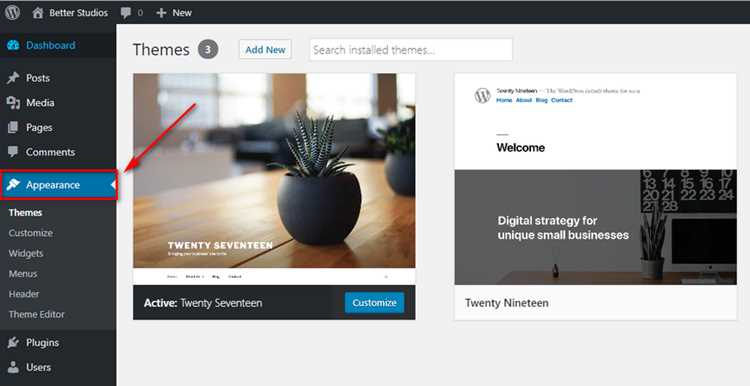
Проверка текущей версии WordPress и установленных плагинов

Перед созданием резервной копии важно определить точную версию WordPress и список активных плагинов. Это позволит избежать несовместимости при восстановлении или обновлении.
-
Проверка версии WordPress через админ-панель:
- Перейдите в «Консоль» → «Обновления». Текущая версия отображается в верхней части страницы.
- Если требуется, нажмите «Просмотреть историю обновлений», чтобы увидеть все установленные версии и даты их обновления.
-
Проверка версии через файл
wp-includes/version.php:- Подключитесь к серверу через FTP или файловый менеджер хостинга.
- Откройте
wp-includes/version.phpи найдите строку$wp_version = 'X.X.X';, где X.X.X – текущая версия WordPress.
-
Определение установленных и активных плагинов:
- В админ-панели перейдите в «Плагины» → «Установленные плагины». Сортировка по активности позволит быстро увидеть активные и неактивные.
- Для каждого плагина проверьте версию в колонке «Версия». Если версия отсутствует, откройте
plugin-name/plugin-name.phpи найдите строкуVersion: X.X.X. - Составьте список всех активных плагинов с их версиями для последующей проверки совместимости.
-
Рекомендации по безопасности перед копированием:
- Обновите устаревшие плагины до последних стабильных версий.
- Удалите неиспользуемые плагины, чтобы уменьшить размер резервной копии и снизить риск уязвимостей.
- Сделайте отдельную запись текущей версии WordPress и версий всех плагинов для восстановления точного состояния сайта.
Выбор способа резервного копирования: плагин или вручную
Резервное копирование сайта на WordPress можно организовать двумя способами: через плагины или вручную. Каждый подход имеет конкретные преимущества и ограничения.
Использование плагина упрощает процесс. Наиболее популярные решения: UpdraftPlus, All-in-One WP Migration, Duplicator. Эти плагины позволяют создавать полные бэкапы базы данных и файлов сайта, автоматизировать расписание копий и хранить резервные копии на внешних хранилищах: Google Drive, Dropbox, FTP. Плагин удобен для регулярного резервного копирования без вмешательства администратора.
Ручное резервное копирование требует доступа к серверу и базе данных. Для файлов сайта используется FTP/SFTP или менеджер файлов хостинга, для базы данных – экспорт через phpMyAdmin или командную строку MySQL. Этот метод обеспечивает полный контроль над тем, какие файлы и таблицы сохраняются, позволяет минимизировать размер копии и исключить лишние данные.
Сравнение способов:
| Параметр | Плагин | Ручное |
|---|---|---|
| Сложность | Низкая, интерфейс WordPress | Средняя, требует знаний FTP и SQL |
| Автоматизация | Да, по расписанию | Нет, только вручную |
| Контроль над содержимым | Ограниченный, зависит от плагина | Полный, выбираются файлы и таблицы |
| Хранение | Облачные сервисы, локально | Локально или на внешнем сервере |
| Риск ошибок | Низкий, минимальные настройки | Выше, возможны пропуски или повреждения базы данных |
Рекомендуется комбинировать оба подхода: использовать плагин для регулярного резервного копирования и создавать ручные копии перед критическими обновлениями. Это снижает риск потери данных и обеспечивает быстрый откат при сбоях.
Создание резервной копии файлов сайта через FTP

Для резервного копирования файлов сайта понадобится FTP-клиент, например FileZilla, WinSCP или Cyberduck. Подключитесь к серверу, используя логин, пароль и адрес хоста, указанные в хостинг-аккаунте.
После подключения перейдите в корневую папку сайта, чаще всего это /public_html/ или /www/. В ней находятся каталоги wp-admin, wp-content, wp-includes и файлы вроде wp-config.php.
Создайте локальную папку на компьютере для хранения резервной копии. Рекомендуется использовать структуру папок, аналогичную серверной, чтобы сохранять путь к файлам.
Выделите все файлы и папки сайта и скопируйте их на локальный диск через FTP-клиент. Перед копированием убедитесь, что клиент настроен на пассивный режим передачи для предотвращения ошибок соединения.
После завершения загрузки проверьте размер скопированных данных и наличие ключевых файлов, таких как wp-config.php, .htaccess и папка wp-content с плагинами и темами.
Резервная копия должна сохраняться в нескольких экземплярах и периодически обновляться после изменений на сайте. Для ускорения процесса при больших сайтах можно архивировать файлы на сервере перед загрузкой.
Экспорт базы данных через phpMyAdmin
Для начала войдите в phpMyAdmin через панель управления хостингом. Выберите базу данных, соответствующую вашему сайту WordPress, из списка слева. Убедитесь, что выбран правильный префикс таблиц, указанный в файле wp-config.php.
Перейдите на вкладку Экспорт. Выберите метод Быстрый, если нужно сохранить все таблицы без изменения настроек, или Настраиваемый, чтобы контролировать формат и структуру экспорта. Для WordPress рекомендуется формат SQL, так как он сохраняет структуру таблиц и данные.
В разделе Настраиваемый активируйте опцию Добавить DROP TABLE / VIEW / PROCEDURE / FUNCTION, чтобы при восстановлении существующие таблицы автоматически удалялись. Установите кодировку utf8mb4, если сайт использует многобайтовые символы и эмодзи.
После настройки параметров нажмите Вперед. Файл SQL будет сгенерирован и предложен к загрузке. Сохраняйте его в надежном месте, предпочтительно вместе с копией файлов сайта.
При больших базах данных рекомендуется использовать сжатие gzip или zip, чтобы уменьшить размер файла и ускорить загрузку при восстановлении. Проверяйте целостность файла после скачивания перед хранением или переносом на другой сервер.
Настройка автоматического резервного копирования плагином

Для автоматизации резервного копирования на WordPress рекомендуется использовать плагины с поддержкой планировщика задач, например UpdraftPlus, BackWPup или All-in-One WP Migration. После установки плагина необходимо перейти в его настройки и выбрать тип резервной копии: файлы сайта, база данных или полный бэкап.
Задайте расписание резервного копирования. Для сайтов с высокой активностью оптимально устанавливать ежедневное сохранение базы данных и еженедельное копирование файлов. В разделе «Хранилище» подключите удалённое хранилище: Google Drive, Dropbox, Amazon S3 или FTP. Это минимизирует риск потери данных при проблемах с сервером.
Укажите количество сохраняемых резервных копий. Например, хранение последних 7–10 бэкапов позволяет откатиться к стабильной версии сайта без переполнения хранилища. Настройте уведомления по электронной почте о завершении копирования и возможных ошибках. Это позволяет оперативно реагировать на сбои.
После сохранения настроек выполните тестовое резервное копирование. Проверьте доступность файлов и целостность базы данных. Регулярное тестирование гарантирует, что автоматизация работает корректно и при необходимости восстановление пройдёт без сбоев.
Проверка целостности созданной резервной копии

После завершения резервного копирования необходимо убедиться, что все файлы и база данных сохранены корректно. Начните с проверки архива файлов сайта: откройте архив и убедитесь, что присутствуют папки wp-content, wp-includes и wp-admin. Размер архива должен соответствовать размеру исходного сайта с точностью до нескольких мегабайт.
Для проверки базы данных используйте инструмент phpMyAdmin или аналогичный. Импортируйте резервную копию на тестовую базу и убедитесь, что все таблицы загружены без ошибок. Особое внимание уделите таблицам wp_posts, wp_users и wp_options, они критичны для работы сайта.
После восстановления на тестовом сервере проверьте функциональность сайта: открытие страниц, работа форм, доступ к админ-панели. Любые ошибки при загрузке файлов или базы данных указывают на повреждение резервной копии.
Для автоматической проверки можно использовать команды md5sum или sha256sum на Unix-системах. Сравните контрольные суммы исходных файлов и файлов в архиве. Несовпадение сигнализирует о повреждении данных.
Регулярно ведите журнал проверок, фиксируя дату, размер архива, успешность восстановления и ошибки. Это позволит выявлять систематические проблемы и гарантировать возможность полного восстановления сайта при необходимости.
Хранение резервной копии на удаленном сервере или облаке
Выбор места хранения резервной копии влияет на доступность и безопасность данных. Оптимальные варианты – удаленный сервер (FTP/SFTP) или облачные сервисы.
Для хранения на удаленном сервере:
- Настройте SFTP-доступ: используйте ключи SSH вместо пароля для повышения безопасности.
- Создавайте отдельную папку для резервных копий, ограничивая права доступа только для учетной записи резервного копирования.
- Автоматизируйте загрузку: настройте WP-CLI или плагин резервного копирования для регулярной отправки архивов на сервер.
- Контролируйте размер и количество архивов, чтобы не превышать лимиты хостинга.
Для облачных хранилищ:
- Выберите сервис с поддержкой шифрования на стороне клиента: Google Drive, Dropbox, Amazon S3, Backblaze B2.
- Используйте плагин с прямой интеграцией: UpdraftPlus, BackWPup или Duplicator поддерживают автоматическую отправку архивов в облако.
- Настройте версии файлов: храните как минимум 3–5 последних резервных копий для защиты от ошибок и случайного удаления.
- Контролируйте уведомления и журнал загрузок, чтобы отслеживать успешность резервирования.
Рекомендации по безопасности и надежности:
- Шифруйте архивы перед отправкой на сервер или облако.
- Регулярно проверяйте целостность резервных копий, восстанавливая тестовую версию сайта.
- Разделяйте хранение: одна копия на сервере, одна – в облаке, чтобы снизить риск потери данных.
- Следите за сроком хранения старых архивов и автоматизируйте удаление устаревших файлов.
Восстановление сайта из резервной копии
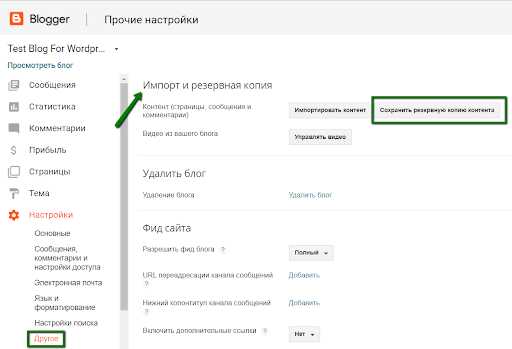
Для восстановления сайта WordPress первым шагом загрузите архив резервной копии и экспорт базы данных, если она хранится отдельно. Разархивируйте файлы на локальном компьютере или прямо на сервере через FTP-клиент.
Если используется cPanel, откройте раздел «Файловый менеджер» и загрузите файлы в корневую директорию сайта, заменяя существующие. Проверьте права доступа: для папок 755, для файлов 644.
Импорт базы данных выполняется через phpMyAdmin. Выберите текущую базу, очистите её или создайте новую, затем используйте вкладку «Импорт» для загрузки SQL-файла. При необходимости замените префиксы таблиц в SQL на актуальные, указанные в файле wp-config.php.
После восстановления файлов и базы откройте файл wp-config.php и убедитесь, что настройки базы данных совпадают с серверными: имя базы, пользователь, пароль, хост.
Очистите кэш сайта и браузера. Если на сайте используется плагин кэширования, отключите его временно, чтобы убедиться в корректности восстановления. Проверьте работоспособность всех страниц, форм и подключенных плагинов.
При восстановлении с другого домена или хостинга обновите URL сайта через базу данных: таблица wp_options, поля siteurl и home. Для массовой замены ссылок в содержимом используйте специализированные утилиты, например WP-CLI или плагин «Better Search Replace».
Для дополнительной проверки откройте страницу администратора WordPress и убедитесь, что все темы и плагины активны и не повреждены. При ошибках восстановления вернитесь к резервной копии и повторите шаги по загрузке файлов и базы данных, проверяя соответствие версий PHP и MySQL требованиям WordPress.
Вопрос-ответ:
Зачем нужна резервная копия сайта WordPress?
Резервная копия позволяет сохранить все файлы сайта, базу данных и настройки. Это защищает сайт от потери информации при ошибках обновлений, взломах или сбоях хостинга. С помощью копии можно быстро восстановить работоспособность сайта без потери контента и структуры.
Какие способы создания резервной копии WordPress существуют?
Существует несколько способов сохранения данных сайта. Можно использовать плагины, которые автоматически создают копии файлов и базы данных, такие как UpdraftPlus или BackWPup. Также можно выполнять резервное копирование вручную через панель хостинга, скачивая файлы сайта по FTP и экспортируя базу данных через phpMyAdmin.
Как создать резервную копию сайта вручную через FTP и phpMyAdmin?
Для ручного сохранения нужно подключиться к сайту через FTP-клиент, например FileZilla, и скопировать все файлы WordPress на локальный компьютер. Затем в phpMyAdmin необходимо выбрать базу данных сайта и выполнить экспорт в формате SQL. После этого сохраняются как структура, так и данные сайта.
Как часто стоит делать резервные копии сайта?
Частота копий зависит от активности сайта. Если обновления происходят ежедневно, лучше делать копию каждый день. Для сайтов с редким обновлением контента достаточно раз в неделю или перед крупными изменениями. Регулярность обеспечивает возможность восстановить сайт практически без потерь.
Можно ли восстановить сайт WordPress из резервной копии на другом хостинге?
Да, копию сайта можно перенести на другой сервер. Для этого нужно загрузить все файлы WordPress и импортировать базу данных на новом хостинге. Затем нужно настроить файл wp-config.php с новыми параметрами базы данных. Такой перенос позволяет продолжить работу сайта без изменений для пользователей.

 Загрузка...


