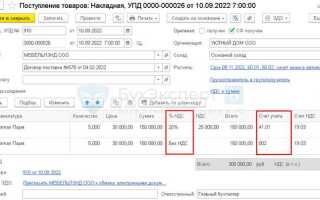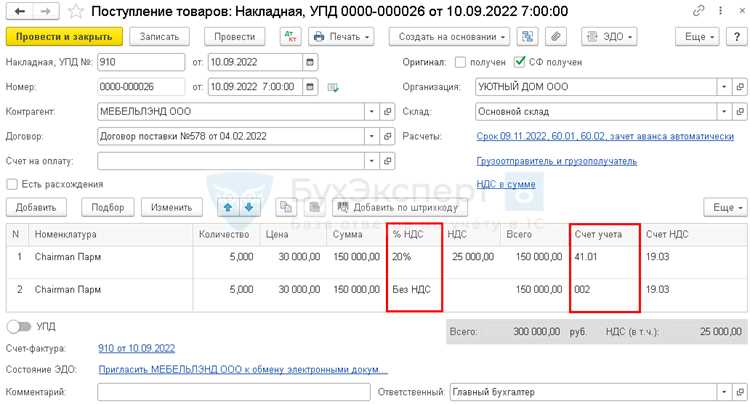
Процесс возврата товара в 1С требует точного соблюдения последовательности действий, чтобы корректно отразить движение товаров и финансов. Первым шагом необходимо определить документ, на основании которого был оформлен продажный или закупочный акт. В 1С это может быть Реализация товаров и услуг или Поступление товаров и услуг, от которого будет зависеть последующий порядок возврата.
Следующий этап – создание документа возврата. В интерфейсе 1С выберите Документы → Возврат товаров от покупателя/поставщика. Важно заполнить все обязательные поля: контрагента, склад, номенклатуру и количество возвращаемого товара. Ошибка на этом этапе может привести к некорректному формированию проводок и расхождениям на складе.
После ввода данных проверьте корректность цен и налоговых ставок. В 1С есть автоматическая проверка совпадения суммы возврата с суммой исходной реализации, но вручную сверка позволит избежать ошибок при изменении цены или скидок. Затем проведите документ, чтобы система автоматически сформировала бухгалтерские проводки и обновила остатки на складе.
Заключительный этап – проверка отчетов. Используйте Остатки товаров по складам и Журнал операций, чтобы убедиться, что возврат корректно отражен и финансовые показатели не нарушены. При регулярной практике возвраты в 1С занимают не более 5–7 минут на одну операцию при стандартной номенклатуре и правильно настроенных шаблонах документов.
Возврат товара в 1С: пошаговое руководство
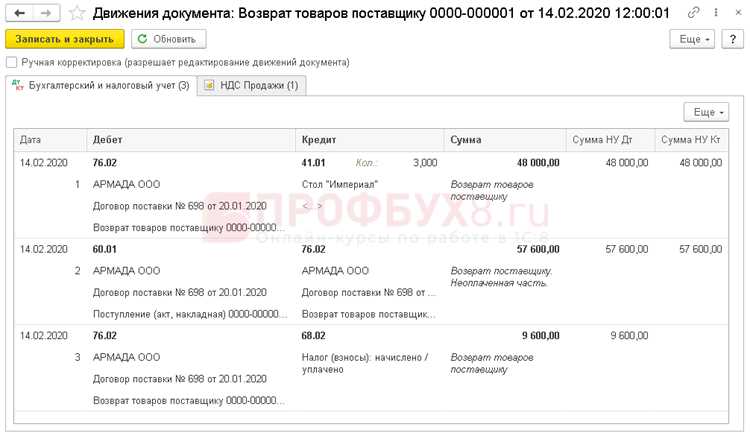
Процесс возврата товара в 1С начинается с правильного выбора документа. Для учета возврата от клиента используйте документ «Возврат товаров от покупателя», а для возврата поставщику – «Возврат товаров поставщику».
-
Откройте раздел «Продажи» или «Закупки» в зависимости от типа возврата.
-
Выберите «Документы движения товаров» → «Возврат товаров».
-
Нажмите «Создать» и заполните обязательные поля:
- Контрагент: клиент или поставщик;
- Склад: место, куда возвращается товар;
- Дата документа: дата фактического возврата;
- Основание: ссылка на исходный документ продажи или закупки.
-
Добавьте позиции товара для возврата. Укажите количество и цену. При частичном возврате важно корректно указать остаток.
-
Проверьте доступность товара на складе. 1С автоматически блокирует возврат, если количества превышают остатки.
-
Выберите тип проводки:
- Возврат денежных средств: если необходимо вернуть деньги клиенту;
- Списание: если товар поврежден или не подлежит дальнейшей продаже.
-
Нажмите «Провести» для фиксации операции в системе. После этого формируются движения по складу и бухгалтерские проводки.
-
Для отчетности используйте раздел «Отчеты» → «Возвраты товаров», чтобы проверить остатки, суммы возвратов и задолженность контрагентов.
Совет: всегда проверяйте соответствие номеров документов и дат возврата, чтобы избежать ошибок в бухгалтерии и на складе.
Дополнительно можно настроить автоматическое уведомление ответственных сотрудников при поступлении возврата, чтобы ускорить обработку и контроль состояния товара.
Подготовка документа возврата товара в 1С
Откройте раздел «Склад» или «Продажи» в зависимости от конфигурации 1С. Перейдите в пункт «Возвраты от покупателей» или «Возврат товаров поставщику». Нажмите кнопку «Создать» для формирования нового документа.
Выберите контрагента, у которого был приобретён товар. Введите дату возврата и номер документа, соответствующий накладной или договору поставки. Для корректного учета важно указать правильный склад, с которого будет списан товар.
Добавьте позиции товара, которые подлежат возврату. Для каждой позиции укажите количество, единицу измерения, цену и серию или номер партии при необходимости. Убедитесь, что суммарное количество не превышает остаток на складе и соответствует фактическому возврату.
Если возврат связан с неисправностью или браком, отметьте соответствующий тип причины возврата. В 1С можно добавить комментарий или прикрепить скан документов, подтверждающих возврат, что упрощает последующую проверку бухгалтерией.
Проверьте корректность заполнения всех полей: склад, контрагент, номенклатура, количество и цена. После проверки сохраните документ и выполните операцию «Провести». После проведения система автоматически создаст проводки и скорректирует остатки на складе.
Выбор поставщика и связанного заказа для возврата
Для корректного оформления возврата в 1С необходимо точно определить поставщика и исходный заказ. Неправильный выбор может привести к некорректной проводке и ошибкам в учете.
- Определение поставщика:
- Перейдите в раздел «Покупки» → «Поставщики».
- Используйте фильтры по наименованию, ИНН или договору для точного поиска.
- Проверяйте наличие открытых счетов и сроков оплаты, чтобы избежать конфликтов с возвратом.
- Выбор связанного заказа:
- Откройте вкладку «Поступления товаров» и отберите заказы по поставщику.
- Проверяйте дату поступления и номер документа, чтобы возврат соответствовал конкретной партии.
- Если товар был принят по нескольким накладным, выбирайте ту, по которой возникла причина возврата.
- Проверка соответствия:
- Сверьте количество и номенклатуру товаров с документом поступления.
- Убедитесь, что выбранная партия не участвует в других операциях (реализация, перемещение).
- Создание возвратного документа:
- В разделе «Документы» → «Возврат поставщику» создайте новый документ.
- Укажите поставщика и связанный заказ из предыдущих шагов.
- Система автоматически подставит количество и номенклатуру, снижая риск ошибок.
Точное связывание возврата с поставщиком и исходным заказом гарантирует корректное отражение операций в бухгалтерии и управленческом учете, а также ускоряет обработку возврата на складе.
Заполнение реквизитов возврата и причины возврата
В документе возврата в 1С необходимо корректно заполнить реквизиты: номер и дата возврата, организация, склад и контрагент. Номер формируется автоматически, но может быть изменен вручную при необходимости. Дата должна соответствовать фактической дате возврата для правильного формирования бухгалтерских проводок.
Контрагент указывается точно так же, как в первичной продаже, чтобы система правильно сопоставила операции. Организация и склад выбираются исходя из фактического местонахождения товаров, возвращаемых на учет. Для возврата товаров из нескольких складов создается отдельный документ на каждый склад.
В табличной части документа указываются конкретные позиции товаров: номенклатура, количество и единицы измерения. Поле «Счет учета» автоматически заполняется по настройкам номенклатуры, но требует проверки при нестандартных учетных схемах. При необходимости указываются партии и серийные номера для точного учета.
Причина возврата заполняется в отдельном реквизите «Причина возврата». Система допускает выбор из стандартного справочника или ввод новой причины. Рекомендуется использовать детализированные формулировки: «дефект упаковки», «не соответствует спецификации», «ошибка комплектации». Точные причины обеспечивают корректный анализ возвратов и управление запасами.
Дополнительно в документе можно указать способ возврата: на склад, списание или передача поставщику. Этот реквизит влияет на формирование движения товаров и проводок. После заполнения всех реквизитов необходимо проверить документ на наличие ошибок с помощью встроенной проверки перед проведением.
Регистрация возвращаемого товара на складе
Для корректного отражения возвращаемого товара в 1С необходимо выполнить точный учет на складе. Процесс начинается с создания документа «Поступление товаров и услуг» с типом операции «Возврат от покупателя».
Шаги регистрации:
| Шаг | Действие | Рекомендации |
|---|---|---|
| 1 | Открыть раздел «Склад» → «Поступление товаров» | Использовать фильтр по контрагенту для быстрого поиска возврата |
| 2 | Создать новый документ, выбрать тип «Возврат от покупателя» | Указывать точную дату возврата для корректного движения на складе |
| 3 | Добавить позиции товара, указав количество и единицы измерения | Проверять соответствие серийных номеров и штрихкодов, если применяется учет по серийным номерам |
| 4 | Указать склад, на который принимается товар | Использовать фактический склад хранения для актуального остатка |
| 5 | Заполнить цену и сумму по позиции | При необходимости применять корректировки по возвратной накладной |
| 6 | Провести документ | Проверить движение на складе через отчет «Остатки товаров» после проведения |
После проведения документ автоматически увеличивает остатки на выбранном складе, обновляет учет по серийным номерам и формирует бухгалтерские проводки по возврату. Рекомендуется распечатать отметку о приеме товара для контроля приемки и сверки с бухгалтерией.
Корректировка бухгалтерских и налоговых проводок
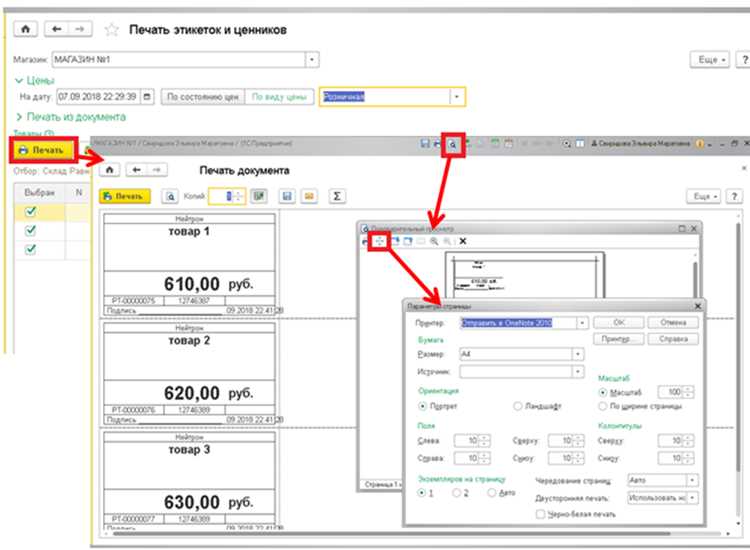
При возврате товара в 1С необходимо провести перерасчет всех связанных бухгалтерских проводок. В модуле «Бухгалтерия» откройте документ возврата и выберите функцию «Провести с корректировкой». Это автоматически формирует корректирующие записи по счетам 41 «Товары» и 62 «Расчеты с покупателями».
Для НДС корректировка осуществляется через счет 68 «Расчеты по налогам и сборам». Если товар возвращен с частичной оплатой, создается отдельная проводка на сумму возврата, уменьшающая налоговую базу. Важно проверить, чтобы даты документа совпадали с отчетным периодом, иначе налоговые регистры не обновятся корректно.
В случае использования учета по себестоимости требуется дополнительно скорректировать проводки по счету 90.2 «Себестоимость продаж». Для этого создайте корректирующую операцию на сумму списанной себестоимости возвращенного товара. В 1С это реализуется через кнопку «Создать документ на списание себестоимости с возвратом».
После формирования корректирующих проводок следует проверить регистр налогового учета и оборотно-сальдовую ведомость, убедившись, что сумма по счетам и налоговым обязательствам уменьшилась на величину возвращенного товара. При обнаружении расхождений вручную откорректируйте проводки с помощью операции «Корректировка записей бухгалтерии».
Для автоматизации рекомендуем настроить шаблоны корректировок в 1С, связывая их с типовыми документами возврата. Это позволяет избежать ошибок при массовых возвратах и поддерживать соответствие налогового учета фактическим операциям.
Проверка и согласование документа возврата
После создания документа возврата в 1С необходимо выполнить системную проверку его корректности. Первым шагом проверьте совпадение номенклатуры и количества с фактическим возвратом от клиента. Для этого откройте вкладку Товары и сверьте значения с накладной или актом приема.
Следующий этап – контроль цен и скидок. Убедитесь, что стоимость каждой позиции соответствует исходным условиям продажи, включая примененные акции и бонусы. В случае расхождений внесите корректировки в поля Цена продажи и Сумма скидки.
После проверки данных требуется согласование документа с ответственными лицами. В 1С это выполняется через кнопку Отправить на согласование. Система автоматически формирует уведомление для менеджера и бухгалтерии. Согласование завершается, когда все участники подтвердят документ или внесут исправления.
Особое внимание уделите наличию всех обязательных реквизитов: номер документа, дата возврата, контрагент, склад и причина возврата. Отсутствие хотя бы одного реквизита блокирует завершение процедуры в системе.
По итогам проверки сформируйте отчет по несоответствиям, если выявлены расхождения. 1С позволяет выгружать такой отчет в Excel или PDF для внутреннего согласования и фиксации изменений.
Только после подтверждения корректности всех данных документ можно провести, что автоматически обновит остатки на складе и финансовые показатели.
Печать и отправка накладных поставщику
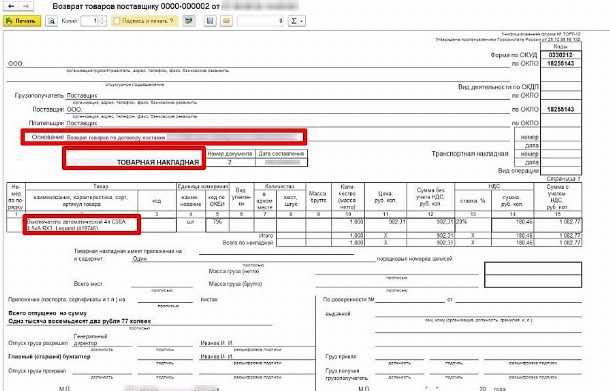
После создания документа возврата в 1С необходимо подготовить накладную для поставщика. Откройте документ возврата, перейдите во вкладку Печать и выберите форму Товарная накладная или ТОРГ-12 в зависимости от требований поставщика.
Перед печатью проверьте заполнение всех реквизитов: номер накладной, дата возврата, данные поставщика, список товаров с количеством и ценой. Любое несоответствие может вызвать задержку при приёме на стороне поставщика.
Для печати используйте встроенный принтер 1С, убедившись, что выбран формат A4 и ориентация книжная. При работе с большим количеством накладных рекомендуем формировать пакетную печать через команду Печать нескольких документов, что экономит время и снижает риск ошибок.
После печати сканируйте копию накладной и отправьте поставщику через электронную почту или файл-обменник с подтверждением получения. Если используется факсимильная передача, убедитесь, что все страницы четко читаемы и подписи видны.
При отправке физической накладной приложите оригинал документа к возвращаемому товару, закрепив пакет печатей и подписей в соответствии с внутренними правилами предприятия. Отслеживайте дату отправки и сохраните электронную копию для архива 1С, чтобы обеспечить контроль движения возврата.
Отслеживание статуса возврата и отчетность в 1С
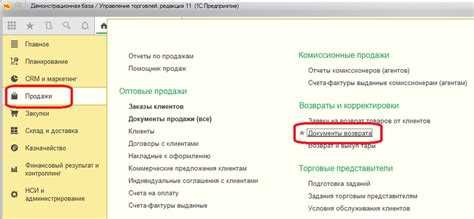
В 1С для контроля возвратов используется документ «Возврат товара от покупателя», доступный в разделе «Продажи». После регистрации возврата система присваивает каждому документу уникальный номер и статус: «Создан», «Проведен», «Ожидает проверки», «Возврат завершен». Статусы обновляются автоматически при проведении операций и изменении складских остатков.
Для оперативного отслеживания используется журнал документов возврата. В нем отображаются дата создания, контрагент, сумма возврата, ответственный сотрудник и текущий статус. Фильтры по дате, статусу или складу позволяют быстро выявлять просроченные или частично выполненные возвраты.
Отчетность формируется через стандартные отчеты «Анализ возвратов» и «Движение товаров по возвратам». Они показывают количественные показатели, суммы возвратов, процент успешного завершения операций и источники возвратов. Для углубленного анализа рекомендуется использовать сводные таблицы 1С с группировкой по контрагентам, номенклатуре и причинам возврата.
Для контроля своевременности возвратов полезно настроить автоматические уведомления о статусах, используя возможности «Задачи» и «Напоминания». Система может оповещать ответственных сотрудников при переходе документа в статус «Ожидает проверки» или при превышении допустимого срока обработки.
Регулярный анализ отчетов позволяет выявлять повторяющиеся причины возвратов, корректировать процессы приемки и качества товаров, а также формировать показатели эффективности работы отдела продаж и склада.
Вопрос-ответ:
Как правильно оформить возврат товара от покупателя в 1С?
Для оформления возврата товара в 1С необходимо открыть модуль продаж, выбрать документ «Возврат от клиента», указать покупателя, дату возврата и товары с количеством. После заполнения всех полей документ следует провести, что отразит уменьшение остатков на складе и корректировку финансового учета.
Можно ли вернуть товар, который уже был оплачен и отгружен?
Да, возврат возможен даже после оплаты и отгрузки. В этом случае создается документ «Возврат от клиента» на основании накладной или счета-фактуры. Важно указать правильные позиции товаров и количество, а также выбрать способ возврата денежных средств, если оплата была проведена. После проведения документа автоматически скорректируются остатки и бухгалтерские проводки.
Что делать, если товар частично поврежден, и клиент хочет вернуть только часть партии?
В 1С можно оформить частичный возврат, выбрав в документе только те позиции и количество, которые возвращаются. Остаток партии останется в продаже. При этом система скорректирует складские запасы и финансовые показатели только для возвращенной части, а невозвращенный товар останется числиться как реализованный.
Как правильно оформить возврат товаров поставщику в 1С?
Возврат поставщику оформляется через документ «Возврат поставщику». Необходимо указать поставщика, дату возврата, счета и позиции товара. После проведения документа автоматически уменьшаются остатки на складе, а также корректируются бухгалтерские проводки по расчетам с поставщиком. В некоторых случаях может потребоваться создать счет-фактуру на возврат.
Какие ошибки чаще всего возникают при возврате товара в 1С и как их избежать?
Чаще всего ошибки связаны с неправильным указанием количества, несоответствием номеров документов, неправильным выбором контрагента или даты проведения. Чтобы избежать ошибок, следует внимательно проверять все реквизиты документа перед проведением, сверять накладные с фактическими остатками и использовать функцию «Проверка документа» в 1С для выявления возможных расхождений.

 Загрузка...