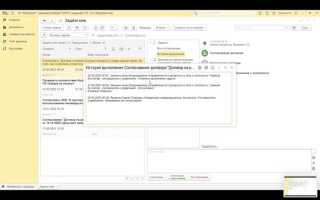
Процесс постановки задачи в 1С:Документооборот начинается с выбора соответствующего раздела в панели навигации – «Задачи». Сразу после открытия раздела доступна кнопка «Создать», нажав на которую, пользователь получает форму для заполнения всех обязательных параметров задачи.
Первым шагом является заполнение поля «Наименование». Рекомендуется использовать конкретное описание действия, например: «Подготовить отчет по поставкам за август». Это позволяет участникам быстрее ориентироваться в задачах без дополнительного уточнения.
Следующим этапом является выбор исполнителя и установление сроков. В 1С предусмотрена возможность назначения нескольких участников и распределения задач по приоритету. Использование календаря для выбора даты завершения позволяет автоматически учитывать рабочие дни и исключения.
Дополнительно можно прикреплять файлы и документы, связанные с задачей. Система поддерживает форматы PDF, XLSX, DOCX, что упрощает передачу исходных данных без необходимости отправки внешними каналами.
После заполнения всех полей задача сохраняется кнопкой «Сохранить». Сразу после этого она отображается в списке задач исполнителя с указанием статуса «Новая» и срока выполнения. Использование встроенных фильтров позволяет быстро отслеживать задачи по дате, исполнителю или приоритету.
Открытие модуля задач в 1С Документооборот
Для доступа к модулю задач необходимо авторизоваться в системе 1С Документооборот с учетной записью, обладающей правами на работу с задачами. После входа перейдите в главное меню, расположенное в верхней части интерфейса, и выберите пункт «Задачи». Если пункт отсутствует, проверьте настройки ролей пользователя через раздел «Администрирование» → «Пользователи и права» и убедитесь, что включен доступ к функционалу задач.
После выбора модуля откроется рабочая область с тремя основными секциями: «Мои задачи», «Все задачи» и «Создать задачу». В разделе «Мои задачи» отображаются задачи, назначенные текущему пользователю, с указанием статуса, срока исполнения и приоритета. В «Все задачи» можно фильтровать задания по исполнителям, отделам и дате создания.
Для ускоренного доступа используйте панель быстрого поиска в верхней части окна модуля. Введите ключевые слова или идентификатор задачи, после чего система отобразит совпадения с возможностью прямого перехода к карточке задачи.
Если необходимо открыть модуль задач напрямую при запуске системы, настройте отображение вкладок в интерфейсе через «Настройки → Панель модулей → Задачи». Активировав флажок «Открывать при старте», модуль будет автоматически загружаться после входа в систему.
При работе с модулем рекомендуется использовать сортировку по дате создания и сроку исполнения для оптимизации контроля над задачами. Дополнительно можно подключить уведомления о новых или просроченных задачах через «Настройки → Уведомления» для своевременного реагирования на изменения.
Выбор типа задачи и определение ответственного
При создании задачи в 1С Документооборот важно корректно выбрать тип задачи и назначить ответственного, чтобы процесс выполнения был прозрачным и контролируемым.
Тип задачи определяется исходя из характера действия и сроков исполнения. В системе доступны следующие стандартные типы:
- Согласование: задача на проверку документа, согласование условий договора или внутреннего приказа. Рекомендуется назначать нескольких участников с последовательным порядком согласования.
- Исполнение: задача на выполнение конкретного действия, например, подготовка отчета или отправка письма. Указывайте одного ответственного для чёткого контроля сроков.
- Контроль: задача на проверку выполнения ранее назначенных действий. Ответственного выбирают из числа руководителей или сотрудников отдела контроля.
- Информационная: задача для ознакомления с документом или уведомления. Назначают всех участников, которым необходимо получить информацию.
Назначение ответственного выполняется по алгоритму:
- Выберите тип задачи в соответствующем поле формы создания задачи.
- Откройте список сотрудников или отделов в системе.
- Для задач «Согласование» и «Контроль» указывайте ответственных с учётом их должностных полномочий и компетенций.
- Для задач «Исполнение» выбирайте одного сотрудника с актуальной загрузкой работы не более 80% рабочего времени.
- Подтвердите выбор и проверьте, чтобы ответственному была отправлена уведомительная электронная карточка задачи.
Рекомендация: используйте функцию фильтрации по отделам и должностям, чтобы ускорить выбор ответственного и избежать ошибок при назначении.
После назначения типа задачи и ответственного система автоматически формирует план выполнения, сроки и контрольные точки, что обеспечивает прозрачный мониторинг исполнения.
Заполнение полей задачи: сроки, приоритет, описание

Для корректного заполнения задачи в 1С Документооборот важно уделить внимание каждому полю, чтобы обеспечить точное выполнение и контроль исполнения.
Сроки выполнения
- Поле «Срок» задается датой и временем окончания задачи. Рекомендуется учитывать рабочие дни и внутренние регламенты компании.
- Если задача срочная, используйте функцию «Срочный срок», которая подсветит задачу в списках исполнителей.
- Для повторяющихся задач применяйте шаблоны с автоматическим заполнением сроков через календарь.
Приоритет
- Поле «Приоритет» влияет на порядок отображения задач в списках исполнителей.
- Существуют три уровня: Высокий, Средний, Низкий. Высокий – задачи, требующие завершения в течение 24 часов, Средний – 2–5 рабочих дней, Низкий – свыше 5 дней.
- Рекомендуется не использовать высокий приоритет для всех задач, чтобы избежать перегрузки сотрудников.
Описание задачи
- Описание должно быть конкретным: укажите цель, ожидаемый результат и основные этапы выполнения.
- Для сложных задач добавляйте пошаговую инструкцию или ссылку на документ с техническим заданием.
- Используйте нумерованные списки для разделения подзадач и чек-листов внутри описания.
- Указывайте контактные данные ответственного лица для уточнения деталей.
Добавление связанных документов и файлов

В карточке задачи откройте вкладку Связанные документы. Нажмите Добавить и выберите тип связи: Исходящий, Входящий или Внутренний. Это определяет направление документооборота и облегчает последующий поиск.
Для прикрепления файлов используйте кнопку Прикрепить файл. Система поддерживает форматы PDF, DOCX, XLSX, JPG, PNG. Максимальный размер файла – 50 МБ; при превышении рекомендуется разбить документ на части.
После выбора файла укажите описание и тип документа. Это позволит автоматически классифицировать файл при фильтрации или формировании отчетов.
Если документ уже существует в базе 1С, используйте Поиск по документам. Введите номер, дату или ключевое слово, затем отметьте нужные файлы и подтвердите добавление.
Для удобства навигации можно установить статус связи: Обязательный или Дополнительный. Обязательные документы отображаются на панели задач и блокируют завершение задачи, пока не будут загружены.
При массовом добавлении файлов используйте Загрузка из папки. Система предложит автоматически создать ссылки на каждый файл, сохранив их имена и даты создания.
После добавления документов проверьте вкладку Связанные файлы: отображается дата добавления, автор и тип файла. Это обеспечивает прозрачность и контроль при совместной работе.
Настройка напоминаний и уведомлений для участников
В 1С:Документооборот напоминания настраиваются на уровне конкретной задачи. Чтобы добавить уведомления, откройте карточку задачи и перейдите в раздел «Напоминания». Здесь можно задать дату и время срабатывания, выбрать периодичность и метод уведомления: внутреннее сообщение, e-mail или push-уведомление.
Для участников задачи отметьте конкретных пользователей или группы. В поле «Участники» выберите нужные роли: «Исполнитель», «Соисполнитель», «Наблюдатель». Напоминания можно настроить индивидуально для каждой роли, например, исполнителю за 1 час до срока, а наблюдателям – за день.
Система позволяет создавать повторяющиеся уведомления. Укажите интервал (ежедневно, еженедельно) и количество повторов. Для критичных задач рекомендуем включать повторное уведомление за 15 минут до дедлайна, чтобы снизить риск пропуска.
Проверяйте корректность адресов e-mail участников. Для уведомлений через внутреннюю систему 1С убедитесь, что у пользователей включены уведомления в профиле. Настройка «Только при изменении статуса» исключает лишние сообщения при каждом обновлении задачи.
Для контроля эффективности напоминаний используйте журнал событий задачи. Он отображает, кто получил уведомление, и время отправки. При необходимости можно корректировать расписание без изменения основной даты выполнения задачи.
Сохранение и проверка созданной задачи
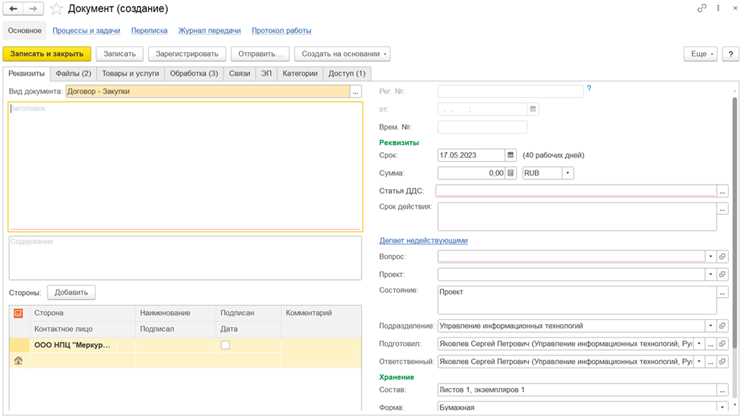
После заполнения всех полей формы задачи нажмите кнопку Сохранить в правом верхнем углу окна. Система автоматически проверяет заполнение обязательных полей: Тема задачи, Срок исполнения, Ответственный. Если одно из полей не заполнено, появится предупреждение с указанием конкретного элемента, требующего корректировки.
Для проверки корректности данных откройте созданную задачу через Список задач или Мои задачи. Убедитесь, что:
| Элемент | Что проверять |
|---|---|
| Тема задачи | Соответствие формулировки цели работы. Тема должна быть информативной и не превышать 100 символов. |
| Срок исполнения | Дата и время корректно отображаются в формате ДД.ММ.ГГГГ ЧЧ:ММ. Убедитесь, что срок не меньше текущей даты. |
| Ответственный | Выбран правильный сотрудник или группа. Если задача командная, убедитесь, что указаны все участники. |
| Описание | Подтвердите, что вложенные файлы загружены и текст описания отображается полностью без обрезки. |
| Приоритет и категории | Проверьте, что выбран нужный уровень приоритета и категория соответствует типу задачи. |
После проверки откройте вкладку История изменений, чтобы убедиться, что время создания задачи и автор указаны верно. При необходимости внесите корректировки через кнопку Редактировать и повторно сохраните.
Для дополнительной уверенности выполните тестовое уведомление: нажмите Отправить уведомление ответственному. Проверьте, что уведомление приходит корректно с актуальными данными задачи.
Регулярная проверка сохраненных задач позволяет избежать ошибок сроков и некорректного распределения ответственных, минимизируя необходимость последующих исправлений.
Контроль выполнения задачи через журнал и фильтры

Для контроля выполнения задач в 1С:Документооборот используется Журнал задач. Он отображает все текущие, просроченные и завершенные задачи с возможностью сортировки по дате создания, исполнителю и приоритету.
Чтобы открыть журнал, перейдите в раздел Задачи и выберите Журнал задач. Здесь каждая запись содержит поля: Тема, Исполнитель, Срок исполнения, Статус и Тип задачи. Эти данные позволяют сразу определить проблемные или задерживающиеся задания.
Для ускорения поиска используйте фильтры. Фильтрация доступна по следующим параметрам:
- Статус: “В работе”, “Просрочено”, “Завершено”.
- Исполнитель: выбор конкретного сотрудника или группы.
- Срок исполнения: “Сегодня”, “На этой неделе”, “Пропущенные сроки”.
- Приоритет: высокий, средний, низкий.
Рекомендуется комбинировать фильтры для контроля критичных задач. Например, выбрать Статус = Просрочено и Приоритет = Высокий, чтобы сразу увидеть задачи, требующие немедленного вмешательства.
Для постоянного мониторинга можно сохранять набор фильтров как Шаблон поиска. Он позволяет открывать готовый вид журнала без повторной настройки, сокращая время на анализ.
Дополнительно используйте сортировку по столбцу Срок исполнения, чтобы выявлять задачи, ближайшие к дедлайну. При необходимости можно выгружать список в Excel через кнопку Экспорт для формирования отчетов по выполнению задач.
Вопрос-ответ:
Как создать новую задачу в 1С Документооборот?
Для создания задачи откройте модуль «Задачи» в интерфейсе 1С Документооборот. Нажмите кнопку «Создать», выберите тип задачи и укажите ответственного сотрудника. Далее заполните поля с названием задачи, сроками выполнения и описанием. После этого нажмите «Сохранить» или «Записать и закрыть», чтобы задача появилась в списке.
Можно ли прикрепить документы к задаче при её создании?
Да, при создании задачи есть возможность прикреплять файлы. В форме создания задачи откройте вкладку «Документы» и выберите необходимые файлы из хранилища 1С или загрузите их с компьютера. Прикреплённые документы будут доступны всем участникам задачи для просмотра и редактирования, если у них есть соответствующие права.
Как настроить уведомления для участников задачи?
Чтобы настроить уведомления, откройте форму задачи и перейдите в раздел «Напоминания». Здесь можно выбрать, каким образом сотрудники будут получать уведомления: через почту, внутренние уведомления в системе или мобильное приложение. Также можно задать частоту напоминаний и дату, когда уведомления будут отправляться.
Можно ли изменить ответственного или сроки выполнения после создания задачи?
Да, такие изменения возможны. Для этого откройте задачу из списка, нажмите «Изменить» и выберите нового ответственного сотрудника или укажите новые сроки выполнения. После внесения изменений сохраните задачу. Все изменения будут зафиксированы в журнале, и участники получат уведомление о корректировках.

 Загрузка...