Удаление темы из WordPress требует точного соблюдения последовательности действий, чтобы не нарушить работу сайта. Прежде всего необходимо убедиться, что активная тема не является той, которую вы собираетесь удалить. WordPress не позволит удалить активную тему, поэтому переключитесь на стандартную тему, например, Twenty Twenty-Three.
Резервное копирование играет ключевую роль. Создайте полную копию файлов сайта и базы данных. Это позволит восстановить сайт в случае непредвиденных проблем. Для резервного копирования можно использовать плагины UpdraftPlus или All-in-One WP Migration, которые сохраняют как файлы, так и базу данных.
Удаление темы осуществляется через панель управления: Внешний вид → Темы → Детали темы → Удалить. Если тема не удаляется стандартным способом, можно удалить её вручную через FTP или файловый менеджер хостинга, удаляя папку темы из /wp-content/themes/. После удаления рекомендуется очистить кеш сайта и браузера, чтобы убедиться, что изменения применились корректно.
Особое внимание стоит уделить дочерним темам. Если удаляемая тема используется в качестве родительской для активной дочерней, удаление приведет к нарушению отображения сайта. В таких случаях сначала нужно сменить родительскую тему или деактивировать дочернюю тему.
Проверка активной темы перед удалением
Перед удалением темы важно убедиться, что она не используется на сайте. Для проверки активной темы войдите в административную панель WordPress и перейдите в раздел Внешний вид → Темы. Активная тема будет помечена надписью Активная.
Удаление активной темы приведет к моментальному сбою отображения сайта. Чтобы этого избежать, сначала активируйте другую тему:
| Действие | Описание |
|---|---|
| Выбор резервной темы | Выберите стандартную тему WordPress (например, Twenty Twenty-One) или заранее установленную рабочую тему. |
| Активация темы | Нажмите Активировать для новой темы. Убедитесь, что сайт корректно отображается после переключения. |
| Проверка кода и виджетов | Проверьте, что все виджеты и кастомные настройки корректно перенесены, чтобы избежать потери данных. |
После подтверждения работы сайта с новой темой можно безопасно удалять старую. Если тема использует дочерние шаблоны или кастомные функции, предварительно сохраните их копию для возможного повторного использования.
Создание резервной копии сайта и базы данных
Перед удалением темы WordPress необходимо сделать полную резервную копию файлов сайта и базы данных. Для файлов рекомендуется использовать FTP-клиент, например FileZilla, и скачать весь каталог /wp-content вместе с файлами ядра WordPress. Это гарантирует сохранность загруженных медиафайлов, плагинов и пользовательских настроек.
Для базы данных используется phpMyAdmin или аналогичный инструмент. В phpMyAdmin выберите базу данных сайта, нажмите «Экспорт», установите метод «Быстрый» и формат SQL. Файл SQL сохраняет все записи, страницы, настройки и пользовательские данные. При больших базах данных лучше использовать «Пользовательский» метод с разбиением на части для предотвращения таймаутов.
Резервные копии желательно хранить на внешнем носителе или в облачном хранилище, например Google Drive или Dropbox. Для регулярного создания бэкапов можно настроить плагины, такие как UpdraftPlus или BackWPup, с автоматическим еженедельным сохранением и уведомлениями об успешном завершении процесса.
Перед удалением темы убедитесь, что резервные копии корректно открываются и содержат все необходимые файлы и таблицы базы данных. Проверка целостности предотвращает потерю данных при восстановлении сайта после ошибок.
Удаление темы через админ-панель WordPress
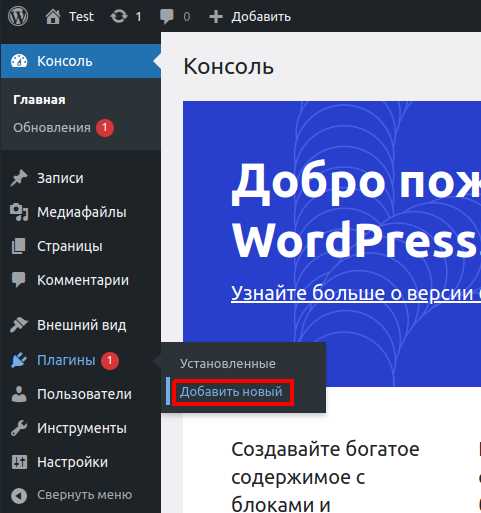
Для удаления темы через админ-панель войдите в раздел «Внешний вид» → «Темы». Активную тему удалить нельзя, сначала активируйте другую. Выберите любую альтернативную тему и нажмите «Активировать».
После активации старой темы наведите курсор на её миниатюру и кликните «Тема подробности». В открывшемся окне найдите кнопку «Удалить» в правом нижнем углу. Подтвердите удаление, нажав «ОК».
Удаление через панель удаляет только файлы темы, оставляя данные в базе и медиафайлы нетронутыми. Если тема содержала настройки, сохранённые в виде опций, их стоит очистить вручную через «Инструменты» → «Экспорт/Импорт» или через плагины для управления базой данных.
После удаления рекомендуется проверить работу сайта на наличие ошибок и отсутствия ссылок на удалённые файлы темы. Очистка кеша и повторная генерация CSS/JS часто необходимы для корректного отображения нового оформления.
Удаление темы через FTP или файловый менеджер хостинга
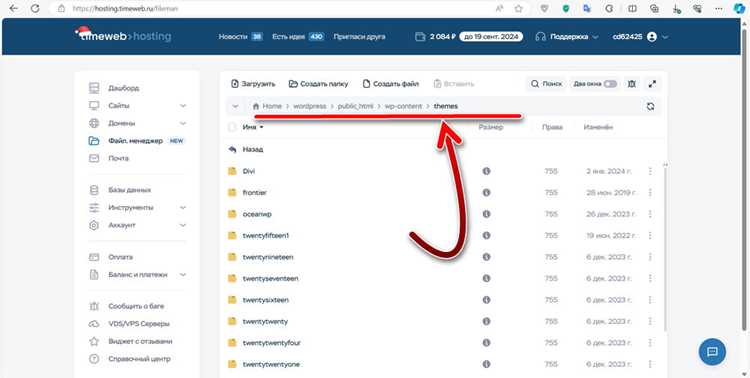
Для начала подключитесь к серверу через FTP-клиент, например FileZilla, или откройте файловый менеджер в панели хостинга. Найдите папку wp-content/themes. В этой директории перечислены все установленные темы WordPress.
Перед удалением убедитесь, что текущая активная тема не та, которую планируете удалить. Активную тему можно проверить и изменить через админку WordPress в разделе Внешний вид → Темы. Попытка удалить активную тему приведёт к ошибкам.
Найдите папку темы, которую нужно удалить. Название папки совпадает с именем темы. Выделите её и используйте функцию Удалить в FTP-клиенте или файловом менеджере. Удаление происходит безвозвратно, поэтому убедитесь в наличии резервной копии.
После удаления можно очистить кэш сайта и браузера, чтобы изменения вступили в силу. Если тема имела специфические настройки или файлы в uploads, их тоже можно удалить вручную, чтобы полностью очистить сервер от остатков темы.
Для безопасности рекомендуется проверять права доступа на папки: обычно 755 для директорий и 644 для файлов. Это предотвращает случайные ошибки при удалении и дальнейшей работе сайта.
Очистка оставшихся файлов и папок темы
После деактивации темы в WordPress часто остаются файлы в директории /wp-content/themes/. Их удаление вручную предотвращает конфликты и снижает риск накопления мусора.
Для начала подключитесь к серверу через FTP или используйте файловый менеджер хостинга. Перейдите в папку /wp-content/themes/ и убедитесь, что выбранная для удаления тема не активна.
Обратите внимание на следующие элементы:
| Элемент | Рекомендация |
|---|---|
| Основная папка темы | Удалите полностью, включая все вложенные подпапки и файлы (.php, .css, .js) |
| Дочерние темы | Если дочерняя тема использовалась, удалите её отдельной папкой |
| Файлы кэша и лога | Проверьте папки /wp-content/cache/ и /wp-content/uploads/ на остаточные файлы, относящиеся к удаляемой теме |
| Бэкап функций | Если были добавлены пользовательские функции в functions.php темы, перенесите их в активную тему перед удалением |
| Плагины, зависящие от темы | Проверьте, не отключаются ли плагины после удаления; при необходимости настройте их заново |
После удаления рекомендуется выполнить очистку базы данных от записей, связанных с темой: таблицы wp_options, wp_postmeta и wp_usermeta могут содержать ссылки на старые стили и скрипты.
Заключительный шаг – проверка сайта: убедитесь, что активная тема работает корректно, а оставшиеся файлы удалённой темы не вызывают ошибок в консоли браузера и логах сервера.
Проверка и удаление связанных плагинов и настроек
Перед удалением темы важно определить, какие плагины зависят от её функционала. Это касается визуальных редакторов, виджетов и шорткодов, специфичных для темы.
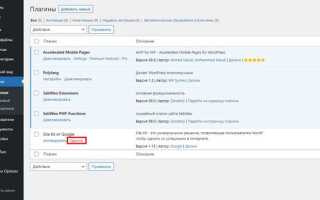
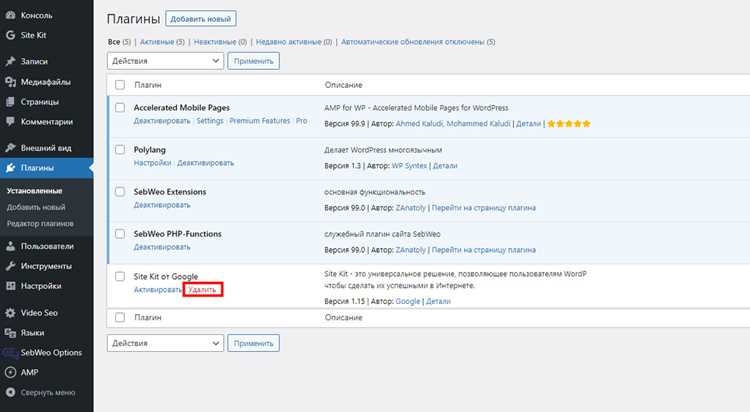
- Перейдите в раздел Плагины → Установленные и проверьте, какие активны одновременно с текущей темой.
- Отключите плагины по одному и проверьте работу сайта. Это выявит зависимости.
- Обратите внимание на плагины с названиями, совпадающими с темой или её разработчиком.
После идентификации зависимых плагинов следует удалить их или перенастроить под новую тему.
- Сделайте резервную копию базы данных и файлов.
- Отключите зависимые плагины через панель администратора.
- Удалите плагины, которые не нужны или не совместимы с другой темой.
- Проверьте наличие пользовательских настроек темы в разделе Внешний вид → Настройки темы и сохраните их при необходимости.
Дополнительно проверьте таблицы базы данных на остатки настроек темы, особенно в wp_options и wp_postmeta. Удаление этих записей предотвратит конфликты с новой темой.
После удаления плагинов и очистки настроек активируйте новую тему и протестируйте все страницы, виджеты и шорткоды, чтобы убедиться в корректной работе сайта.
Исправление ошибок после удаления темы
После удаления темы WordPress могут возникать ошибки в отображении сайта, сломанные виджеты или неработающие шорткоды. Первым шагом проверьте настройки активной темы: откройте Внешний вид → Настройки темы и убедитесь, что все меню, виджеты и логотипы назначены заново.
Очистите кэш сайта и браузера. Плагины кэширования, такие как W3 Total Cache или WP Super Cache, сохраняют старые файлы темы, что приводит к некорректному отображению страниц.
Проверьте файл functions.php предыдущей темы. Если вы переносили пользовательские функции, убедитесь, что они корректно интегрированы в новую тему или удалены. Ошибки в этом файле вызывают белый экран или PHP-ошибки.
Пересоздайте шорткоды, которые были специфичны для старой темы. Плагины типа Shortcodes Ultimate позволяют восстановить функциональность без вмешательства в код.
Проверьте CSS и шаблоны страниц. Старые стили и шаблоны могут ссылаться на несуществующие файлы. Используйте инспектор браузера для выявления 404-ошибок и замените ссылки на актуальные пути.
Обновите базу данных, если удаленная тема оставила записи в таблицах wp_options или wp_postmeta. Плагины вроде WP-Optimize помогут безопасно удалить устаревшие записи.
Проверьте работу всех активных плагинов. Некоторые плагины зависят от функций старой темы. Если плагин вызывает ошибки, ищите альтернативы или исправляйте конфликты в настройках.
Тестирование сайта на корректность отображения
После удаления темы необходимо убедиться, что сайт отображается правильно и не содержит ошибок верстки или функциональности. Тестирование должно включать проверку разных устройств, браузеров и разрешений экрана.
Рекомендуется следовать следующему плану:
-
Проверка на разных браузерах:
- Google Chrome, Mozilla Firefox, Microsoft Edge, Safari.
- Сравнить отображение всех страниц, включая главную, категории, записи и страницы контактов.
-
Адаптивность на мобильных устройствах:
- Использовать реальные смартфоны и планшеты с iOS и Android.
- Проверить корректность меню, кнопок и форм на разных разрешениях.
-
Проверка изображений и медиа:
- Все картинки должны загружаться без ошибок 404.
- Видео и аудио элементы должны воспроизводиться корректно.
-
Тестирование функциональных элементов:
- Формы обратной связи, кнопки социальных сетей, слайдеры и всплывающие окна.
- Проверить работу виджетов и шорткодов, оставшихся после удаления темы.
-
Использование инструментов автоматической проверки:
- Google Lighthouse для анализа производительности, доступности и SEO.
- Валидатор W3C для проверки корректности HTML и CSS.
После проведения всех тестов необходимо исправить выявленные ошибки и повторно проверить сайт, чтобы убедиться, что удаление темы не повлияло на структуру и отображение страниц.
Вопрос-ответ:
Можно ли удалить тему WordPress прямо через панель администратора, чтобы не оставить лишних файлов?
Да, это возможно. В панели администратора нужно перейти в раздел «Внешний вид» → «Темы», выбрать ненужную тему и нажать «Удалить». При этом WordPress удаляет все файлы темы из папки на сервере. Главное — убедиться, что тема не активна, иначе кнопка удаления будет недоступна.
Что делать, если при попытке удалить тему WordPress появляется ошибка доступа к файлам?
Ошибка часто связана с правами доступа на сервере. В этом случае нужно подключиться к сайту через FTP или через файловый менеджер хостинга и вручную удалить папку с темой из каталога wp-content/themes. После этого желательно очистить кэш сайта и проверить, что удалённая тема больше не отображается в списке.
Удалится ли вместе с темой контент, который я создавал на её основе?
Нет, содержимое сайта, например страницы и записи, сохраняется независимо от темы. Удаление темы касается только файлов темы и её настроек. Тем не менее, виджеты и специфические настройки темы могут быть сброшены, поэтому перед удалением стоит зафиксировать нужные элементы.
Можно ли восстановить удалённую тему, если я передумал её удалять?
Да, восстановить тему можно, но придётся установить её заново. Если у вас есть резервная копия папки с темой или архив оригинальной темы, достаточно загрузить её через FTP или через «Добавить новую тему» в админке. После установки можно активировать тему и вернуть прежние настройки, если они сохранялись в базе данных.
Стоит ли удалять все неиспользуемые темы, или это не влияет на работу сайта?
Удалять неиспользуемые темы рекомендуется, так как каждая лишняя тема увеличивает риск уязвимостей и занимает место на сервере. Это также упрощает управление сайтом: вы видите только активные и потенциально используемые темы. При этом важно сохранять резервные копии на случай, если потребуется восстановление.

 Загрузка...