Apache Ant – это инструмент автоматизации сборки проектов на Java, основанный на XML-конфигурациях. В отличие от Maven, Ant не навязывает структуру проекта, что позволяет гибко настраивать процесс компиляции, тестирования и упаковки приложений. Основные элементы конфигурации – это target и task, где target определяет цель сборки, а task выполняет конкретное действие, например, компиляцию исходного кода или копирование ресурсов.
Для интеграции Ant в проект достаточно создать файл build.xml в корне репозитория. В нем указываются пути к исходникам, библиотеки и директории для выходных артефактов. Часто используется комбинация javac для компиляции, jar для упаковки и junit для запуска модульных тестов. Ant поддерживает свойства, которые позволяют параметризовать сборку и легко менять конфигурацию между средами разработки, тестирования и продакшена.
Ant особенно полезен в проектах с нестандартной структурой или при необходимости интеграции со сторонними инструментами, такими как сторонние сборщики нативных библиотек или генераторы кода. Использование import и macrodef позволяет создавать переиспользуемые шаблоны сборки, минимизируя дублирование кода и упрощая поддержку крупных проектов.
Установка Apache Ant и настройка переменных окружения
Скачайте последнюю стабильную версию Apache Ant с официального сайта https://ant.apache.org/bindownload.cgi. Доступны архивы в форматах ZIP и TAR.GZ. Выберите архив в зависимости от операционной системы.
Распакуйте архив в каталог без пробелов в пути, например, C:\Apache\ant на Windows или /opt/ant на Linux. Избегайте директорий типа Program Files, чтобы предотвратить проблемы с доступом и интерпретацией путей.
Настройка переменной окружения ANT_HOME необходима для работы Ant. На Windows откройте свойства системы → Дополнительные параметры → Переменные среды и создайте переменную ANT_HOME, указав путь к корню Ant, например C:\Apache\ant. На Linux добавьте в ~/.bashrc или ~/.zshrc строку export ANT_HOME=/opt/ant.
Добавьте директорию %ANT_HOME%\bin (Windows) или $ANT_HOME/bin (Linux) в переменную PATH, чтобы команда ant была доступна в терминале. На Windows это делается через редактирование переменной PATH в системных настройках, на Linux – добавлением export PATH=$ANT_HOME/bin:$PATH в конфигурационный файл оболочки.
Проверьте корректность установки командой ant -version. Вы должны увидеть установленную версию Ant без ошибок. Если отображается ошибка, проверьте правильность путей в ANT_HOME и PATH, а также наличие Java в системе, так как Ant требует установленной JDK.
Для интеграции с проектами Maven или Gradle используйте Ant как самостоятельный инструмент сборки или как зависимость в скриптах, проверяя, что переменные окружения доступны в среде запуска.
Создание базового build.xml для компиляции Java-проектов
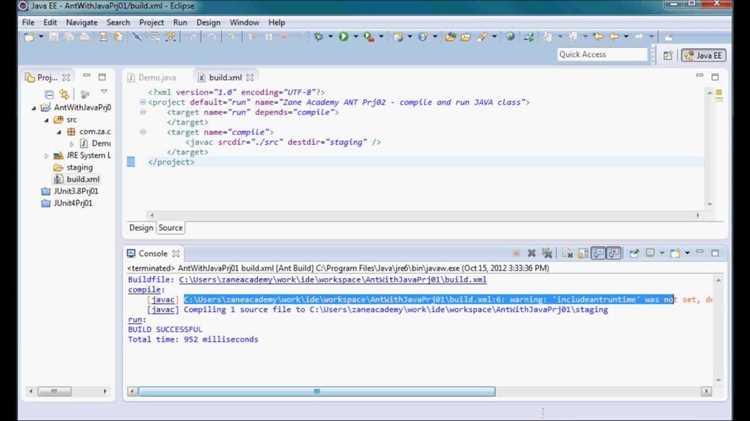
Файл build.xml управляет процессом сборки проекта через Apache Ant. Минимальная структура включает определение проекта, указание исходных и целевых каталогов, а также задачи компиляции.
Пример базового build.xml:
<project name="MyProject" default="compile" basedir=".">
<property name="src.dir" value="src"/>
<property name="build.dir" value="build"/>
<target name="clean">
<delete dir="${build.dir}"/>
</target>
<target name="compile" depends="clean">
<mkdir dir="${build.dir}"/>
<javac srcdir="${src.dir}" destdir="${build.dir}" includeantruntime="false"/>
</target>
</project>
Рекомендуется использовать property для каталогов, чтобы упростить масштабирование проекта. Target clean удаляет предыдущие сборки, предотвращая накопление устаревших классов. Target compile создаёт каталог build и компилирует все .java файлы из src.
Для добавления зависимостей между модулями можно использовать атрибут depends в target, что обеспечивает последовательное выполнение задач. Включение includeantruntime=»false» предотвращает добавление стандартных библиотек Ant в путь компиляции, уменьшая риск конфликтов версий.
Для запуска сборки достаточно выполнить команду:
ant compile
Этот подход создаёт управляемую, повторяемую сборку, легко расширяемую добавлением новых target для тестирования, упаковки или деплоя. Важно соблюдать четкую структуру каталогов и именование свойств для упрощения дальнейшего сопровождения.
Использование задач и для сборки и упаковки
Для компиляции исходников используется задача javac с указанием исходных директорий и выходной папки для скомпилированных классов:
<javac srcdir="src" destdir="build/classes" includeantruntime="false" target="17" />Рекомендации по использованию javac:
- Использовать атрибут
sourceдля указания версии исходного кода, напримерsource="17". - Атрибут
destdirдолжен указывать отдельную папку сборки, чтобы не смешивать исходники с скомпилированными классами. - Применять
includeantruntime="false", чтобы исключить библиотеки Ant из компиляции. - Для больших проектов использовать
classpathдля подключения внешних библиотек.
После компиляции классы собираются в JAR с помощью задачи jar:
<jar destfile="dist/app.jar" basedir="build/classes">
<manifest>
<attribute name="Main-Class" value="com.example.Main"/>
</manifest>
</jar>
Рекомендации по использованию jar:
- Указывать
destfileс точным именем конечного архива. - Использовать
basedirдля указания директории с классами, чтобы избежать лишних файлов. - Добавлять
manifestс атрибутомMain-Class, если JAR предназначен для запуска как приложения. - Для проектов с ресурсами включать папку
resourcesчерез<fileset dir="resources"/>.
Практическая последовательность сборки в Ant:
- Очистка папки сборки с помощью
<delete dir="build"/>. - Компиляция исходников через
<javac>. - Копирование ресурсов в папку сборки (
<copy>). - Упаковка классов и ресурсов в JAR через
<jar>. - Проверка структуры JAR с помощью
jar tf dist/app.jar.
Такой подход обеспечивает точный контроль над процессом сборки и позволяет интегрировать дополнительные задачи, например javadoc или signjar, без изменения существующей схемы.
Организация зависимостей и подключение внешних библиотек
В Ant Java подключение внешних библиотек осуществляется через тег <path> и <classpath> в файле build.xml. Для каждой зависимой библиотеки указывайте точный путь к JAR-файлу. Рекомендуется хранить все внешние библиотеки в отдельной папке проекта, например lib/, чтобы избежать конфликтов версий и упрощать перенос проекта.
Пример определения пути к библиотекам:
<path id="project.classpath">
<fileset dir="lib">
<include name="*.jar"/>
</fileset>
</path>
После объявления пути его можно использовать в задачах компиляции:
<javac srcdir="src" destdir="bin" includeantruntime="false">
<classpath refid="project.classpath"/>
</javac>
Для управления несколькими зависимостями удобно использовать таблицу, где перечисляются библиотеки, версии и назначение:
| Библиотека | Версия | Назначение |
|---|---|---|
| commons-lang3.jar | 3.13.0 | Расширенные утилиты для работы со строками, числами и коллекциями |
| gson.jar | 2.10.1 | Сериализация и десериализация JSON объектов |
| log4j-core.jar | 2.20.0 | Логирование и управление журналами приложения |
Для динамического подключения библиотек можно использовать свойство проекта и <fileset>, что позволяет добавлять новые JAR без изменения build.xml:
<property name="lib.dir" value="lib"/>
<path id="project.classpath">
<fileset dir="${lib.dir}" includes="*.jar"/>
</path>
Важно следить за порядком подключения библиотек: если одна библиотека зависит от другой, убедитесь, что зависимости расположены в classpath в правильной последовательности. Это исключает ошибки ClassNotFoundException и NoClassDefFoundError во время компиляции и запуска.
Для больших проектов рекомендуется разбивать зависимости на несколько path с отдельными id (например, runtime, compile, test), чтобы точно контролировать, какие библиотеки используются на этапе компиляции и на этапе выполнения.
Автоматизация тестирования с помощью Ant и JUnit
Apache Ant позволяет интегрировать процесс тестирования Java-приложений напрямую в сборку проекта. Использование JUnit в связке с Ant обеспечивает запуск тестов без ручного вмешательства, анализ результатов и генерацию отчетов.
Для организации автоматизированного тестирования необходимо:
- Создать директорию для тестов, обычно
src/test/java, и поместить туда классы JUnit с аннотациями@Test. - Добавить JUnit в classpath проекта. В Ant-файле это делается через элемент
<classpath>, указывающий путь к JUnit jar и зависимым библиотекам. - Создать target для тестирования с использованием
<junit>. Пример:
<target name="run-tests" depends="compile">
<junit printsummary="yes" haltonfailure="yes">
<classpath>
<pathelement location="build/classes"/>
<pathelement location="lib/junit-4.13.2.jar"/>
</classpath>
<batchtest>
<fileset dir="src/test/java">
<include name="**/*Test.java"/>
</fileset>
</batchtest>
<formatter type="plain"/>
<formatter type="xml" usefile="true"/>
</junit>
</target>
Рекомендации для повышения эффективности:
- Использовать отдельную директорию для отчетов, например
build/test-reports, и настраивать<formatter>сusefile="true"для XML и HTML-отчетов. - Разделять юнит-тесты и интеграционные тесты, создавая разные targets:
unit-testsиintegration-tests. - Использовать атрибут
haltonfailure="yes"для остановки сборки при провале критических тестов. - Обновлять classpath для каждого target, если тесты используют внешние библиотеки или модули проекта.
Интеграция Ant и JUnit позволяет запускать тесты автоматически при сборке, что снижает вероятность пропуска ошибок и упрощает генерацию структурированных отчетов для последующего анализа.
Настройка очистки проекта и генерации артефактов
В Ant для очистки проекта используют таргет clean. Он удаляет скомпилированные классы и временные файлы, обеспечивая корректную пересборку. Пример:
<target name=»clean»>
<delete dir=»build»/>
</target>
Директория build должна содержать все промежуточные файлы компиляции. Для удаления отдельных файлов применяют <delete file=»path/to/file»/>.
Для генерации артефактов создают таргет dist. Он собирает скомпилированные классы и зависимости в архив, например JAR:
<target name=»dist» depends=»compile»>
<mkdir dir=»dist»/>
<jar destfile=»dist/project.jar» basedir=»build/classes»>
<manifest>
<attribute name=»Main-Class» value=»com.example.Main»/>
</manifest>
</jar>
</target>
Рекомендуется использовать depends для указания последовательности: сначала clean, затем compile, и только после этого dist. Это исключает накопление устаревших классов и гарантирует актуальность артефактов.
Для проектов с внешними библиотеками подключают <path id=»lib.path»> и <fileset dir=»lib» includes=»*.jar»/>, чтобы все зависимости автоматически попадали в JAR или classpath.
Использование атрибута includeantruntime=»false» в javac предотвращает включение системных классов в артефакт, что снижает размер JAR и исключает конфликты версий.
Для контроля версий файлов артефактов применяют <checksum file=»dist/project.jar» property=»jar.checksum»/>, что позволяет автоматически проверять целостность после сборки.
Запуск Ant из командной строки и интеграция с IDE

Для запуска Ant из командной строки необходимо убедиться, что JAVA_HOME указывает на корректную установку JDK, а ANT_HOME – на директорию с Ant. Добавьте %ANT_HOME%\bin в системный PATH, чтобы команда ant была доступна глобально.
Типовой запуск сборки выполняется командой:
ant -f путь_к_build.xml цель
Интеграция с IDE зависит от используемой среды. В IntelliJ IDEA создайте конфигурацию типа Ant Build, укажите путь к build.xml и выберите цели сборки. IDEA поддерживает автоматический запуск при изменении файлов и позволяет управлять свойствами через GUI.
В Eclipse необходимо установить плагин Ant. Создайте External Tool Configuration, укажите путь к Ant и build-файл, настройте аргументы командной строки и рабочую директорию. Eclipse позволяет синхронизировать свойства Ant с переменными окружения проекта и запускать цели через контекстное меню.
Для автоматизации сборок в CI/CD рекомендуется использовать отдельные скрипты командной строки с явно указанными целями и параметрами, что обеспечивает переносимость между локальными средами и сервером сборки. Использование свойства basedir в build.xml гарантирует корректную работу относительных путей независимо от IDE или консоли.
Вопрос-ответ:
Что такое Ant в контексте Java-проектов?
Ant — это инструмент для автоматизации сборки проектов на Java. Он использует XML-файлы (обычно build.xml), где описываются задачи: компиляция исходного кода, упаковка в архивы JAR, копирование ресурсов и запуск тестов. Благодаря Ant можно систематизировать процесс сборки и избежать ручного выполнения однотипных действий, что особенно удобно для больших проектов с множеством модулей.
Какие основные элементы build.xml файла стоит знать при работе с Ant?
В build.xml есть несколько ключевых элементов. Главные из них — это
Можно ли использовать Ant для управления зависимостями между библиотеками?
Ant сам по себе не управляет зависимостями так, как это делают современные системы вроде Maven или Gradle, однако с помощью дополнительных задач, например
Как интегрировать Ant в IDE для упрощения сборки проекта?
Большинство популярных сред разработки поддерживают Ant напрямую. В IntelliJ IDEA, Eclipse или NetBeans можно подключить build.xml и запускать отдельные target прямо из интерфейса. Это позволяет проверять сборку и тесты без перехода в командную строку. Кроме того, можно настроить автоматический запуск определённых target при изменении исходного кода, что ускоряет тестирование и сборку проекта.
В каких случаях стоит выбрать Ant вместо других систем сборки?
Ant подходит, если проект требует гибкой конфигурации и точного контроля за каждым шагом сборки. Он удобен для проектов с нестандартной структурой или когда нужно интегрировать процесс сборки с собственными скриптами и инструментами. Несмотря на то, что Maven и Gradle предлагают удобные средства управления зависимостями, Ant остаётся практичным выбором для проектов, где важна прозрачность всех действий и возможность тонкой настройки.

 Загрузка...