Minecraft работает на платформе Java, и без установленной среды запуска игра не откроется. Для корректной работы нужна именно Java SE Development Kit (JDK) или Java Runtime Environment (JRE), в зависимости от версии клиента и модов.
Официальный дистрибутив доступен на сайте Oracle, но для запуска Minecraft подходит и сборка OpenJDK, которая распространяется бесплатно и полностью легально. Большинство лаунчеров, включая TLauncher и официальный Minecraft Launcher, требуют установленную Java не ниже версии 17 для последних релизов игры.
Перед скачиванием нужно уточнить разрядность операционной системы: для Windows и Linux доступны варианты 32-бит и 64-бит, однако для Minecraft рекомендуется всегда устанавливать 64-битную версию, чтобы избежать ошибок при выделении памяти и повысить производительность.
Скачивать Java стоит только с проверенных источников: oracle.com или adoptium.net. Это гарантирует отсутствие вредоносного кода и совместимость с Minecraft, а также правильное обновление до новых версий.
Проверка версии Minecraft и необходимость установки Java
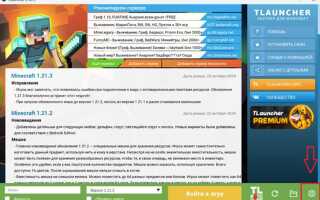
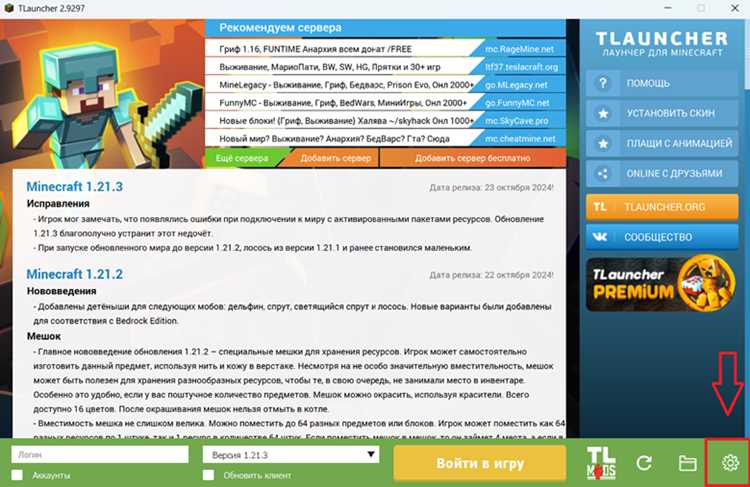
Сначала определите, какую версию Minecraft вы используете. Для этого запустите лаунчер и откройте настройки профиля. В поле «Версия» будет указана конкретная сборка, например 1.12.2 или 1.20.1.
Все версии до 1.17 работают на Java 8. Если указана 1.17–1.20, потребуется Java 16 или 17. При запуске более новых сборок рекомендуется использовать Java 17, так как Mojang официально тестирует её совместимость.
Если у вас Bedrock Edition, установка Java не нужна – эта редакция работает на другом движке. Только Java Edition требует отдельной установки JDK или JRE.
Для корректной работы рекомендуется скачать официальную сборку OpenJDK соответствующей версии. Проверить установленную Java можно командой java -version в терминале или командной строке. Если версия не совпадает с требованиями, установите подходящую.
Определение разрядности операционной системы Windows
Перед загрузкой Java необходимо выяснить, используется ли в системе Windows 32-битная или 64-битная архитектура. От этого зависит выбор версии установщика.
Способ 1: Нажмите комбинацию Win + R, введите msinfo32 и подтвердите клавишей Enter. В окне «Сведения о системе» найдите строку «Тип системы». Значение «x64-based PC» означает 64-битную систему, «x86-based PC» – 32-битную.
Способ 2: Откройте меню «Пуск» → «Параметры» → «Система» → «О системе». В разделе «Характеристики устройства» указан параметр «Тип системы» с информацией о разрядности.
Способ 3: В проводнике нажмите правой кнопкой на «Этот компьютер» → «Свойства». В открывшемся окне будет указан тип системы.
Если установлена 64-битная Windows, можно использовать как 64-битную, так и 32-битную версию Java. Для 32-битной Windows подходит только 32-битный установщик.
Где скачать безопасный установщик Java
Официальный сайт Oracle – java.com – единственный источник, где распространяется оригинальный установщик Java. Здесь доступны версии для Windows, macOS и Linux, включая как 32-битные, так и 64-битные сборки.
Для Minecraft чаще всего требуется Java SE Runtime Environment (JRE) версии 17 или выше. Скачать её можно на странице Oracle JDK Downloads или в репозиториях Adoptium (AdopOpenJDK), которые поддерживаются открытым сообществом и полностью совместимы с Minecraft-лаунчерами.
Рекомендуется использовать прямые ссылки на официальные архивы, избегая сторонних сайтов и сборок. Проверить подлинность файла можно через цифровую подпись Oracle или хэш-сумму SHA256, опубликованную на странице загрузки.
Для пользователей Linux безопаснее всего устанавливать Java через встроенные пакетные менеджеры: apt в Ubuntu/Debian, dnf в Fedora или pacman в Arch. Такой способ гарантирует актуальные обновления и защиту от подменённых файлов.
Пошаговая установка Java на Windows
-
Перейдите на официальный сайт Oracle по адресу: oracle.com/java/technologies/downloads/.
-
Выберите актуальную версию Java SE (чаще всего нужна последняя LTS-версия, например Java 17).
-
Найдите раздел «Windows» и скачайте установщик с расширением
.exe(обычно вариант «x64 Installer»). -
Запустите загруженный файл. Если система спросит подтверждение, нажмите «Да».
-
В установщике нажмите «Next». По умолчанию Java устанавливается в
C:\Program Files\Java\. При необходимости измените путь. -
После завершения установки нажмите «Close».
-
Проверьте установку: откройте «Командную строку» и введите
java -version. Должна отобразиться версия установленной Java.
Если команда не распознается, добавьте путь к папке bin установленной Java в переменную среды PATH через «Панель управления» → «Система» → «Дополнительные параметры системы» → «Переменные среды».
Особенности загрузки и установки Java на macOS
Для запуска Minecraft на macOS требуется корректная версия Java, чаще всего это Java 17. Проверить наличие можно через терминал командой java -version. Если система сообщает об отсутствии или несовместимости, необходимо установить новую версию.
Официальный пакет доступен на сайте Oracle или в сборке OpenJDK. На macOS Monterey и выше чаще используют установщик в формате .pkg, который автоматически добавляет Java в системные пути.
При выборе версии важно учитывать разрядность процессора. Для чипов Apple Silicon (M1/M2) рекомендуется сборка ARM64, для Intel – x64. После установки стоит проверить переменную окружения JAVA_HOME, так как Minecraft-лаунчеры часто обращаются к ней напрямую.
| Действие | Команда или путь |
|---|---|
| Проверка установленной версии | java -version |
| Установка через Homebrew | brew install openjdk@17 |
| Добавление в PATH | export PATH="/usr/local/opt/openjdk@17/bin:$PATH" |
| Указание JAVA_HOME | export JAVA_HOME=$(/usr/libexec/java_home -v17) |
После этих действий Minecraft-лаунчер автоматически использует установленную версию Java без дополнительных настроек.
Как настроить переменные среды для корректной работы Minecraft
Для корректного запуска Minecraft через Java необходимо указать системным переменным путь к установленной JDK. Это обеспечивает правильное распознавание Java лаунчером и модами.
- Откройте настройки переменных среды:
- На Windows: Панель управления → Система → Дополнительные параметры системы → Переменные среды.
- На macOS/Linux: редактируйте файл
~/.bash_profileили~/.zshrcс помощью текстового редактора.
- Создайте переменную JAVA_HOME:
- Значение должно быть точным путем к папке JDK, например:
C:\Program Files\Java\jdk-17для Windows или/Library/Java/JavaVirtualMachines/jdk-17.jdk/Contents/Homeдля macOS.
- Значение должно быть точным путем к папке JDK, например:
- Добавьте Java в системный PATH:
- Windows: в разделе «Системные переменные» найдите переменную Path → Изменить → Новый → вставьте
%JAVA_HOME%\bin. - macOS/Linux: добавьте строку
export PATH=$JAVA_HOME/bin:$PATHв профиль оболочки и выполнитеsource ~/.bash_profileилиsource ~/.zshrc.
- Windows: в разделе «Системные переменные» найдите переменную Path → Изменить → Новый → вставьте
- Проверьте корректность установки:
- Откройте командную строку или терминал и выполните
java -version. Должна отображаться версия JDK, соответствующая установленной. - Запустите Minecraft, убедитесь, что игра использует указанную версию Java без ошибок.
- Откройте командную строку или терминал и выполните
Правильная настройка JAVA_HOME и PATH исключает конфликты с другими версиями Java и обеспечивает стабильную работу модов и лаунчера Minecraft.
Проверка установки Java через командную строку

Откройте командную строку Windows через сочетание клавиш Win + R, введите cmd и нажмите Enter. На macOS используйте Terminal через Spotlight. На Linux откройте терминал через комбинацию Ctrl + Alt + T.
Введите команду java -version и нажмите Enter. В ответе должно отобразиться название версии Java, например: java version "17.0.8". Если командная строка выдает сообщение 'java' не является внутренней или внешней командой, Java не установлена или переменная среды PATH не настроена.
Если версия отличается от требуемой для вашей сборки Minecraft, скачайте соответствующую версию с официального сайта Oracle или OpenJDK. После установки убедитесь, что путь к Java добавлен в переменную PATH и повторите проверку.
Вопрос-ответ:
Нужна ли мне отдельная версия Java для Minecraft?
Да, для корректной работы Minecraft нужна Java определённой версии. Обычно игра использует Java 8 или более новые версии в зависимости от сборки. Рекомендуется скачать версию, подходящую именно для вашей версии Minecraft, чтобы избежать ошибок при запуске игры.
Где можно скачать Java бесплатно и безопасно?
Официальный сайт Oracle предлагает бесплатные версии Java для скачивания. Также существуют открытые реализации Java, например OpenJDK, которые можно скачать с официального сайта проекта. Важно избегать сомнительных ресурсов, так как скачивание с ненадёжных сайтов может привести к заражению компьютера вредоносным ПО.
Как понять, что Java установилась правильно?
После установки Java можно проверить её работоспособность через командную строку. Введите команду java -version, и если система покажет номер версии, значит установка прошла успешно. Также можно запустить Minecraft, и если игра работает без ошибок, значит Java функционирует корректно.
Можно ли установить несколько версий Java одновременно?
Да, на одном компьютере можно держать несколько версий Java. Это может быть полезно, если разные версии Minecraft требуют разных сборок Java. Чтобы переключаться между версиями, можно настроить переменную среды PATH или использовать специальные лаунчеры, которые автоматически подбирают нужную версию для каждой игры.
Почему игра может не запускаться после установки Java?
Чаще всего проблемы связаны с неправильной версией Java или некорректной настройкой системы. Например, 64-битная версия игры требует 64-битной Java. Также могут мешать старые версии Java, оставшиеся на компьютере. Проверка версии через командную строку и удаление старых версий обычно решает проблему.
Где можно скачать Java для Minecraft бесплатно и безопасно?
Чтобы скачать Java для Minecraft бесплатно, лучше всего использовать официальный сайт Oracle или OpenJDK. На этих ресурсах доступны актуальные версии Java без вредоносного ПО. После перехода на сайт нужно выбрать версию для вашей операционной системы, скачать установочный файл и выполнить стандартную установку. Это гарантирует совместимость с Minecraft и защиту компьютера от вирусов.
Нужно ли обновлять Java для Minecraft и как часто это делать?
Да, обновление Java может быть полезным для стабильной работы Minecraft и исправления ошибок. Обычно достаточно проверять наличие новых версий раз в несколько месяцев. Для обновления можно скачать последнюю версию с официального сайта и установить её поверх старой. После этого Minecraft автоматически будет использовать обновлённую Java при запуске.

 Загрузка...