
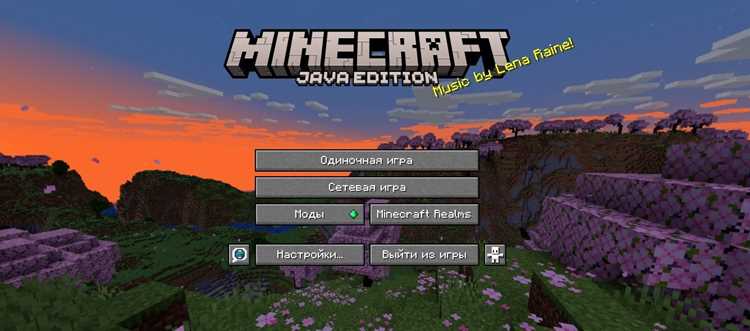
Minecraft Java Edition распространяется через официальный сайт Mojang и Microsoft Store. Чтобы получить игру, потребуется учётная запись Microsoft, так как именно она используется для авторизации и привязки лицензии.
Перед скачиванием убедитесь, что система соответствует минимальным требованиям: Windows 10 или 11 (64-бит), процессор не ниже Intel Core i3, 8 ГБ оперативной памяти, видеокарта с поддержкой OpenGL 4.4 и как минимум 4 ГБ свободного места на диске.
Официальный способ загрузки: перейдите на сайт minecraft.net, выберите версию Java Edition и войдите под своей учётной записью Microsoft. После покупки станет доступен установочный файл MinecraftInstaller.msi, который загружает и обновляет лаунчер автоматически.
После установки лаунчера игра скачивается через него. Для корректной работы требуется актуальная версия Java Runtime Environment, но в состав установщика уже включён необходимый модуль, поэтому отдельная установка Java больше не нужна.
Где приобрести лицензионную версию Minecraft Java Edition
Minecraft Java Edition распространяется только через официальные площадки. Приобретение игры в других источниках может привести к блокировке аккаунта или установке поддельного ПО.
- Официальный сайт Minecraft – minecraft.net. После регистрации в учетной записи Microsoft можно купить игру и скачать установщик для Windows, macOS и Linux.
- Microsoft Store – доступна покупка через встроенное приложение магазина в Windows 10/11. После оплаты игра привязывается к вашему аккаунту.
- Amazon и другие сертифицированные ритейлеры – предлагают цифровые коды активации. При покупке необходимо убедиться, что продавец отмечен как авторизованный партнер Mojang или Microsoft.
После покупки лицензии игра становится доступной в лаунчере Minecraft Launcher, где можно скачать все актуальные версии, включая Java Edition.
Создание учетной записи Microsoft для входа
Для загрузки и запуска Minecraft Java Edition требуется учетная запись Microsoft. Она используется для покупки игры, синхронизации лицензии и авторизации в лаунчере.
Перейдите на сайт account.microsoft.com и нажмите «Создать учетную запись». В качестве логина можно указать существующий адрес электронной почты или выбрать пункт «Получить новый адрес» с доменом outlook.com или hotmail.com.
Задайте надежный пароль: не менее 8 символов, сочетание букв в разных регистрах, цифр и специальных знаков. После этого введите имя, фамилию и страну проживания.
Подтвердите адрес электронной почты или номер телефона, введя код из сообщения. Без этой проверки вход будет невозможен.
После активации учетной записи сохраните данные для входа в защищённом менеджере паролей. Эти же данные понадобятся при покупке Minecraft и входе в официальный лаунчер.
Пошаговая покупка через официальный сайт Minecraft

1. Перейдите на официальный сайт minecraft.net и откройте раздел «Minecraft: Java Edition».
2. Нажмите кнопку «Купить Minecraft». Система перенаправит на страницу с выбором версии и тарифа.
3. Выберите «Minecraft: Java Edition» и нажмите «Купить».
4. Создайте учетную запись Microsoft или войдите в существующую. Без этого покупка невозможна.
5. Заполните платежные данные: банковская карта, PayPal или другой доступный метод оплаты.
6. Подтвердите оплату. После успешной транзакции игра закрепится за вашей учетной записью Microsoft.
7. Скачайте установщик с официальной страницы загрузки и авторизуйтесь в лаунчере под своей учетной записью.
Загрузка лаунчера Minecraft для Windows

Для установки Minecraft Java Edition на Windows необходимо скачать официальный лаунчер с сайта Minecraft.net. Переходите в раздел «Загрузить», выберите вариант для Windows и нажмите кнопку «Download for Windows».
Файл имеет расширение .msi или .exe в зависимости от версии. После скачивания сохраните установщик в удобное место, чтобы запустить его позже. Размер файла обычно не превышает 2 МБ, так как сама игра загружается через лаунчер после авторизации.
Используйте только официальный источник. Скачивание лаунчера с сторонних сайтов может привести к установке изменённых файлов и проблемам с безопасностью.
Установка лаунчера и первый запуск
Скачайте официальный лаунчер Minecraft с сайта minecraft.net в разделе Download. Выберите версию для Windows, macOS или Linux в зависимости от системы.
После загрузки установочного файла MinecraftInstaller (Windows) или .dmg/.deb (macOS/Linux) запустите установку. На Windows мастер установки предложит путь по умолчанию – его можно оставить без изменений. На macOS перетащите иконку лаунчера в папку Applications. В Linux используйте команду sudo dpkg -i файл.deb или откройте пакет через центр приложений.
После установки откройте лаунчер и выполните вход с помощью учётной записи Microsoft. Без авторизации запуск невозможен. В разделе Installations выберите версию Java Edition и укажите путь для хранения игровых файлов (по умолчанию это папка .minecraft в профиле пользователя).
Нажмите Play. При первом запуске лаунчер автоматически скачает необходимые библиотеки и компоненты. После завершения загрузки откроется главное меню игры.
Авторизация в лаунчере и привязка аккаунта

После установки Minecraft Java Edition откройте официальный лаунчер. В поле входа используйте электронную почту, связанную с Mojang или Microsoft-аккаунтом. Если учетная запись еще не создана, пройдите регистрацию через кнопку «Создать аккаунт» на странице входа.
Для авторизации в лаунчере выберите соответствующий тип аккаунта: Mojang или Microsoft. При выборе Microsoft-аккаунта потребуется двухфакторная аутентификация, если она активирована. Введите код, полученный на электронную почту или через приложение аутентификатора.
После успешного входа откройте раздел «Настройки» в лаунчере и убедитесь, что учетная запись привязана корректно. В случае перехода с Mojang на Microsoft используйте опцию «Перенести аккаунт». Привязка гарантирует доступ ко всем лицензиям, скинам и миру сохранений.
Проверить статус авторизации можно в правом верхнем углу лаунчера: отображается имя аккаунта и аватар. Для смены учетной записи используйте кнопку «Выйти» и повторите вход с другой учетной записью. После привязки аккаунт автоматически синхронизируется с игровыми серверами, что обеспечивает сохранение прогресса и возможность играть на любых устройствах с Java Edition.
Выбор версии Minecraft Java Edition и начало загрузки игры

Перед загрузкой Minecraft Java Edition важно определить, какую версию вы планируете использовать. На официальном сайте доступны последние стабильные версии, а также снапшоты для тестирования новых функций. Стабильные версии подходят для обычной игры и серверов, снапшоты – для ознакомления с экспериментальными возможностями.
Для загрузки игры необходимо создать учетную запись на официальном сайте Minecraft. После входа в аккаунт откроется доступ к разделу загрузок.
| Версия | Назначение | Особенности |
|---|---|---|
| Последняя стабильная | Основная игра | Стабильный игровой процесс, поддержка серверов и модов |
| Снапшот | Тестирование новых функций | Может содержать ошибки, новые блоки и механики |
| Старые версии | Совместимость с серверами и модами | Выбор конкретной версии через лаунчер |
После выбора версии необходимо скачать лаунчер Minecraft для Windows, macOS или Linux. Лаунчер автоматически загрузит выбранную версию игры и создаст профиль для запуска. Для стабильной версии рекомендуется использовать опцию «Latest Release», для снапшотов – «Snapshots». Загрузка и установка происходят через встроенный менеджер версий, что исключает необходимость ручного поиска файлов.
После завершения загрузки лаунчер предложит установить обновления и запустить игру. Для оптимальной работы на ПК с ограниченной памятью стоит выбрать версию 1.19 и выше, так как она улучшает производительность и снижает нагрузку на систему.
Вопрос-ответ:
Можно ли скачать Minecraft Java Edition на Windows 11 без учётной записи Microsoft?
Нет, для установки и запуска Minecraft Java Edition требуется аккаунт Microsoft. Даже если у вас есть только Mojang-аккаунт, его нужно будет привязать к Microsoft, чтобы играть. После создания или привязки аккаунта вы сможете скачать лаунчер с официального сайта и войти в игру через него.
Сколько места на диске занимает Minecraft Java Edition и нужна ли специальная видеокарта?
Обычный установочный файл Minecraft Java Edition занимает около 200 МБ, но при первом запуске игра загружает дополнительные данные, увеличивая общий размер до примерно 1–2 ГБ. Для запуска на минимальных настройках достаточно встроенной видеокарты, но для плавной игры с высокими текстурами рекомендуется дискретная видеокарта и хотя бы 4–8 ГБ оперативной памяти.
Можно ли скачать Minecraft Java Edition бесплатно?
Нет, легально получить полную версию Minecraft Java Edition бесплатно нельзя. Существует демонстрационная версия с ограниченным временем игры, которую можно скачать с официального сайта. Полная версия доступна только после покупки, после чего вы сможете использовать официальный лаунчер и получать обновления без ограничений.
Какие шаги нужны для установки Minecraft Java Edition на ПК?
Сначала нужно зайти на официальный сайт Minecraft и войти в свой аккаунт Microsoft. Затем скачать установочный файл лаунчера для Windows и запустить его. После установки лаунчера нужно войти в аккаунт, выбрать версию игры и нажать кнопку запуска. Лаунчер автоматически скачает необходимые файлы, и через несколько минут вы сможете начать игру.

 Загрузка...


