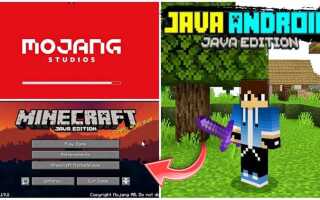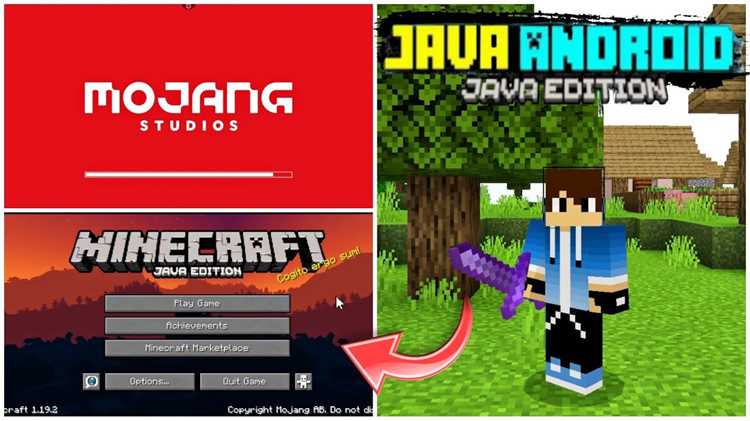
Официальная версия Minecraft Java создана для ПК и не имеет мобильного порта. Однако существуют способы запускать именно Java-редакцию на Android через эмуляторы и специализированные приложения. Это позволяет использовать полноценные модификации и серверные функции, недоступные в стандартной Minecraft Bedrock для смартфонов.
Перед установкой потребуется загрузить APK-файл эмулятора Java-версии, такого как PojavLauncher. Он поддерживает авторизацию через официальный аккаунт Mojang и позволяет выбрать версию клиента – от старых сборок до самых актуальных.
Для стабильной работы рекомендуется устройство с Android не ниже 8.0, минимум 3 ГБ оперативной памяти и поддержкой OpenGL ES 3.0. Без этих параметров игра может запускаться с ошибками или вовсе не открыться.
Важно скачивать файлы только с проверенных источников. Использование сомнительных APK ведет к риску заражения устройства вредоносным ПО. Всегда проверяйте хэши скачанных файлов и держите резервную копию данных на случай сбоев.
Где найти установочные файлы Minecraft Java для Android
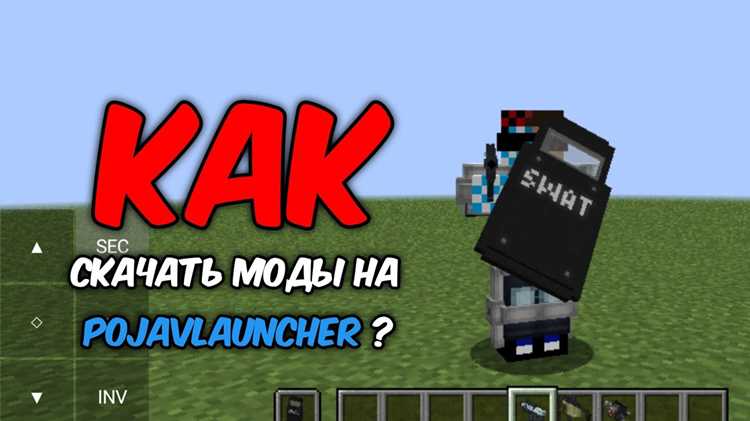
Официальный лаунчер Minecraft Java для Android не распространяется через Google Play или App Store. Для установки используют APK-файлы сторонних разработчиков, которые адаптируют игру под мобильные устройства.
Надежные источники: специализированные форумы о модификациях Minecraft (например, MCPE Hub, TLauncher Mobile), а также проверенные сообщества в GitHub, где публикуются сборки с открытым кодом. Важно скачивать файлы только с ресурсов, где доступны комментарии пользователей и история обновлений.
Перед загрузкой убедитесь, что версия APK соответствует вашей архитектуре процессора (ARMv7, ARM64) и Android версии устройства. Рекомендуется проверять размер файла и сравнивать его с заявленным, чтобы исключить подмену.
Для защиты от вредоносных модификаций используйте антивирусные сканеры перед установкой и храните резервную копию данных Minecraft, если уже есть установленная версия.
Как выбрать надежный источник загрузки APK
Перед скачиванием APK-файла убедитесь, что сайт имеет SSL-сертификат (адрес начинается с https://). Отсутствие защищённого соединения – сигнал о риске подмены файлов.
Надёжные площадки всегда указывают разработчика, версию приложения, дату обновления и список изменений. Если этих данных нет – велика вероятность подделки.
Проверяйте цифровую подпись APK. Подлинный файл Minecraft Java должен иметь неизменённую подпись разработчика. Для проверки используйте утилиты вроде APK Analyzer.
На авторитетных ресурсах публикуются контрольные суммы (MD5, SHA-256). Сравните их с данными вашего файла, чтобы исключить внедрение вредоносного кода.
Обратите внимание на репутацию ресурса. Надёжные сайты имеют многолетнюю историю, положительные отзывы и не перегружены агрессивной рекламой.
Избегайте скачивания с форумов и неизвестных блогов: вероятность получить модифицированный APK с троянами или майнерами в таких местах крайне высока.
Подготовка смартфона к установке сторонних приложений
Перед установкой Minecraft Java на Android необходимо разрешить установку файлов за пределами Google Play. Это позволит корректно запустить установочный пакет (.apk или .jar).
- Откройте «Настройки» смартфона.
- Перейдите в раздел «Приложения» или «Приложения и уведомления».
- Выберите «Специальный доступ» → «Установка неизвестных приложений».
- Укажите приложение, из которого будет запускаться установка (например, браузер или файловый менеджер).
- Активируйте пункт «Разрешить установку».
Для корректной работы файлов Minecraft убедитесь:
- в памяти устройства доступно не менее 300 МБ свободного пространства;
- установлена актуальная версия Android не ниже 8.0;
- скачанный файл имеет расширение .apk или .jar и не повреждён (проверяется через размер и контрольную сумму);
- на устройстве есть файловый менеджер для поиска и запуска установочного пакета.
Пошаговая установка Minecraft Java через APK
-
Скачайте APK-файл Minecraft Java из проверенного источника. Файл должен соответствовать архитектуре процессора устройства (ARMv7, ARM64) и версии Android.
-
Откройте настройки телефона и перейдите в раздел «Безопасность». Активируйте параметр «Разрешить установку из неизвестных источников» или «Установка неизвестных приложений» для выбранного браузера или файлового менеджера.
-
Переместите загруженный APK в память устройства, если файл сохранялся на ПК. Удобнее всего использовать папку «Загрузки».
-
Через файловый менеджер найдите APK и запустите установку. Подтвердите запросы системы, дождитесь завершения процесса.
-
После установки откройте приложение. Если требуется, дайте разрешения на хранение файлов и доступ к сети.
-
Для корректной работы некоторых сборок понадобится Java Runtime. Обычно он встроен, но если приложение запрашивает установку, загрузите мобильный порт OpenJDK и установите его отдельно.
-
При первом запуске укажите папку для игровых данных. Рекомендуется выбрать внутреннюю память, чтобы избежать ошибок при работе с картами и модами.
-
Регулярно проверяйте наличие обновлений APK – устаревшие версии могут некорректно запускать моды.
-
Не используйте файлы с неизвестных сайтов: высок риск заражения устройства вредоносными программами.
-
Для управления удобно подключать Bluetooth-геймпад или настраивать экранные кнопки в лаунчере.
Использование лаунчеров для запуска Minecraft Java
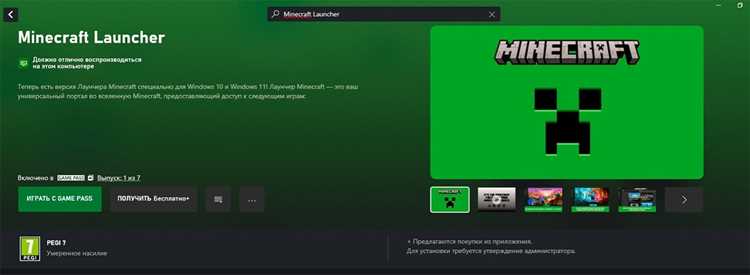
Для запуска Minecraft Java на Android применяются сторонние лаунчеры, адаптированные под ARM-архитектуру. Наиболее известные варианты – PojavLauncher и Boardwalk. Первый регулярно обновляется и поддерживает версии от 1.7 до актуальных релизов, второй устарел и плохо совместим с новыми сборками.
PojavLauncher использует библиотеку OpenJDK и собственный рендеринг через OpenGL ES. Это позволяет запускать модификации, пакеты ресурсов и использовать официальный аккаунт Mojang или Microsoft. Поддерживается установка Fabric, Forge и OptiFine, что важно для игроков, привыкших к расширенной кастомизации.
При установке лаунчера необходимо выделить достаточно оперативной памяти в настройках (минимум 1 ГБ, оптимально 2 ГБ и более). Для слабых устройств стоит включить рендерер zink или angle, которые снижают нагрузку на GPU. В случае вылетов рекомендуется переключать графический движок в настройках лаунчера.
Загрузка лаунчера осуществляется через официальный репозиторий GitHub или Google Play, что исключает риск вредоносных файлов. APK-файлы из сторонних источников небезопасны и могут нарушить работоспособность устройства.
Настройка управления и интерфейса под сенсорный экран
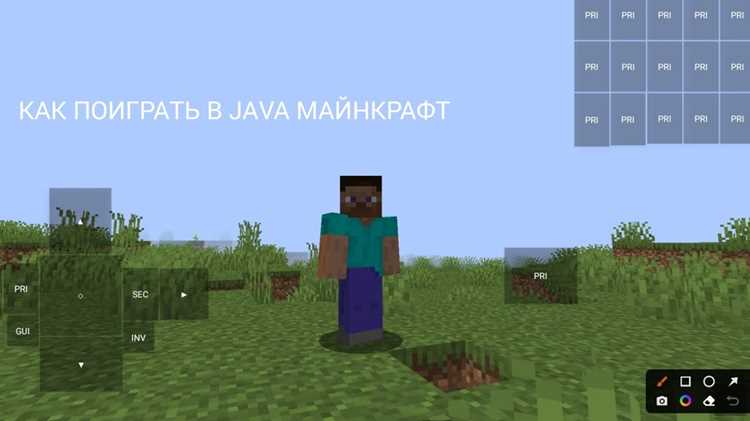
После установки Minecraft Java на Android важно адаптировать управление под сенсорный экран. Перейдите в «Настройки» → «Управление» и активируйте режим «Сенсорное управление». Этот режим автоматически отображает виртуальные кнопки для движения, прыжка и атаки.
Для точной настройки расположения элементов откройте «Настройки интерфейса» → «Редактировать экран управления». Здесь можно перемещать кнопки на экране, увеличивать или уменьшать их размер. Рекомендуется разместить основные действия – движение, прыжок и блок атаки – на нижней половине экрана для удобного доступа большим пальцем.
Чувствительность сенсорного управления регулируется через «Настройки» → «Управление» → «Чувствительность касаний». Для плавного движения по миру рекомендуется значение 80–100, для точного прицеливания в бою – 60–80. Эти параметры помогают снизить случайные движения и повышают точность.
Если планируется играть с большим количеством действий одновременно, активируйте опцию «Дополнительные кнопки», которая добавляет контекстные элементы, такие как смена предметов и открытие инвентаря. Кнопки можно делать прозрачными для минимизации визуального загромождения экрана.
Для улучшения обзора включите вертикальное смещение камеры в «Настройки» → «Видео» → «Угол обзора камеры». Установите значение 75–90°, чтобы видеть больше пространства вокруг персонажа без постоянного поворота устройства.
Регулярно тестируйте новые конфигурации управления в разных режимах игры – выживание, творческий режим и PvP. Это позволит подобрать оптимальное сочетание положения кнопок, чувствительности и размера элементов под индивидуальные привычки игрока.
Частые ошибки при установке и способы их исправления
При попытке установить Minecraft Java на Android пользователи сталкиваются с рядом технических проблем, связанных с несовместимостью файлов, недостатком памяти и отсутствием необходимых библиотек.
Наиболее распространенные ошибки и их решения представлены в таблице:
| Ошибка | Причина | Способ исправления |
|---|---|---|
| “Файл .jar не открывается” | Android не поддерживает прямое выполнение .jar файлов без эмулятора Java | Установить приложение PojavLauncher или аналогичный эмулятор Java, убедиться, что версия поддерживает Minecraft Java Edition 1.19 и выше |
| “Недостаточно памяти для запуска” | Выделено меньше 512 МБ ОЗУ для эмулятора или устройство с малым объемом оперативной памяти | В настройках PojavLauncher увеличить выделение памяти до 1–2 ГБ, закрыть фоновые приложения |
| “Ошибка загрузки ресурсов” | Нестабильное соединение с серверами Minecraft или поврежденный кэш | Перезапустить загрузку, очистить кэш PojavLauncher, подключиться к стабильной сети Wi-Fi |
| “Black Screen при запуске игры” | Несовместимая версия OpenGL или драйвер видеокарты | В настройках эмулятора выбрать режим OpenGL ES 2.0, обновить драйверы GPU через системные обновления Android |
| “Приложение вылетает сразу после запуска” | Конфликт с установленными модами или недостаток прав доступа | Удалить все модификации, предоставить права на хранилище и интернет в настройках Android, перезапустить эмулятор |
Дополнительно рекомендуется проверять совместимость версии Minecraft с версией Android. На устройствах с Android ниже 8.0 возможны частые сбои даже при корректной установке эмулятора.
Вопрос-ответ:
Можно ли установить Minecraft Java на Android без компьютера?
Прямого официального способа установить Minecraft Java Edition на Android нет, так как эта версия предназначена для ПК. На Android доступна только Minecraft Bedrock Edition через Google Play. Некоторые пользователи используют эмуляторы или специальные лаунчеры, чтобы запускать Java-версию на мобильных устройствах, но такие методы могут быть сложными и небезопасными. Рекомендуется тщательно проверять источники таких приложений, чтобы избежать вредоносного ПО.
Что нужно для запуска Minecraft Java на телефоне?
Для работы Java-версии на Android потребуется эмулятор Windows или специализированный лаунчер, который поддерживает Java Edition. Кроме того, телефон должен иметь достаточно оперативной памяти и производительный процессор. Также важно убедиться, что устройство поддерживает установку приложений из сторонних источников. Без этих условий игра может не запускаться или работать с сильными задержками.
Есть ли разница между Minecraft Java и Bedrock на Android?
Да, есть. Java-версия отличается более широкой поддержкой модификаций и серверов, а также возможностью использовать различные текстурпаки и скины. Bedrock-версия оптимизирована для мобильных устройств и консолей, поэтому она проще в установке и стабильнее работает на Android, но модификации и кастомизация ограничены. Выбор версии зависит от того, что для вас важнее: производительность и простота или возможности для модификаций.
Какие риски связаны с установкой Minecraft Java на Android?
Основной риск связан с безопасностью: скачивание неофициальных версий игры или лаунчеров может привести к заражению устройства вирусами или утечке личных данных. Также возможны проблемы с производительностью и совместимостью, вплоть до полного сбоя работы игры. Чтобы снизить риски, рекомендуется использовать проверенные источники и читать отзывы других пользователей перед установкой сторонних приложений.

 Загрузка...