IntelliJ IDEA поддерживает автоматическую компиляцию Java-кода через встроенный механизм Build System. Процесс сборки напрямую зависит от правильно настроенного JDK и структуры проекта. Для работы необходимо убедиться, что выбран корректный Project SDK в разделе File → Project Structure, а также указана версия языка в настройках модуля.
После настройки среды компиляция выполняется через пункт меню Build → Build Project или комбинацию клавиш Ctrl + F9 (Windows/Linux) либо Command + F9 (macOS). IDEA анализирует зависимости, проверяет синтаксис и создаёт .class файлы в каталоге out/production. Этот путь можно изменить в параметрах модуля.
Если проект использует Maven или Gradle, компиляция управляется через соответствующие плагины, встроенные в IDE. В таком случае IDEA выполняет сборку на основе конфигураций pom.xml или build.gradle, синхронизируя артефакты и внешние библиотеки без дополнительного вмешательства пользователя.
Для автоматической компиляции при сохранении файлов можно активировать опцию Build project automatically в разделе настроек Build, Execution, Deployment → Compiler. Это ускоряет цикл разработки, так как обновлённые классы сразу доступны для запуска и отладки без ручного вызова команды Build.
Создание нового Java проекта в IntelliJ IDEA
В главном окне выберите пункт New Project. В открывшемся диалоге укажите тип проекта – Java. Для корректной работы необходим установленный JDK: в поле SDK выберите путь к установленной версии или добавьте новую через Add SDK → JDK, указав директорию установки.
В блоке Additional Libraries and Frameworks оставьте пустым, если не планируете подключение дополнительных технологий. Нажмите Next для перехода к настройке структуры.
Укажите имя проекта в поле Name, директорию хранения в Location и при необходимости измените расположение системных файлов IntelliJ IDEA в Project Location. Оптимально задавать имя без пробелов и использовать латиницу.
После подтверждения настроек нажмите Finish. IntelliJ IDEA создаст базовую структуру: каталог src для исходного кода, скрытые служебные директории и автоматически настроит компиляцию с выбранным JDK.
Для добавления класса щёлкните правой кнопкой по папке src → New → Java Class, введите имя и выберите тип (Class, Interface, Enum). Созданный файл автоматически включается в сборку проекта.
Выбор корректной версии JDK для проекта
От версии JDK зависит доступный синтаксис, работа библиотек и стабильность сборки. В IntelliJ IDEA можно назначить как глобальный JDK, так и отдельный для каждого проекта.
- Для проектов на базе Spring Boot 3 требуется JDK 17 или выше, так как поддержка Java 8 и 11 прекращена.
- Android-разработка в Android Studio (основанной на IDEA) использует JDK 17, но Gradle-плагины могут требовать конкретные минорные версии.
- Старые корпоративные приложения на Java EE часто ограничены JDK 8, так как серверы приложений (например, WebLogic 12c) не совместимы с более новыми версиями.
Чтобы проверить текущую конфигурацию:
- Откройте меню File → Project Structure.
- В разделе Project задайте Project SDK и Project language level.
- В разделе Modules убедитесь, что каждый модуль использует тот же или совместимый JDK.
Рекомендуется использовать LTS-релизы: JDK 8, 11, 17, 21. Нерелизные версии (например, JDK 19) подходят только для экспериментов и тестирования новых возможностей.
Настройка структуры модулей и исходных директорий
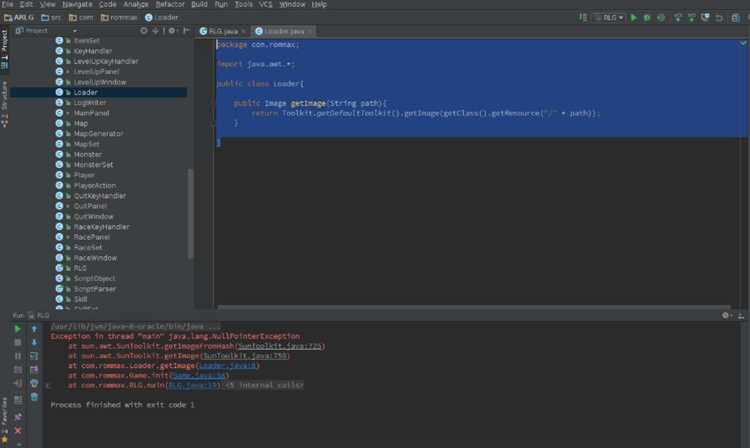
В IntelliJ IDEA каждый проект может состоять из одного или нескольких модулей. Для корректной компиляции важно указать, какие каталоги содержат исходный код, ресурсы и скомпилированные классы.
Чтобы изменить структуру:
- Откройте меню File → Project Structure.
- В разделе Modules выберите нужный модуль.
- На вкладке Sources укажите типы директорий.
Основные типы помечаемых директорий:
| Тип директории | Назначение |
|---|---|
| Sources | Каталоги с исходным кодом Java/Kotlin. IDEA добавляет их в classpath при компиляции. |
| Resources | Файлы конфигураций, XML, свойства, статические ресурсы. Копируются в output-папку без изменений. |
| Test Sources | Исходный код модульных тестов. Подключается к test classpath, но не к основному. |
| Test Resources | Данные и конфигурации для тестов. Также копируются только в test output. |
| Excluded | Каталоги, которые нужно игнорировать при индексации и компиляции (например, сгенерированные файлы или временные артефакты). |
Рекомендуется разделять код и тесты: src/main/java, src/main/resources, src/test/java, src/test/resources. Такая структура упрощает сборку проекта и интеграцию с Maven или Gradle.
Output-папки следует назначать явно в настройках модуля (например, out/production и out/test), чтобы исключить смешивание артефактов.
Добавление внешних библиотек через Project Structure

Откройте меню File → Project Structure или используйте сочетание клавиш Ctrl+Alt+Shift+S. В левой панели выберите раздел Libraries.
Нажмите кнопку + и укажите источник библиотеки: Java для JAR-файлов, From Maven для зависимости из репозитория, либо Directory, если требуется подключить папку с классами.
После выбора файла или координат Maven подтвердите добавление. В диалоге Choose Modules отметьте модули проекта, которым будет доступна библиотека. Это позволяет подключить зависимость только там, где она необходима.
Для JAR-файлов удобно создавать отдельную папку libs внутри проекта и хранить все сторонние зависимости централизованно. IDEA автоматически предложит указать путь к этим файлам при подключении.
Если библиотека не подхватывается компилятором, проверьте, что в разделе Modules → Dependencies выбран правильный уровень доступа: Compile, если она используется в коде, или Runtime, если только при запуске.
Использование Build Project для локальной компиляции
Команда Build Project в IntelliJ IDEA запускает компиляцию всех исходников проекта с учётом конфигурации модулей и зависимостей. В отличие от Rebuild Project, пересобираются только изменённые классы, что экономит время.
Для запуска:
- Откройте меню Build.
- Выберите Build Project или используйте сочетание клавиш Ctrl+F9 (Windows/Linux) либо ⌘+F9 (macOS).
Результат компиляции сохраняется в директорию out/production/<имя_модуля>. Если настроен Gradle или Maven, при локальной сборке IDEA всё равно использует собственный внутренний компилятор, а не внешнюю систему.
Полезные приёмы:
- Проверяйте вкладку Build внизу окна для просмотра ошибок и предупреждений.
- Для ускорения сборки включите многопоточную компиляцию: File → Settings → Build, Execution, Deployment → Compiler → Build project automatically и активируйте опцию Compile independent modules in parallel.
- При изменении ресурсов (например,
.propertiesили.xml) используйте Build Project – файлы будут обновлены в каталогеoutбез полной пересборки.
Запуск отдельного класса с методом main()
Для выполнения конкретного класса с методом main() в IntelliJ IDEA откройте проект и перейдите в окно проекта (Project). Найдите нужный класс в структуре пакетов. Класс должен содержать корректно объявленный метод public static void main(String[] args). Ошибка в сигнатуре метода приведет к невозможности запуска.
Щелкните правой кнопкой мыши на имени класса и выберите Run 'ИмяКласса.main()'. IDEA автоматически создаст конфигурацию запуска для этого класса, которую можно увидеть и редактировать через меню Run → Edit Configurations. Здесь можно указать аргументы командной строки, рабочую директорию и переменные окружения.
Если необходимо многократное выполнение, сохраните конфигурацию запуска, нажав Apply и OK. Для повторного запуска достаточно выбрать конфигурацию из верхней панели инструментов и нажать зелёную кнопку Run или комбинацию Shift+F10.
В случае ошибок компиляции IDEA подсветит проблемные строки и предложит быстрые исправления. Если метод main() запускается, но программа завершается некорректно, проверьте правильность путей к ресурсам и импортов, так как класс может зависеть от внешних библиотек или файлов.
Для отладки используйте Debug 'ИмяКласса.main()'. Точки останова ставятся прямо в редакторе кода, что позволяет отслеживать значения переменных и порядок выполнения без изменения логики программы.
Сборка артефакта JAR с помощью настроек Build Artifacts
Для создания JAR-файла откройте меню File → Project Structure → Artifacts. Нажмите + и выберите JAR → From modules with dependencies. В появившемся окне укажите основной класс проекта и отметьте опцию Include in project build, чтобы артефакт собирался при стандартной сборке.
В разделе Output directory задайте путь, куда будет помещён итоговый JAR. По умолчанию IntelliJ создаёт папку out/artifacts. Для контроля содержимого используйте вкладку Available Elements, перетаскивая модули и библиотеки в Output Layout. Это позволяет исключить ненужные файлы и включить внешние зависимости.
Для корректной работы JAR с внешними библиотеками отметьте опцию Extract to the target JAR или Copy to the output directory and link via manifest, если планируется хранить библиотеки отдельно. Убедитесь, что путь к основному классу указан в Manifest file, иначе JAR не будет запускаться через java -jar.
После настройки всех параметров нажмите Apply → OK. Сборка JAR выполняется через Build → Build Artifacts → Build. Если проект содержит несколько модулей, можно создать отдельный артефакт для каждого и объединить их в одну сборку с помощью Module JAR → Include module outputs.
Для проверки содержимого JAR откройте его через архиватор или выполните jar tf путь_к_файлу.jar. Это позволяет убедиться, что все классы и зависимости корректно включены и структура совпадает с настройками Output Layout.
Проверка результата сборки и запуск JAR-файла
После завершения компиляции проекта в IntelliJ IDEA убедитесь, что JAR-файл сформирован корректно. По умолчанию IntelliJ сохраняет собранные артефакты в каталог out/artifacts. Для проверки содержимого используйте команду:
jar tf путь_к_файлу.jar
Она выведет список всех классов и ресурсов внутри архива. Обратите внимание на наличие главного класса, указанного в манифесте MANIFEST.MF. Пример содержимого манифеста:
| Параметр | Значение |
|---|---|
| Main-Class | com.example.Main |
| Class-Path | lib/dependency.jar |
Для запуска JAR-файла используйте терминал с командой:
java -jar путь_к_файлу.jar
Если приложение использует внешние библиотеки, убедитесь, что все зависимости указаны в манифесте или находятся в одной директории с JAR-файлом. Для диагностики ошибок запуска добавьте параметр -verbose:class, чтобы отследить загрузку классов:
java -verbose:class -jar путь_к_файлу.jar
Для автоматизации проверки после сборки рекомендуется создать конфигурацию запуска в IntelliJ, где указываются путь к JAR и параметры JVM. Это позволяет повторно запускать приложение без ручного ввода команд в терминале. Также полезно проверить работоспособность JAR на другой машине с чистой установкой Java для уверенности в корректности сборки.
Вопрос-ответ:
Как скомпилировать отдельный Java-файл в IntelliJ IDEA?
Чтобы скомпилировать один Java-файл, откройте его в редакторе, затем нажмите правой кнопкой мыши и выберите «Скомпилировать <имя_файла>». После этого IDEA создаст соответствующий .class файл в папке out или target вашего проекта. Также можно использовать комбинацию клавиш Ctrl+Shift+F9 для запуска компиляции текущего файла.
Где IntelliJ IDEA сохраняет скомпилированные файлы проекта?
По умолчанию скомпилированные файлы Java (классы) помещаются в папку out/production/<имя_проекта>. Этот путь можно изменить в настройках проекта: откройте «File» → «Project Structure» → «Modules» и укажите другую директорию в поле «Compiler output». После этого все новые компиляции будут сохраняться по новому пути.
Можно ли настроить автоматическую компиляцию проекта при изменении кода?
Да, IntelliJ IDEA позволяет включить автокомпиляцию. Для этого откройте «Settings» (или «Preferences» на macOS), затем перейдите в «Build, Execution, Deployment» → «Compiler» и установите галочку «Build project automatically». После этого IDEA будет компилировать файлы при их сохранении без необходимости вручную запускать процесс сборки.
Что делать, если при компиляции проекта появляются ошибки?
Ошибки компиляции обычно отображаются в нижней панели «Messages». Каждая ошибка сопровождается указанием строки и файла. Нужно внимательно изучить текст ошибки: чаще всего это синтаксические ошибки, отсутствующие импорты или несовпадение типов. После исправления кода повторите компиляцию. Если ошибка связана с зависимостями, убедитесь, что все библиотеки подключены правильно в настройках модуля.
Как скомпилировать весь проект целиком в IntelliJ IDEA?
Чтобы собрать весь проект, используйте пункт меню «Build» → «Build Project» (или клавишу Ctrl+F9). IDEA пройдется по всем модулям и исходным файлам, сгенерирует .class файлы и поместит их в выходную директорию. После этого проект готов для запуска или упаковки в jar-файл через «Build» → «Build Artifacts».
Как создать исполняемый файл из Java проекта в IntelliJ IDEA?
Для создания исполняемого файла сначала нужно убедиться, что проект успешно компилируется и не содержит ошибок. Затем откройте меню "File" и выберите "Project Structure". В разделе "Artifacts" создайте новый артефакт типа JAR. Укажите основной класс приложения, если он есть, и добавьте все необходимые модули и библиотеки. После этого можно собрать JAR через меню "Build" → "Build Artifacts". Готовый файл окажется в указанной директории сборки и его можно запускать на любой машине с установленной Java.
Почему проект не компилируется после добавления сторонней библиотеки в IntelliJ IDEA?
Чаще всего проблема возникает из-за того, что библиотека не добавлена корректно в пути сборки. Проверьте настройки проекта через "Project Structure" → "Modules" → "Dependencies". Убедитесь, что библиотека отображается в списке зависимостей и имеет правильный тип (например, JAR или Maven). Иногда помогает пересборка проекта через "Build" → "Rebuild Project", чтобы IDE обновила индексацию. Также стоит убедиться, что версия библиотеки совместима с используемой версией Java.

 Загрузка...