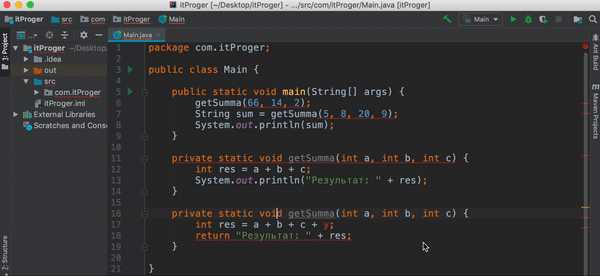
Java сохраняет популярность благодаря стабильности и широкому набору библиотек. Для создания базового приложения достаточно установить JDK версии 17 или выше и выбрать среду разработки, например IntelliJ IDEA или Eclipse. В качестве первого проекта можно реализовать консольное приложение, которое принимает ввод пользователя и выполняет простые вычисления.
Для взаимодействия с пользователем стоит использовать класс Scanner из пакета java.util. Он обеспечивает чтение строк и чисел из консоли. При обработке числового ввода важно предусмотреть проверку на некорректные данные, чтобы избежать ошибок выполнения. Это улучшает стабильность даже в простых приложениях.
После написания кода следует скомпилировать проект с помощью javac и выполнить его через java. Рекомендуется сохранять файлы в отдельной папке и следить за именованием классов, чтобы избежать конфликтов. Простое консольное приложение на Java после этих шагов готово к расширению и внедрению новых функций.
Настройка среды разработки для Java
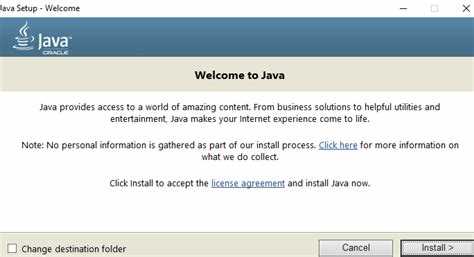
Сначала установите последнюю версию Java Development Kit (JDK) с официального сайта Oracle или OpenJDK. Рекомендуется использовать JDK 21 для совместимости с современными библиотеками.
После установки JDK настройте переменную окружения JAVA_HOME, указав путь к корневой папке JDK. Добавьте %JAVA_HOME%\bin (Windows) или $JAVA_HOME/bin (Linux/Mac) в системный PATH для запуска javac и java из терминала.
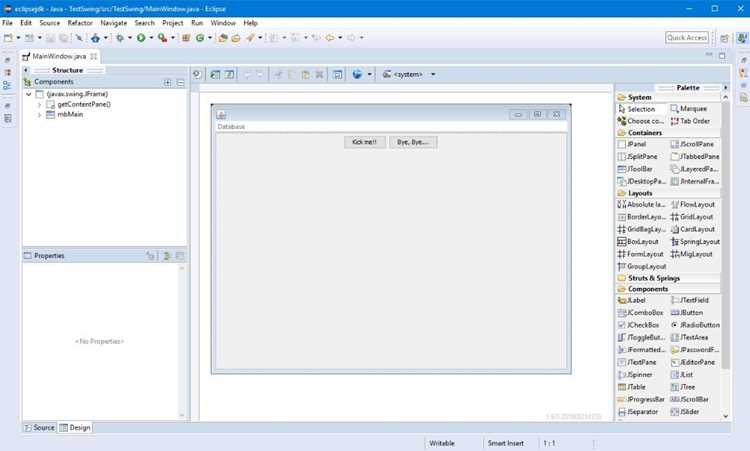
Выбор интегрированной среды разработки (IDE) ускоряет работу. IntelliJ IDEA Community Edition и Eclipse обеспечивают автодополнение, отладку и управление проектами. При установке IntelliJ IDEA включите плагин поддержки Maven для управления зависимостями.
Для компиляции и запуска проектов без IDE установите Apache Maven или Gradle. Maven хранит зависимости в локальном репозитории и позволяет описывать структуру проекта через pom.xml. Gradle использует build.gradle с декларативным синтаксисом, что упрощает автоматизацию сборки.
Проверьте корректность установки, открыв терминал и выполнив команды java -version и javac -version. IDE автоматически распознает установленный JDK при создании нового проекта, но рекомендуется вручную проверить путь к JDK в настройках проекта.
Для упрощения отладки установите плагин Lombok, если планируется использование аннотаций для генерации геттеров, сеттеров и конструкторов. Подключение Lombok требует активации аннотаций в настройках IDE.
В качестве текстового редактора для легких проектов можно использовать Visual Studio Code с расширением Java Extension Pack. Оно включает поддержку компиляции, запуска и отладки без полноценной IDE.
Создание и сохранение первого Java-класса
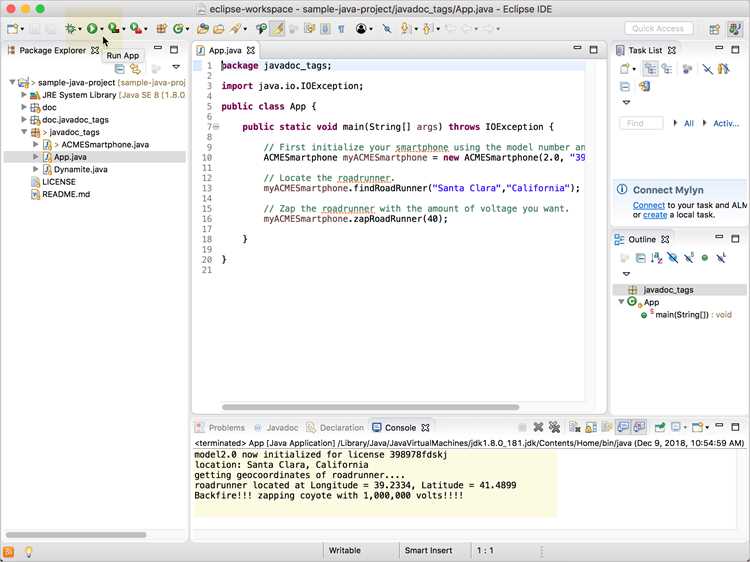
Для создания Java-класса потребуется текстовый редактор или интегрированная среда разработки (IDE), например IntelliJ IDEA, Eclipse или VS Code с установленным расширением для Java.
Алгоритм создания класса:
- Откройте рабочую директорию проекта и создайте папку с именем пакета. Например,
com.example.app. - Создайте новый файл с расширением
.java. Рекомендуется, чтобы имя файла совпадало с именем класса. Например,Main.java. - Объявите класс с ключевым словом
class. Пример структуры:
public class Main {
public static void main(String[] args) {
System.out.println("Привет, Java!");
}
}
Сохранение файла:
- Убедитесь, что имя файла совпадает с именем публичного класса.
- Используйте кодировку UTF-8 без BOM для совместимости с компилятором Java.
- В IDE обычно достаточно нажать Ctrl+S или кнопку «Save». В текстовом редакторе – выбрать «Сохранить как» и указать корректное имя и расширение
.java. - Если проект содержит несколько пакетов, соблюдайте структуру папок, соответствующую объявленным пакетам. Например,
com/example/app/Main.java.
После сохранения файл готов к компиляции и запуску через командную строку:
javac Main.java
java Main
Написание метода main и запуск приложения
Метод main служит точкой входа для выполнения программы на Java. Он должен быть объявлен как public static void main(String[] args). Ключевое слово public обеспечивает доступ JVM, static позволяет запускать метод без создания экземпляра класса, а String[] args принимает аргументы командной строки.
Пример минимального класса с методом main:
public class MyApp {
public static void main(String[] args) {
System.out.println("Приложение запущено");
}
}
Для компиляции используйте команду javac MyApp.java. Она создаст файл MyApp.class, который содержит байт-код Java.
Запуск приложения осуществляется командой java MyApp. JVM загружает класс, ищет метод main и выполняет инструкции внутри него. Любые ошибки компиляции или отсутствия метода main приведут к прекращению запуска с соответствующими сообщениями.
Рекомендации:
- Метод main должен находиться в публичном классе с тем же именем файла.
- Для обработки аргументов командной строки анализируйте args[], проверяя их количество и содержимое.
Использование переменных и типов данных в Java
Примитивные типы включают: byte (8 бит, от -128 до 127), short (16 бит, от -32768 до 32767), int (32 бита, от -2³¹ до 2³¹-1), long (64 бита, от -2⁶³ до 2⁶³-1), float (32-битное число с плавающей запятой), double (64-битное число с плавающей запятой), char (16-битный символ Unicode), boolean (значения true или false).
Ссылочные типы включают объекты классов и массивы. Они хранят ссылки на расположение данных в памяти, а не сами значения.
Для объявления переменной используется синтаксис: тип имяПеременной;. Инициализация осуществляется через присвоение значения: тип имяПеременной = значение;. Можно комбинировать объявление и инициализацию для компактности.
При работе с числами важно учитывать переполнение. Например, операция int x = 2_000_000_000 + 1_000_000_000; вызовет переполнение, так как результат превышает диапазон int. Используйте тип long для больших чисел.
Для строковых данных применяют класс String. Он неизменяемый, любые операции создают новый объект. Для динамического изменения строк удобен StringBuilder.
Лучше явно указывать тип переменной, чтобы избежать неявного преобразования типов, которое может привести к потере точности, особенно при работе с float и double.
Именование переменных должно отражать их назначение: int userAge;, double totalPrice;. Это упрощает понимание кода и предотвращает ошибки.
Массивы объявляются как тип[] имяМассива;, а инициализация может происходить через new тип[размер] или через литералы: int[] numbers = {1, 2, 3};.
Использование констант осуществляется через ключевое слово final: final double PI = 3.14159;. Константы повышают читаемость и предотвращают случайное изменение значения.
Соблюдение этих правил позволяет создавать корректный, предсказуемый код с минимальными ошибками, управлять памятью и обеспечивать точность вычислений.
Добавление пользовательского ввода через Scanner
Для считывания данных с консоли в Java используется класс Scanner из пакета java.util. Он позволяет получать строки, числа и отдельные символы, обрабатывая ввод пользователя поэтапно.
Пример подключения и создания объекта Scanner:
import java.util.Scanner;
Scanner scanner = new Scanner(System.in);
Для получения различных типов данных используются методы:
| Метод | Описание | Пример |
|---|---|---|
| nextLine() | Считывает всю строку до нажатия Enter | String text = scanner.nextLine(); |
| nextInt() | Считывает целое число | int number = scanner.nextInt(); |
| nextDouble() | Считывает число с плавающей запятой | double value = scanner.nextDouble(); |
| next() | Считывает слово до пробела | String word = scanner.next(); |
После использования Scanner рекомендуется закрывать объект методом scanner.close(), чтобы освободить ресурсы.
При обработке числового ввода важно учитывать возможные исключения, например InputMismatchException, и использовать блоки try-catch для корректной обработки ошибок.
Пример полного считывания строки и числа:
Scanner scanner = new Scanner(System.in);

System.out.print("Введите имя: ");

String name = scanner.nextLine();

System.out.print("Введите возраст: ");

int age = scanner.nextInt();

scanner.close();

System.out.println("Имя: " + name + ", Возраст: " + age);
Простая обработка условий с if и switch
В Java условные конструкции позволяют управлять потоком выполнения программы в зависимости от значений переменных. Основной инструмент для этого – оператор if. Его синтаксис: if (условие) { действия }. Можно добавлять else для обработки альтернативного сценария и else if для проверки нескольких условий последовательно.
Пример использования if для проверки возраста пользователя:
int age = 20;

if (age >= 18) {

  System.out.println("Доступ разрешен");

} else {

  System.out.println("Доступ запрещен");

}
Для выбора между множественными фиксированными значениями эффективнее использовать оператор switch. Он выполняет блок кода, соответствующий значению переменной, и завершает выполнение при использовании break. Без break выполнение продолжается к следующему блоку.
Пример switch для выбора дня недели:
int day = 3;

switch (day) {

  case 1:

    System.out.println("Понедельник");

    break;

  case 2:

    System.out.println("Вторник");

    break;

  case 3:

    System.out.println("Среда");

    break;

  default:

    System.out.println("Неизвестный день");

}
При использовании if важна точность логических выражений и скобок для группировки условий. switch рекомендуется для дискретных значений, таких как числа или строки, а if – для диапазонов и сложных логических проверок.
Компиляция и запуск Java-программы из командной строки
Для компиляции Java-программы откройте терминал и перейдите в каталог с исходным файлом с расширением .java. Используйте команду:
javac ИмяФайла.java
Если компиляция прошла успешно, в текущем каталоге появится файл ИмяФайла.class, содержащий байт-код Java.
Для запуска программы выполните команду:
java ИмяФайла
При этом ИмяФайла указывается без расширения .class. JVM ищет метод public static void main(String[] args) и выполняет его.
Если в коде используются внешние библиотеки, их необходимо указать в параметре -cp при компиляции и запуске:
javac -cp путь/к/библиотеке.jar ИмяФайла.java
java -cp .:путь/к/библиотеке.jar ИмяФайла (для Windows вместо двоеточия использовать точку с запятой ;).
Для проверки версии установленного компилятора используйте javac -version, для проверки версии JVM – java -version. Это помогает выявлять несовместимости между версиями.
Ошибки компиляции отображаются в терминале с указанием строки и типа ошибки. Рекомендуется исправлять их последовательно, начиная с первых сообщений компилятора.
Для больших проектов стоит использовать пакетную структуру. В этом случае переходите в корневой каталог пакета и указывайте путь к файлу с учетом пакета:
javac пакет/ИмяФайла.java
java пакет.ИмяФайла
Вопрос-ответ:
Какие шаги нужны для создания первого приложения на Java?
Для создания простого приложения на Java необходимо установить среду разработки (например, IntelliJ IDEA или Eclipse), установить Java Development Kit (JDK), создать новый проект, добавить класс с методом main, написать код приложения и выполнить его компиляцию и запуск. Основной принцип заключается в том, чтобы программа имела точку входа в виде метода main, где начинается выполнение кода.
Что такое метод main и зачем он нужен в Java-приложении?
Метод main является точкой входа для любого Java-приложения. Именно с него начинается выполнение программы. Его стандартная форма выглядит как public static void main(String[] args). Внутри метода main можно вызывать другие методы, создавать объекты и управлять логикой программы. Без него приложение не сможет запуститься.
Какой синтаксис используется для вывода текста на экран в Java?
Для вывода текста на экран используется команда System.out.println(). Например, System.out.println("Привет, мир!"); выведет строку «Привет, мир!» в консоль. Этот метод автоматически переводит курсор на новую строку после вывода, а если требуется вывести текст без перевода строки, можно использовать System.out.print().
Можно ли создавать несколько классов в одном Java-проекте и как это делается?
Да, в одном проекте можно создавать несколько классов. Обычно создают отдельные файлы с расширением .java для каждого класса. Классы можно связывать друг с другом через создание объектов и вызов методов. Например, класс A может создавать объект класса B и использовать его методы для выполнения задач. Такой подход помогает структурировать код и облегчает его поддержку.
Какие ошибки чаще всего встречаются у начинающих при запуске Java-приложения?
Часто начинающие сталкиваются с ошибками компиляции из-за неправильного синтаксиса, отсутствия метода main, несоответствия имени класса имени файла или проблем с настройкой JDK. Также возможны ошибки во время выполнения, например, NullPointerException при попытке использовать неинициализированный объект. Внимательная проверка кода и правильная настройка среды разработки помогают избежать большинства проблем.
Как создать простое приложение на Java для вывода текста в консоль?
Для создания простого приложения на Java необходимо сначала установить JDK (Java Development Kit) и выбрать среду разработки, например IntelliJ IDEA или Eclipse. Затем создайте новый проект и внутри него класс с методом main. Этот метод является точкой входа в программу. Внутри метода main можно использовать команду System.out.println("Привет, мир!"); для вывода текста в консоль. После написания кода его нужно скомпилировать и запустить. Компиляция переводит код в байт-код, который выполняется виртуальной машиной Java (JVM).

 Загрузка...