Для разработки приложений на Java под Windows потребуется установить JDK не ниже версии 17. Рекомендуется использовать OpenJDK или Oracle JDK, так как они обеспечивают полную совместимость с последними библиотеками и инструментами. Проверку установки JDK выполняют через команду java -version в терминале.
Среда разработки играет ключевую роль в скорости работы. Наиболее подходящими являются IntelliJ IDEA и Eclipse. В IntelliJ IDEA можно сразу создать проект с поддержкой Maven или Gradle, что упрощает управление зависимостями и сборку приложения. Для сборки под Windows важно настроить JDK Compiler и указать целевую платформу в настройках проекта.
Создавая GUI, оптимальным выбором является JavaFX. Он интегрирован с JDK и позволяет создавать окна, кнопки и таблицы без внешних библиотек. Для установки JavaFX под Windows потребуется скачать SDK и добавить путь к библиотеке в переменную окружения PATH или использовать Maven/Gradle зависимости.
Компиляция и упаковка приложения в Windows требует создания исполняемого файла .jar. Использование команды jar cfe имя_файла.jar MainClass -C путь_к_классам . гарантирует корректный запуск программы. Для удобства распространения можно добавить скрипт .bat, который запускает приложение двойным кликом.
Установка JDK и настройка переменных среды
Скачайте последнюю версию JDK с официального сайта Oracle или OpenJDK. Для Windows выбирайте установщик в формате .exe, совместимый с вашей разрядностью системы (x64 или x86).
Запустите установщик и выберите путь установки, например, C:\Program Files\Java\jdk-21. Запомните этот путь, он понадобится при настройке переменных среды.
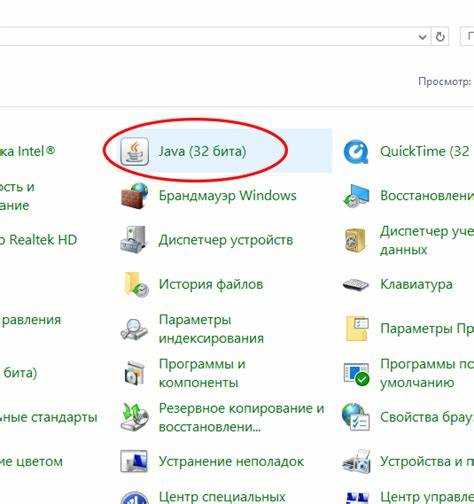
Откройте свойства системы через Панель управления → Система → Дополнительные параметры системы → Переменные среды. В разделе «Системные переменные» создайте переменную JAVA_HOME со значением пути установки JDK.
Добавьте к переменной Path новую запись: %JAVA_HOME%\bin. Это позволит запускать Java из командной строки без указания полного пути к исполняемым файлам.
Проверьте установку, открыв командную строку и введя java -version и javac -version. Оба запроса должны вернуть номер установленной версии JDK.
Если необходимо использовать несколько версий JDK, создайте отдельные переменные JAVA_HOME_XX для каждой и указывайте конкретную версию в Path при работе с проектами.
Выбор IDE и создание нового проекта
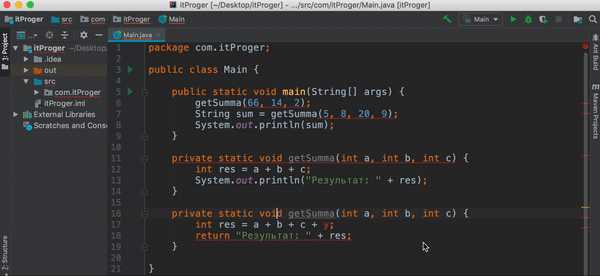
После установки IDE необходимо создать новый проект. В IntelliJ IDEA следует выбрать «File → New → Project», указать SDK версии Java 17 или выше, выбрать тип проекта: Java, JavaFX или Maven. Для Maven-проекта автоматически создается структура каталогов и файл pom.xml с зависимостями. В Eclipse процесс аналогичен: «File → New → Java Project», затем указать JRE и имя проекта. NetBeans предлагает «File → New Project → Java with Ant» или «Java with Maven», где автоматически генерируется структура src/main/java и папка для ресурсов.
Важно задать корректное расположение исходников и библиотек. Рекомендуется использовать структуру с отдельными папками src/main/java, src/main/resources и lib для внешних jar-файлов. После создания проекта стоит настроить систему сборки: в IntelliJ IDEA и Eclipse достаточно указать зависимости в настройках проекта, Maven автоматически подтянет нужные библиотеки. Такой подход упрощает компиляцию и последующее тестирование приложения.
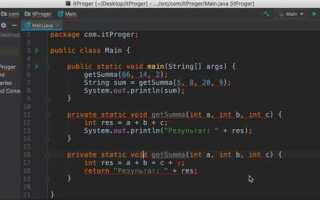
Следующий шаг – проверка работы проекта. Создайте класс с методом main, выведите простое сообщение в консоль и запустите программу. Если IDE корректно распознает JDK и структуру проекта, приложение выполнится без ошибок, что подтверждает правильность настроек и готовность к разработке функционала.
Создание графического интерфейса с помощью Swing
Для создания окна в Java используется класс JFrame. Он обеспечивает контейнер для компонентов и позволяет настраивать размеры через метод setSize(int width, int height) и поведение при закрытии окна через setDefaultCloseOperation(JFrame.EXIT_ON_CLOSE).
Элементы управления добавляются через классы из пакета javax.swing, такие как JButton, JLabel, JTextField и JCheckBox. Для их размещения применяются менеджеры компоновки: FlowLayout упрощает последовательное расположение компонентов, BorderLayout делит окно на пять зон, а GridLayout формирует сетку одинакового размера.
Для обработки действий пользователя используются слушатели событий. Например, ActionListener применяется для кнопок. Реализация выглядит так: button.addActionListener(e -> { /* код */ });. Для текстовых полей и комбинированных списков существуют соответствующие слушатели, позволяющие реагировать на ввод или выбор элемента.
Компоненты можно группировать в панели JPanel, что упрощает управление компоновкой и создание сложных интерфейсов. Панель добавляется в JFrame через add(panel), и для неё отдельно задается менеджер компоновки.
Для обновления интерфейса после изменения состояния компонентов рекомендуется использовать revalidate() и repaint(), чтобы Swing корректно перерисовал окно без необходимости перезапуска приложения.
Приложения на Swing должны запускаться в потоке обработки событий Swing, что достигается через SwingUtilities.invokeLater(() -> { /* создание интерфейса */ });. Это предотвращает ошибки, связанные с одновременным доступом к компонентам из разных потоков.
Для более сложных интерфейсов полезно комбинировать различные менеджеры компоновки и использовать вложенные панели. Это позволяет контролировать расположение элементов и добиваться точной подгонки размеров без ручного задания координат.
Подключение внешних библиотек и зависимостей
Для использования сторонних библиотек в Java-приложении на Windows необходимо определить способ управления зависимостями. Наиболее распространённые инструменты – Maven и Gradle. Maven управляет зависимостями через файл pom.xml, где каждая библиотека указывается с точной версией:
<dependency>

  <groupId>org.example</groupId>

  <artifactId>library-name</artifactId>

  <version>1.2.3</version>

</dependency>
Gradle использует файл build.gradle с декларацией зависимостей через ключевое слово implementation:
dependencies {

  implementation 'org.example:library-name:1.2.3'

}
Для библиотек, которые отсутствуют в центральных репозиториях, требуется ручное добавление JAR-файлов в проект. В IDE, например IntelliJ IDEA, это делается через Project Structure → Libraries → + → Java, а затем выбирается путь к JAR. В среде Eclipse необходимо Build Path → Configure Build Path → Add External JARs.
Важно контролировать версии зависимостей, чтобы избежать конфликтов. Если библиотека использует внутренние зависимости, следует проверять их совместимость с текущей версией JDK. Для Maven можно использовать команду mvn dependency:tree, для Gradle – gradle dependencies, чтобы проследить все подчинённые библиотеки.
После подключения библиотек проект необходимо пересобрать, чтобы IDE корректно распознала новые классы. В командной строке Maven выполняется mvn compile, Gradle – gradle build. Это гарантирует, что все зависимости загружены и доступны для использования в коде.
Работа с файлами и базами данных на Windows
В Java для работы с файлами на Windows используется пакет java.io и java.nio.file. Основные операции включают чтение, запись и управление атрибутами файлов. Для чтения текстовых файлов рекомендуется использовать Files.readAllLines(Path path), а для записи – Files.write(Path path, List<String> lines). При работе с бинарными данными применяются FileInputStream и FileOutputStream.
Важно учитывать кодировку Windows: чаще всего UTF-8 или CP1251. Для проверки существования файла и получения его свойств применяются методы Files.exists(Path path), Files.size(Path path) и Files.getLastModifiedTime(Path path). Для создания каталогов используется Files.createDirectory(Path path) или Files.createDirectories(Path path) для вложенных структур.
Работа с базами данных на Windows обычно строится на JDBC. Для подключения к SQLite достаточно добавить библиотеку sqlite-jdbc, для MySQL – mysql-connector-java. Пример подключения:
Connection conn = DriverManager.getConnection("jdbc:sqlite:C:\\data\\mydatabase.db");
Для выполнения запросов применяются Statement и PreparedStatement. Использование PreparedStatement снижает риск SQL-инъекций и повышает производительность при повторяющихся запросах.
Организация работы с базой может быть представлена таблицей:
| Операция | Класс/Метод | Пример |
|---|---|---|
| Создание файла | Files.createFile(Path path) | Files.createFile(Paths.get(«C:\\data\\file.txt»)) |
| Чтение строк | Files.readAllLines(Path path) | List<String> lines = Files.readAllLines(Paths.get(«C:\\data\\file.txt»)) |
| Запись строк | Files.write(Path path, List<String> lines) | Files.write(Paths.get(«C:\\data\\file.txt»), lines) |
| Подключение к SQLite | DriverManager.getConnection | Connection conn = DriverManager.getConnection(«jdbc:sqlite:C:\\data\\mydatabase.db») |
| Выполнение запроса | PreparedStatement | PreparedStatement ps = conn.prepareStatement(«INSERT INTO users(name) VALUES(?)») |
Для повышения стабильности работы с файлами и базами рекомендуется оборачивать операции в блоки try-with-resources, что гарантирует закрытие потоков и соединений даже при возникновении исключений.
Компиляция проекта в исполняемый JAR-файл
Последовательность действий для компиляции проекта в JAR:
- Сборка классов:
- Перейдите в корневую папку проекта.
- Скомпилируйте все файлы .java командой:
javac -d bin src\*.java
где
bin– директория для скомпилированных классов. - Создание файла манифеста:
- Создайте текстовый файл
MANIFEST.MFс содержимым:Manifest-Version: 1.0 Main-Class: package.MainClass
где
package.MainClass– полный путь к главному классу приложения. - Упаковка JAR:
- Выполните команду:
jar cfm MyApp.jar MANIFEST.MF -C bin/ .
- Ключ
cсоздает новый архив,fуказывает имя файла,mдобавляет манифест. - Проверка работоспособности:
- Запустите JAR командой:
java -jar MyApp.jar
- Убедитесь, что приложение запускается без ошибок, и все ресурсы доступны.
Советы для стабильной компиляции:
- Все зависимости проекта должны находиться в папке
binили быть указаны через-classpath. - Если приложение использует внешние библиотеки, включите их в JAR с помощью опции
-Cили используйте сборщики вроде Maven или Gradle. - Проверяйте пути к ресурсам относительно корня JAR, иначе они не будут найдены при запуске.
- Тестируйте JAR на чистой системе, чтобы убедиться, что отсутствуют скрытые зависимости.
Создание установщика для Windows

Для распространения Java-приложения на Windows удобнее использовать установщик, который автоматизирует размещение файлов, настройку ярлыков и регистрацию необходимых библиотек.
Рекомендуемые инструменты:
- Inno Setup: бесплатный, поддерживает скриптовый язык для сложной логики установки.
- NSIS (Nullsoft Scriptable Install System): легкий и гибкий, позволяет создавать многоступенчатые установки и интеграцию с системным реестром.
- Advanced Installer: имеет визуальный редактор, поддерживает создание MSI и EXE, удобен для коммерческих проектов.
- IzPack: кроссплатформенный, на Java, подходит если требуется единый установщик для Windows и Linux.
Основные шаги создания установщика с Inno Setup:
- Скачать и установить Inno Setup Compiler.
- Создать новый скрипт установки, указав:
- Папку установки (например, {pf}\MyApp).
- Файлы приложения, включая jar, библиотеки и конфигурацию.
- Ярлыки на рабочем столе и в меню «Пуск».
- Необходимые системные зависимости, например, проверку наличия JRE.
- Настроить параметры деинсталляции и версии приложения.
- Скомпилировать скрипт и протестировать полученный EXE на чистой системе Windows.
Рекомендации по оптимизации:
- Включить проверку существующей Java и предложить установку при отсутствии.
- Минимизировать размер установщика, удаляя временные и отладочные файлы.
- Использовать цифровую подпись для EXE, чтобы избежать предупреждений безопасности Windows SmartScreen.
- Тестировать установку на разных версиях Windows (от Windows 8 до Windows 11) для совместимости.
Правильная организация установщика повышает удобство пользователя и снижает количество ошибок при развертывании приложения.
Тестирование и отладка на разных версиях Windows
Для корректной работы Java-приложения важно проверять совместимость с различными версиями Windows, начиная с Windows 7 и до последних сборок Windows 11. На каждой версии могут отличаться системные библиотеки, пути к системным каталогам и поведение JVM.
Используйте виртуальные машины или контейнеры с установленными конкретными версиями Windows. Для Windows 7 и 8 рекомендуются образы с последними обновлениями безопасности, так как они могут повлиять на поведение приложений с доступом к файловой системе и реестру.
Для автоматизации тестирования можно применять PowerShell-скрипты или инструменты CI/CD, такие как Jenkins, с развертыванием виртуальных машин через Hyper-V. Это позволяет запускать тесты на нескольких версиях одновременно и фиксировать различия в поведении приложения.
При отладке используйте журналирование с логами ошибок и событий, фиксируя версии JVM и Windows. Особое внимание стоит уделить различиям в обработке файловых путей, прав доступа и кодировок по умолчанию.
Для GUI-приложений тестируйте взаимодействие с элементами интерфейса на разных разрешениях экрана и DPI. Windows 10 и 11 могут масштабировать элементы иначе, что приводит к смещению кнопок и полей ввода. Использование инструментов, таких как WinAppDriver или TestFX, позволяет автоматизировать такие проверки.
После выявления проблем, связанных с конкретной версией Windows, применяйте условные блоки в коде Java с проверкой System.getProperty(«os.name») и System.getProperty(«os.version») для корректной адаптации поведения приложения.
Регулярно обновляйте тестовые образы и библиотеки Java, чтобы исключить несовместимости, появившиеся с новыми патчами Windows или версиями JDK.
Вопрос-ответ:
Какие инструменты нужны для создания Java-приложения под Windows?
Для разработки приложения на Java под Windows потребуется установить JDK (Java Development Kit), который включает компилятор и стандартные библиотеки. Также полезно использовать интегрированную среду разработки (IDE), например, IntelliJ IDEA, Eclipse или NetBeans. Для тестирования и отладки программы IDE предоставляет встроенные инструменты, а для сборки и управления зависимостями можно подключить Maven или Gradle.
Как запустить Java-приложение на компьютере без установленной Java?
Чтобы приложение работало на Windows без отдельной установки Java, его можно упаковать в исполняемый файл (.exe) с включённой JVM. Для этого используют такие инструменты, как Launch4j или jpackage, которые создают автономный установщик. Таким образом, пользователю не нужно отдельно устанавливать JDK или JRE, приложение запускается напрямую.
Можно ли сделать графический интерфейс для Java-приложения на Windows?
Да, для создания графического интерфейса можно использовать библиотеки Swing или JavaFX. Swing встроен в стандартный комплект Java и позволяет создавать окна, кнопки, меню и другие элементы интерфейса. JavaFX предлагает более современный подход с возможностью анимации и стилевой настройки с помощью CSS. Выбор библиотеки зависит от требований к дизайну и функционалу программы.
Как отлаживать ошибки в Java-приложении на Windows?
Отладка приложения возможна через IDE с помощью точек останова (breakpoints) и просмотра значений переменных во время выполнения. Также полезно использовать логирование с помощью java.util.logging или сторонних библиотек, чтобы отслеживать ход выполнения программы. Если приложение упаковано в .exe, можно временно запускать его из IDE или командной строки для выявления ошибок перед сборкой установочного файла.

 Загрузка...