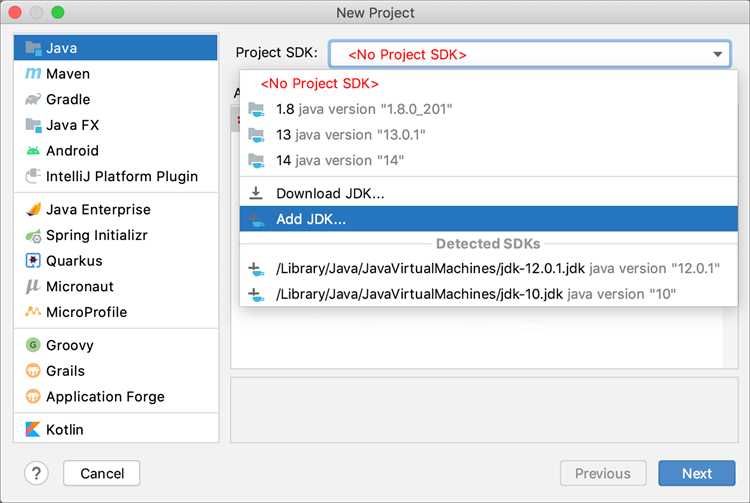
IntelliJ IDEA поддерживает несколько способов создания Java-проектов: с использованием стандартного JDK, Maven или Gradle. При выборе JDK важно убедиться, что установленная версия совместима с используемыми библиотеками; для большинства современных проектов рекомендуется Java 17 или выше.
Первым шагом после запуска IntelliJ является выбор опции New Project. В открывшемся окне необходимо указать тип проекта, JDK и, при необходимости, систему сборки. Если проект предполагает работу с зависимостями, удобнее сразу выбрать Maven или Gradle, что позволит автоматически управлять библиотеками.
После создания структуры проекта IntelliJ автоматически генерирует папки src/main/java и src/test/java. Для организации кода рекомендуется следовать пакетовому принципу: каждая функциональная область – отдельный пакет. Это облегчает поддержку и масштабирование проекта.
Создание первого класса осуществляется через New → Java Class. Рекомендуется сразу указывать модификаторы доступа и писать комментарии к методам, что повышает читаемость кода. После этого можно приступить к компиляции и запуску через встроенный инструмент Run, который автоматически настраивает конфигурации запуска для выбранного класса с методом main.
Установка IntelliJ IDEA и настройка JDK

Скачайте последнюю версию IntelliJ IDEA с официального сайта JetBrains: https://www.jetbrains.com/idea/download/. Для разработки на Java выбирайте версию Community, если не нужны корпоративные функции, или Ultimate для расширенных возможностей.
Запустите установочный файл. На этапе выбора компонентов рекомендуется активировать опцию добавления IntelliJ IDEA в PATH и ассоциации с .java файлами. Это упростит запуск проектов из командной строки и двойным кликом.
После установки откройте IntelliJ IDEA и в стартовом окне выберите «Configure» → «Project Structure». В разделе «Platform Settings» перейдите в «SDKs» и нажмите «+» → «JDK». Укажите путь к установленной Java Development Kit версии не ниже 17, например, C:\Program Files\Java\jdk-17.0.8.
Проверьте корректность подключения JDK: IntelliJ автоматически определяет бинарные файлы javac и java, отображая их в списке SDK. В проекте выберите этот JDK как основной для компиляции и запуска приложений.
Рекомендуется установить переменную окружения JAVA_HOME, указывающую на путь к JDK. Это необходимо для сборки проектов через Maven, Gradle и выполнение скриптов Java вне IDE.
Создание нового Java-проекта и выбор структуры
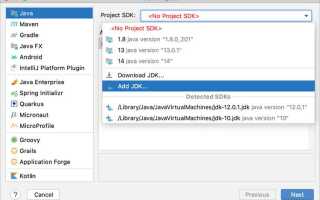
В IntelliJ IDEA создайте новый проект через меню File → New → Project. В открывшемся окне выберите Java и укажите версию JDK. Если JDK не установлен, используйте кнопку Download JDK и выберите актуальную LTS-версию, например, Java 17 или Java 21.
Для структуры проекта IDEA предлагает Project SDK и Project Template. Рекомендуется начинать с Empty Project, чтобы вручную настроить папки src и resources, что упрощает дальнейшую интеграцию с системами сборки.
При создании проекта укажите точный путь расположения. Стандартная практика – хранить проекты в отдельной папке с именем проекта, без вложенных директорий с пробелами и кириллицей, чтобы избежать проблем с инструментами сборки и системой контроля версий.
Для структуры проекта создайте в корне папку src для исходных файлов и, при необходимости, resources для конфигурационных файлов и статических данных. Внутри src создайте пакет по схеме com.имя_проекта, что соответствует Java-конвенциям и упрощает организацию классов.
Если планируется использование Maven или Gradle, создайте соответствующий файл конфигурации (pom.xml или build.gradle) сразу при инициализации проекта. Это позволит IntelliJ автоматически настроить структуру каталогов и зависимости.
После создания проекта убедитесь, что структура Project → Project Files отображает src как Sources Root. Это важно для корректной компиляции и автокомплита в IDEA.
Добавление модулей и настройка зависимостей
В IntelliJ IDEA модули позволяют разделять проект на логические части и управлять зависимостями между ними. Для добавления нового модуля:
- Выберите File → New → Module.
- В диалоговом окне укажите тип модуля (Java, Maven, Gradle) и имя.
- Установите путь к папке с исходными файлами и нажмите Finish.
После создания модуля необходимо настроить зависимости. IntelliJ IDEA предоставляет несколько способов:
- Межмодульные зависимости: в Project Structure → Modules → Dependencies добавьте модуль, от которого зависит текущий.
- Внешние библиотеки: используйте + → JARs or directories для подключения локальных JAR-файлов или + → Library → From Maven для загрузки из Maven-репозитория.
- Управление через Gradle или Maven: откройте build.gradle или pom.xml и добавьте необходимые зависимости, после чего IntelliJ автоматически синхронизирует проект.
Для корректной работы зависимостей:
- Следите за версией JDK у модуля: Project Structure → Modules → Dependencies → Module SDK.
- Избегайте дублирования библиотек между модулями – это может вызвать конфликты при компиляции.
- Проверяйте scope зависимостей (Compile, Test, Runtime) для точного контроля включения библиотек в сборку.
После настройки зависимостей рекомендуется выполнить Build → Rebuild Project для проверки корректного подключения всех модулей и библиотек.
Создание первого класса и метода main

В IntelliJ IDEA откройте созданный проект. В панели Project кликните правой кнопкой на папку src, выберите New → Java Class. В поле имени укажите Main, тип оставьте Class, затем нажмите OK.
IDE автоматически создаст файл Main.java с объявлением класса: public class Main { }. Внутри класса добавьте метод main как точку входа программы:
public static void main(String[] args) { }
Метод main должен быть public для доступа из JVM, static, чтобы запускался без создания экземпляра класса, и принимать массив строк String[] args для передачи аргументов при запуске.
public class Main {
    public static void main(String[] args) {
        System.out.println("Hello, Java!");
    }
}
Для запуска используйте зеленую стрелку слева от объявления метода main или комбинацию Shift + F10. В консоли появится сообщение Hello, Java!, что подтвердит корректность структуры класса и метода.
Совет: всегда сохраняйте проект и проверяйте отсутствие ошибок компиляции перед запуском, чтобы метод main выполнялся без прерываний.
Настройка конфигурации запуска и сборки проекта
После создания проекта в IntelliJ IDEA необходимо корректно настроить конфигурации запуска и сборки, чтобы управление компиляцией и исполнением было удобным и предсказуемым.
Для настройки конфигурации запуска выполните следующие шаги:
- Откройте меню Run → Edit Configurations….
- Нажмите на значок + и выберите Application для обычного Java-приложения.
- Заполните поля:
- Name – уникальное имя конфигурации.
- Main class – полностью квалифицированное имя главного класса (например, com.example.Main).
- Use classpath of module – выберите модуль проекта, где находится главный класс.
- Опционально добавьте аргументы программы (Program arguments) и аргументы JVM (VM options), например
-Xmx512mдля увеличения памяти. - Нажмите Apply и OK для сохранения конфигурации.
Для сборки проекта важно проверить структуру модулей и пути к артефактам:
- Откройте File → Project Structure → Modules. Убедитесь, что исходные и ресурсные директории отмечены правильно.
- Перейдите в Artifacts и создайте новый артефакт:
- Тип – Jar → From modules with dependencies.
- Выберите главный класс для выполнения.
- Включите опцию Include in project build для автоматической сборки.
- Соберите артефакт через Build → Build Artifacts… → Build.
Рекомендации по оптимизации:
- Используйте отдельные конфигурации для разработки и тестирования с разными аргументами и переменными окружения.
- Настройте Before launch для автоматической сборки перед запуском.
- Регулярно проверяйте зависимости модулей, чтобы исключить конфликты версий библиотек.
Использование встроенного редактора кода и автодополнения

В IntelliJ IDEA встроенный редактор кода поддерживает подсветку синтаксиса для Java, включая ключевые слова, строки, комментарии и аннотации. Для эффективной работы используйте функцию Code Completion: при нажатии Ctrl+Space редактор предлагает имена классов, методов и переменных, учитывая контекст текущего проекта.
Редактор умеет автоматически импортировать классы. Если вы используете класс без импорта, IDEA подчеркивает его красным, а нажатие Alt+Enter открывает быстрые действия с предложением добавить нужный импорт.
Live Templates ускоряют написание повторяющихся конструкций. Например, ввод psvm с последующим Tab создаёт шаблон метода public static void main(String[] args). Вы можете создавать собственные шаблоны через меню Settings → Editor → Live Templates.
Редактор поддерживает автоматическое форматирование кода: Ctrl+Alt+L выравнивает отступы и переносы строк по настройкам стиля проекта. Для проверки ошибок в реальном времени включите инспекции кода: IDEA подсвечивает потенциальные ошибки и предупреждения прямо в редакторе.
При работе с методами и параметрами полезна функция Parameter Info: Ctrl+P показывает список аргументов, ожидаемых методом, что снижает количество синтаксических ошибок. Для навигации между классами и методами используйте Ctrl+B или Ctrl+Click на имени метода или класса.
Редактор позволяет одновременно работать с несколькими курсорами (Alt+Click), что удобно для массового редактирования повторяющихся элементов. Также доступно быстрое переименование символов через Shift+F6, которое автоматически обновляет все упоминания в проекте.
Запуск и проверка работы приложения в IntelliJ IDEA
После завершения написания кода необходимо убедиться, что приложение компилируется и выполняется корректно. В IntelliJ IDEA запуск проекта осуществляется через конфигурации запуска (Run/Debug Configurations). Для создания новой конфигурации выберите Run → Edit Configurations → + → Application, затем укажите имя конфигурации, главный класс (Main class) и рабочую директорию проекта.
| Этап | Действие | Рекомендации |
|---|---|---|
| Компиляция | Проект автоматически собирается перед запуском | Убедитесь, что нет красных подчёркиваний в коде и ошибок в панели Messages |
| Запуск | Нажатие кнопки Run или Shift+F10 | |
| Отладка | Запуск через Debug или Shift+F9 | Используйте точки останова (breakpoints) для анализа работы отдельных методов и значений переменных |
| Проверка логов | Просмотр консоли или лог-файлов приложения | Отслеживайте ошибки и предупреждения, особенно NullPointerException и ArrayIndexOutOfBoundsException |
Вопрос-ответ:
Как создать новый проект на Java в IntelliJ IDEA?
Для создания проекта нужно открыть IntelliJ IDEA и выбрать «Создать проект». В появившемся окне выбирается язык Java и версия JDK. После этого задаётся имя проекта и место его сохранения. Далее можно настроить структуру проекта, добавив модули или библиотеки, если это необходимо. После подтверждения настроек откроется рабочее пространство с готовым каркасом проекта.
Как подключить JDK к проекту, если IntelliJ IDEA его не видит?
Если IDE не обнаруживает установленный JDK, нужно перейти в настройки проекта, выбрать пункт «Project Structure» и добавить путь к установленной версии Java. Обычно это путь к папке, где установлен JDK, например, C:\Program Files\Java\jdk-17. После добавления IntelliJ предложит использовать его для компиляции и запуска проекта.
Можно ли изменить расположение исходных файлов после создания проекта?
Да, можно. Для этого в панели проекта нужно выбрать папку с исходниками, щёлкнуть правой кнопкой мыши и выбрать «Mark Directory as» → «Sources Root» для новой директории. Существующие файлы можно перемещать между папками, IntelliJ автоматически обновит пути при необходимости. Важно следить, чтобы структура пакетов соответствовала именам папок.
Как настроить запуск программы в IntelliJ IDEA?
Для запуска программы создаётся конфигурация запуска. В меню «Run» выбирается «Edit Configurations», затем добавляется новая конфигурация типа «Application». В ней указывается главный класс с методом main и при необходимости параметры запуска. После сохранения можно запускать программу через кнопку запуска или сочетанием клавиш.
Что делать, если проект не компилируется после создания?
Если проект не компилируется, сначала стоит проверить, выбран ли правильный JDK в настройках проекта и указаны ли корректные пути к исходникам. Также следует убедиться, что структура пакетов соответствует именам файлов. Иногда помогает очистка кеша и перезапуск IntelliJ IDEA через «File» → «Invalidate Caches / Restart». При ошибках компиляции IDE обычно указывает, в каком файле и на какой строке возникла проблема.

 Загрузка...