Java 8, установленная на вашем компьютере, может занимать значительный объём памяти и создавать конфликты с новыми версиями Java. Перед удалением важно определить точную версию: откройте командную строку и выполните java -version. Результат покажет полное номерное обозначение, необходимое для корректного удаления.
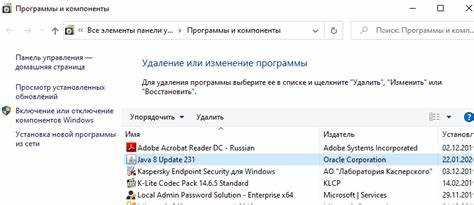
На Windows удаление осуществляется через Панель управления → Программы и компоненты. Найдите запись Java 8 Update [номер], щёлкните правой кнопкой мыши и выберите Удалить. В процессе рекомендуется закрыть все браузеры и программы, использующие Java, чтобы избежать ошибок удаления.
На macOS удаление требует удаления нескольких директорий: /Library/Java/JavaVirtualMachines/jdk1.8*.jdk и связанных файлов в /Library/PreferencePanes/JavaControlPanel.prefPane. Для окончательного удаления используйте команду sudo rm -rf для каждой директории, подтверждая наличие прав администратора.
После удаления Java 8 необходимо проверить, что система больше не содержит старых файлов. Выполните java -version снова: если команда не находит интерпретатор, удаление прошло успешно. Для очистки остаточных настроек рекомендуется удалить переменные среды JAVA_HOME и пути в PATH, которые указывают на старую версию.
Удаление Java 8 с компьютера: пошаговое руководство
Шаг 1. Откройте «Панель управления». Нажмите Win + R, введите control и нажмите Enter.
Шаг 2. Перейдите в раздел «Программы» → «Программы и компоненты».
Шаг 3. Найдите в списке установленную версию Java 8. Обратите внимание на полное имя, например «Java 8 Update 341». Это важно, если установлено несколько версий.
Шаг 4. Выберите Java 8 и нажмите «Удалить». Подтвердите действие в открывшемся окне. Удаление может занять несколько минут.
Шаг 5. После завершения удаления перезагрузите компьютер, чтобы очистить временные файлы и завершить процесс деинсталляции.
Шаг 6. Проверьте остаточные файлы. Перейдите в папки C:\Program Files\Java и C:\Program Files (x86)\Java. Удалите оставшиеся папки с Java 8.
Шаг 7. Очистите системные переменные. Нажмите Win + Pause, откройте «Дополнительные параметры системы» → «Переменные среды». Удалите переменные JAVA_HOME и пути к Java 8 из Path.
Шаг 8. Проверьте удаление через командную строку. Откройте cmd и выполните команду java -version. Если система сообщает «Java не найдена», удаление прошло успешно.
Шаг 9. При необходимости установите новую версию Java. Скачивайте только с официального сайта Oracle или OpenJDK, чтобы избежать конфликтов с предыдущими версиями.
Проверка установленной версии Java 8 на компьютере
Откройте Командную строку (CMD) на Windows или Терминал на macOS/Linux. Введите команду: java -version и нажмите Enter.
Запомните точный номер версии перед удалением Java 8, чтобы убедиться, что удаляется правильная версия и не затрагиваются другие установки Java.
Создание резервной копии важных данных перед удалением
Перед удалением Java 8 убедитесь, что сохранены все файлы конфигурации и проекты, использующие JDK. Основные директории для резервного копирования: C:\Program Files\Java\jdk1.8.0_xx, папки с переменными среды JAVA_HOME, а также пользовательские проекты в IDE, такие как IntelliJ IDEA или Eclipse.
Для копирования используйте внешние накопители или сетевые хранилища. Рекомендуется создать архив в формате ZIP или 7z для минимизации риска повреждения файлов. Убедитесь, что в архиве присутствуют скрытые файлы конфигурации, например .classpath, .project и settings.gradle.
Если на компьютере используются базы данных или локальные серверы, связанные с Java-приложениями, выполните экспорт данных в SQL или CSV. Проверьте целостность экспортированных файлов, открыв несколько записей в текстовом редакторе.
Для проектов с зависимостями через Maven или Gradle создайте резервную копию папок .m2/repository и ~/.gradle, чтобы при повторной установке Java сохранить все подключенные библиотеки.
После создания резервной копии рекомендуется записать путь к архивам и точную структуру директорий. Это позволит восстановить рабочее окружение без ручного поиска утраченных конфигураций.
Закрытие всех приложений, использующих Java
Перед удалением Java 8 необходимо завершить работу всех приложений, которые её используют. Это включает программы, веб-браузеры с Java-плагинами и серверные службы. Игнорирование этого шага может вызвать ошибки при удалении.
Для точного контроля используйте Диспетчер задач Windows (Ctrl+Shift+Esc) или команду `tasklist` в командной строке. Обратите внимание на процессы с именами:
| Процесс | Описание |
|---|---|
| java.exe | Основной исполняемый файл Java-приложений |
| javaw.exe | Версия java.exe без консольного окна, часто используется графическими приложениями |
| WebStart.exe | Запуск приложений через Java Web Start |
| любые серверные службы с Java | Например, Tomcat, Jenkins, Minecraft-серверы |
Чтобы завершить процесс, выделите его в Диспетчере задач и нажмите Завершить задачу. Через командную строку можно использовать команду:
taskkill /F /IM java.exe
После завершения всех Java-процессов убедитесь, что ни один браузер с поддержкой Java не запущен. Для серверов рекомендуется остановить службы через панель управления службами (services.msc) перед удалением Java.
Проверка успешного закрытия:
| Метод | Описание |
|---|---|
| Диспетчер задач | Нет процессов java.exe или javaw.exe |
| Командная строка | Команда tasklist | findstr java не возвращает результатов |
| Браузеры | Все окна закрыты, плагин Java не активен |
Удаление Java 8 через Панель управления Windows
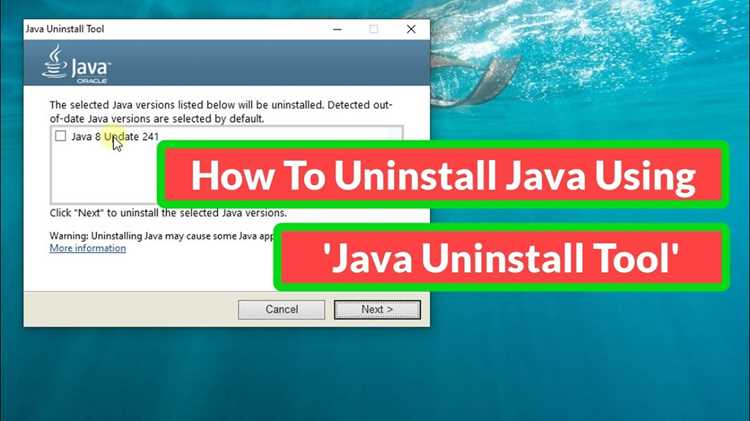
Для удаления Java 8 используйте стандартный инструмент Windows – Панель управления. Следуйте пошагово инструкции, чтобы полностью удалить все компоненты.
-
Откройте Панель управления. Для этого нажмите Win + R, введите
controlи нажмите Enter. -
Перейдите в раздел Программы и компоненты (или Удаление программы, в зависимости от версии Windows).
-
В списке установленных программ найдите Java 8. Обратите внимание на версию (например, Java SE Development Kit 8 Update 361).
-
Выделите Java 8 и нажмите Удалить или Деинсталляция.
-
Следуйте инструкциям деинсталлятора. Убедитесь, что завершено удаление всех связанных компонентов, включая JRE и JDK, если они установлены отдельно.
-
После завершения перезагрузите компьютер, чтобы удалить оставшиеся системные файлы и очистить переменные окружения.
Для проверки успешного удаления откройте командную строку cmd и выполните команду java -version. Если Java удалена корректно, система отобразит сообщение о том, что команда не распознана.
Дополнительно проверьте папки:
C:\Program Files\JavaC:\Program Files (x86)\Java
Удалите оставшиеся директории Java, если они присутствуют, чтобы полностью очистить систему от файлов Java 8.
Удаление оставшихся файлов и папок Java вручную
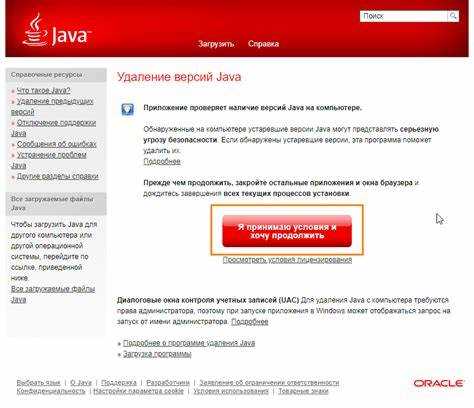
После удаления Java через Панель управления некоторые файлы могут остаться. Удалите их вручную, чтобы исключить конфликты при установке других версий.
Перейдите в каталог установки Java. По умолчанию это C:\Program Files\Java или C:\Program Files (x86)\Java. Удалите все оставшиеся папки, включая jdk1.8.x_xx и jre1.8.x_xx.
Очистите системные переменные среды. Откройте «Панель управления → Система → Дополнительные параметры системы → Переменные среды». Удалите из Path записи, содержащие Java\bin, и удалите переменные JAVA_HOME и JRE_HOME, если они присутствуют.
Проверьте директории с пользовательскими настройками. В %APPDATA%\Sun\Java и %USERPROFILE%\.java удалите все файлы и папки Java, включая кэш и журналы.
Очистите системный реестр. Откройте regedit и удалите ветки HKEY_LOCAL_MACHINE\SOFTWARE\JavaSoft и HKEY_CURRENT_USER\Software\JavaSoft. Перед изменениями сделайте резервную копию реестра.
После удаления файлов и очистки реестра перезагрузите компьютер, чтобы система обновила пути и настройки среды.
Очистка системных переменных и путей среды
После удаления Java 8 важно удалить остаточные ссылки в системных переменных и путях среды, чтобы избежать конфликтов с другими версиями Java и некорректной работой приложений.
-
Откройте панель управления: нажмите Win + R, введите
sysdm.cplи нажмите Enter. -
Перейдите во вкладку Дополнительно и нажмите кнопку Переменные среды.
-
В разделе Системные переменные найдите переменные
JAVA_HOMEиJRE_HOME. Если они указывают на путь к удалённой Java 8, выделите и удалите их. -
Откройте переменную Path в системных переменных и проверьте наличие путей, связанных с Java 8, например:
C:\Program Files\Java\jdk1.8.0_xx\bin. Удалите все такие записи. -
Проверьте пользовательские переменные в верхней части окна. Если в них есть ссылки на Java 8, удалите их аналогично.
-
После внесения изменений нажмите ОК во всех окнах, чтобы сохранить корректировки.
-
Откройте командную строку и выполните команду
java -version. Если система не находит Java, значит очистка выполнена успешно. -
При необходимости установите новую версию Java и добавьте её путь в переменные среды согласно документации.
Эта процедура предотвращает ошибки запуска приложений, требующих другой версии Java, и освобождает системные переменные от устаревших ссылок.
Проверка удаления Java 8 с помощью командной строки
После удаления Java 8 важно убедиться, что система больше не использует старую версию. Для этого откройте командную строку (Win + R → введите cmd → Enter).
Введите команду java -version и нажмите Enter. Если Java 8 удалена корректно, система должна вернуть сообщение типа ‘java’ не является внутренней или внешней командой, исполняемой программой или пакетным файлом или отобразить версию другой установленной Java.
Для проверки наличия JDK выполните команду javac -version. Отсутствие JDK 8 подтверждает успешное удаление компилятора Java.
Также можно использовать команду where java для поиска всех исполняемых файлов Java в системных путях. Если пути к Java 8 отсутствуют, удаление завершено полностью.
В случае, если команды java -version или javac -version продолжают показывать версию 8, необходимо проверить системную переменную PATH и удалить все ссылки на каталог старой Java.
Устранение возможных ошибок после удаления Java 8
После удаления Java 8 могут возникнуть ошибки запуска программ, использующих JRE или JDK. Первым шагом проверьте системные переменные. Откройте «Панель управления» → «Система» → «Дополнительные параметры системы» → «Переменные среды». Удалите переменные JAVA_HOME и PATH, если они указывают на удалённую версию Java.
Проверьте наличие остаточных файлов в каталогах C:\Program Files\Java\ и C:\Program Files (x86)\Java\. Удалите папки с версиями Java 8, чтобы исключить конфликт при установке других версий.
Если после удаления появляются ошибки типа «java.exe не найден», убедитесь, что другие версии Java корректно добавлены в PATH. Для проверки откройте командную строку и выполните команду java -version. Она должна отображать текущую установленную версию.
Программы, зависящие от Java, могут хранить пути к JRE в своих конфигурационных файлах. Проверьте файлы config.ini или settings.xml в директориях этих программ и обновите пути, если они указывают на удалённую Java 8.
В случае ошибок при запуске IDE (например, Eclipse или IntelliJ IDEA) откройте файл eclipse.ini или idea64.exe.vmoptions и убедитесь, что опция -vm указывает на актуальную версию JDK.
Если удаление Java 8 повлекло сбои при работе с Maven или Gradle, проверьте переменные среды JAVA_HOME и перезапустите терминал. После этого выполните команды mvn -v или gradle -v для проверки корректного пути к Java.
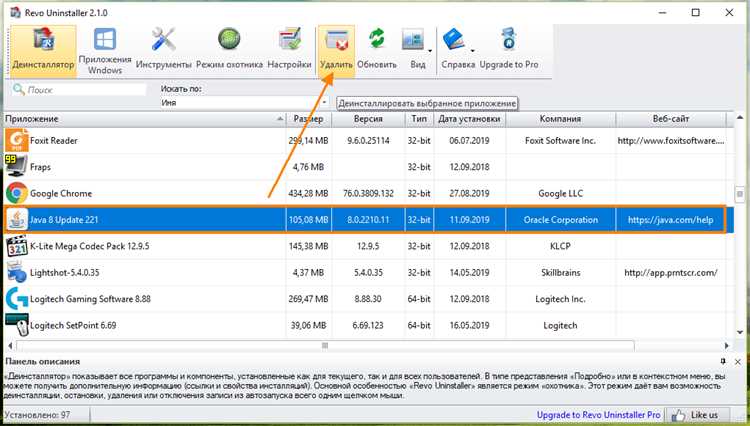
Для полной очистки рекомендуется использовать встроенный инструмент «Программы и компоненты» и сторонние утилиты типа Revo Uninstaller, чтобы удалить остаточные ключи реестра, связанные с Java 8.
Вопрос-ответ:
Как полностью удалить Java 8 с Windows 10?
Для полной деинсталляции Java 8 сначала откройте «Панель управления» и перейдите в раздел «Программы и компоненты». Найдите все версии Java 8 в списке установленных программ и удалите их поочередно. После этого рекомендуется проверить системные переменные PATH и JAVA_HOME, чтобы убедиться, что ссылки на Java больше не присутствуют. Дополнительно можно удалить папки, оставшиеся в Program Files, чтобы очистить остатки файлов.
После удаления Java 8 некоторые программы перестали работать. Что делать?
Если после удаления Java 8 возникли проблемы с запуском программ, это значит, что они использовали эту версию для работы. Варианты решения: установить более новую версию Java, которая совместима с вашими приложениями, или, если необходимо именно Java 8, переустановить её заново. Также проверьте настройки переменных среды, чтобы они указывали на актуальную версию Java.
Можно ли удалить Java 8 вручную без использования панели управления?
Да, вручную удалить Java 8 возможно, но процесс требует аккуратности. Для этого нужно удалить папки с установленной Java, обычно находящиеся в Program Files или Program Files (x86), и очистить системные переменные PATH и JAVA_HOME, если они ссылаются на эту версию. Также стоит удалить записи в реестре, связанные с Java, чтобы система не искала устаревшие файлы. Такой способ подходит опытным пользователям.
Как убедиться, что Java 8 полностью удалена с компьютера?
После удаления Java 8 проверьте наличие её файлов в Program Files и Program Files (x86). Откройте командную строку и введите команду java -version. Если система не находит команду, значит версия удалена. Также проверьте переменные среды PATH и JAVA_HOME — ссылки на Java 8 не должны присутствовать. Можно использовать специализированные утилиты для проверки установленных версий Java.

 Загрузка...