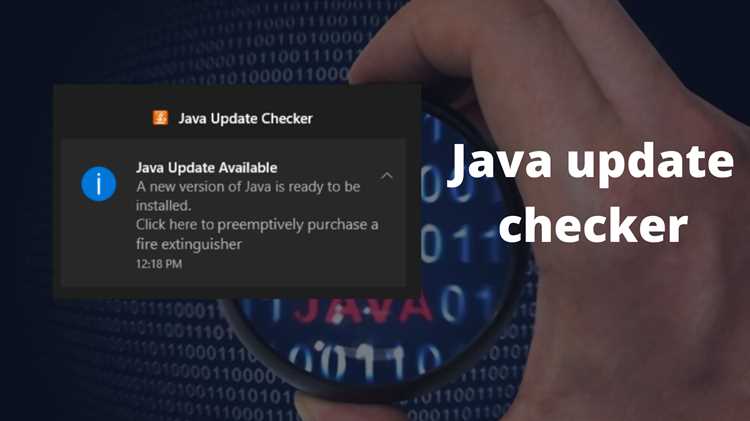
Сообщение Java Update Available появляется, когда установленная версия Java устарела и доступна новая, содержащая исправления безопасности и оптимизацию производительности. Игнорирование обновлений повышает риск уязвимостей, особенно при использовании браузеров и программ, зависящих от Java Runtime Environment (JRE).
Обновления Java включают патчи для устранения критических уязвимостей, которые могут позволить удалённое выполнение кода или перехват данных. Каждая новая версия проверяется на совместимость с операционными системами Windows, macOS и Linux, поэтому своевременная установка обновлений снижает вероятность сбоев приложений и системных ошибок.
При появлении уведомления рекомендуется проверить текущую версию через команду java -version в терминале или командной строке. После подтверждения необходимости обновления следует загружать пакеты исключительно с официального сайта Oracle или OpenJDK, избегая сторонних источников, которые могут содержать вредоносные модификации.
Для организаций и продвинутых пользователей полезно настроить автоматическое обновление Java через системные инструменты, чтобы исключить пропуск критических патчей. При этом важно сохранять резервные копии важных приложений, совместимых с новой версией, чтобы исключить сбои после обновления.
Почему появляется уведомление Java Update Available
- Версию установленного JRE (Java Runtime Environment) или JDK (Java Development Kit).
- Наличие критических патчей безопасности, устраненных в новых выпусках.
- Совместимость с актуальными веб-приложениями и программами, использующими Java.
Причины появления уведомления включают:
- Выход новых версий Java: Oracle регулярно выпускает обновления с исправлением уязвимостей и улучшением производительности. Даже если система работает стабильно, старая версия может содержать известные угрозы.
- Автоматическая проверка обновлений: Компонент Java Update проверяет сервер Oracle каждые несколько дней. Если обнаружена более новая версия, система уведомляет пользователя.
- Использование устаревших приложений: Некоторые программы требуют последних API Java. Если текущая версия не поддерживает новые методы, появляется уведомление о необходимости обновления.
- Безопасность браузера: Браузеры и веб-приложения блокируют устаревшие версии Java, чтобы предотвратить выполнение уязвимого кода.
Для корректного реагирования рекомендуется:
- Сверить версию Java на компьютере с последней на официальном сайте Oracle.
- Скачать обновление только с официального источника.
- Проверить совместимость обновлений с ключевыми приложениями перед установкой.
- Настроить автоматическое обновление, если используются приложения с регулярными требованиями к новой версии Java.
Как проверить текущую версию Java на компьютере
Откройте командную строку Windows: нажмите Win + R, введите cmd и нажмите Enter. В macOS или Linux откройте терминал.
Введите команду java -version и нажмите Enter. Появится строка вида java version "17.0.8", где указана установленная версия Java.
Если команда не распознается, Java не установлена, или переменная окружения PATH не настроена. Проверьте путь установки: для Windows стандартная папка C:\Program Files\Java\, для macOS /Library/Java/JavaVirtualMachines/, для Linux обычно /usr/lib/jvm/.
Для проверки версии JDK используйте javac -version. Совпадение версий JDK и JRE важно для корректной работы приложений.
На Windows можно открыть Панель управления → Программы → Программы и компоненты, найти записи Java и проверить версии через столбец «Версия».
Регулярная проверка версии Java позволяет вовремя обновлять ПО и предотвращает несовместимость с современными приложениями.
Риски игнорирования обновлений Java
Игнорирование уведомлений о доступных обновлениях Java повышает вероятность эксплуатации уязвимостей. По данным CVE (Common Vulnerabilities and Exposures), в 2024 году было зарегистрировано более 120 критических уязвимостей Java, каждая из которых могла использоваться для удалённого выполнения кода или обхода системных ограничений.
Устаревшая версия Java снижает совместимость с современными приложениями и веб-сервисами. Пример: версии до Java 8 не поддерживают TLS 1.3, что делает невозможным безопасное подключение к ряду банковских сервисов и API.
| Последствие | Описание | Рекомендация |
|---|---|---|
| Кибератаки | Использование известных уязвимостей для внедрения вредоносного ПО. | Устанавливать обновления сразу после выпуска, особенно патчи безопасности. |
| Сбой приложений | Некоторые современные приложения могут не запускаться на старой версии Java. | Проверять требования приложений и поддерживать актуальную версию Java. |
| Снижение производительности | Обновления включают оптимизацию работы JVM, ускорение выполнения кода. | Регулярно обновлять Java для получения улучшений производительности. |
| Нарушение стандартов безопасности | Неактуальная Java не соответствует современным требованиям безопасности PCI DSS и GDPR. | Поддерживать версию Java с актуальными патчами для соблюдения нормативов. |
Резюмируя, игнорирование обновлений Java напрямую повышает риск киберугроз, снижает совместимость и производительность приложений, а также может привести к нарушению нормативных требований. Настройка автоматического обновления или регулярная проверка доступных версий является обязательной практикой.
Как безопасно скачать последнюю версию Java
Официальная загрузка Java осуществляется исключительно через сайт Oracle: https://www.oracle.com/java/technologies/downloads/. Использование сторонних ресурсов увеличивает риск заражения системы вредоносным ПО.
Перед скачиванием убедитесь, что у вас установлена последняя версия операционной системы и активен антивирус. Oracle предоставляет отдельные установщики для Windows, macOS и Linux. Для Windows доступны форматы EXE и MSI, для macOS – DMG, для Linux – RPM и DEB.
Выбирайте версию Java, соответствующую архитектуре вашей системы: x64 для 64-битных ОС и x86 для 32-битных. Установка версии, не соответствующей архитектуре, приведет к ошибкам запуска программ.
После скачивания проверяйте цифровую подпись файла. На сайте Oracle указаны контрольные суммы SHA256, которые можно сверить с загруженным файлом через командную строку. Несовпадение суммы сигнализирует о поврежденном или поддельном установщике.
Во время установки отключите ненужные галочки, предлагающие установить дополнительное ПО или панели инструментов. Это минимизирует риск нежелательных программ и упрощает последующее обслуживание системы.
После установки убедитесь, что переменные среды Java (JAVA_HOME и путь к bin) корректно настроены. Проверить успешную установку можно командой java -version в терминале или командной строке.
Пошаговая установка обновления Java на Windows
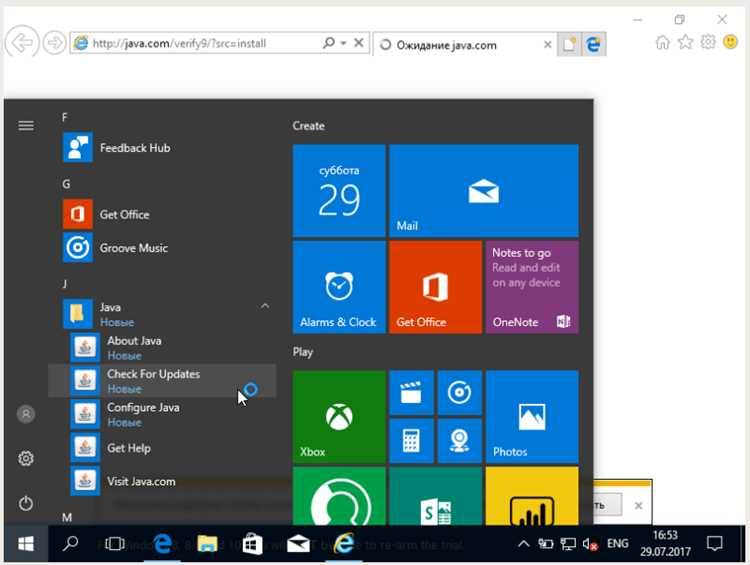
1. Откройте официальный сайт Java: https://www.java.com/ru/download/.
2. Нажмите кнопку «Скачать Java» и выберите версию для Windows. Убедитесь, что выбираете 32-bit или 64-bit в зависимости от вашей системы (для проверки используйте «Параметры → Система → О системе»).
3. Сохраните установочный файл в удобное место на компьютере и закройте все браузеры, чтобы избежать конфликтов во время установки.
4. Запустите скачанный файл с расширением .exe. При появлении окна контроля учетных записей нажмите «Да» для подтверждения установки.
5. В установщике выберите «Настройка» для изменения пути установки при необходимости. Рекомендуется оставлять стандартный путь, чтобы программы корректно обнаруживали Java.
6. Нажмите «Установить» и дождитесь завершения процесса. Продолжительность зависит от скорости системы и наличия предыдущих версий Java.
7. После установки откройте командную строку (Win + R → cmd) и введите java -version. Появление актуальной версии подтверждает успешное обновление.
8. При необходимости удалите старые версии через «Панель управления → Программы и компоненты» для освобождения места и предотвращения конфликтов.
9. Перезапустите браузеры и программы, использующие Java, чтобы изменения вступили в силу.
Обновление Java на MacOS: важные отличия
На MacOS обновление Java управляется не только системой, но и самим Oracle. В отличие от Windows, стандартное уведомление «Java Update Available» может не запускать автоматический инсталлятор, а лишь информировать о новой версии.
Особенности процесса обновления на MacOS:
- Версия Java для MacOS разделена на два типа: JDK (для разработчиков) и JRE (для запуска приложений). Обновления JRE могут не обновлять JDK.
- Системные уведомления появляются через System Preferences → Java. Через App Store Java не обновляется.
- Новые версии Java часто требуют macOS 10.15 и выше. Старые версии могут не устанавливаться и выдавать ошибку «Incompatible with this macOS version».
- Apple больше не распространяет собственные версии Java, поэтому обновление необходимо выполнять через официальный сайт Oracle или Homebrew (
brew install --cask temurin). - После обновления нужно проверять переменную окружения
JAVA_HOME, иначе приложения могут использовать старую версию.
Рекомендации при обновлении Java на MacOS:
- Скачать последнюю стабильную версию JDK с сайта Oracle или использовать OpenJDK через Homebrew.
- Перед установкой удалить старые версии JDK, чтобы исключить конфликты (
/Library/Java/JavaVirtualMachines). - После установки проверить версию командой
java -versionи убедиться, чтоJAVA_HOMEуказывает на актуальную папку. - Не полагаться на системные уведомления как на единственный способ обновления – они могут отображать устаревшую информацию.
Особое внимание стоит уделить корпоративным настройкам. Если на Mac установлены политики MDM, автоматическое обновление Java может блокироваться, поэтому рекомендуется согласовать установку с администратором.
Настройка автоматических обновлений Java
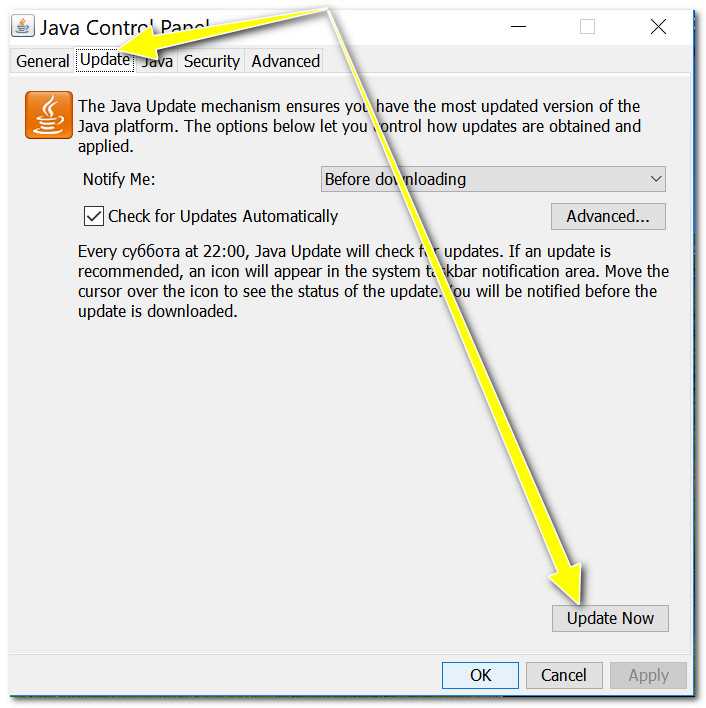
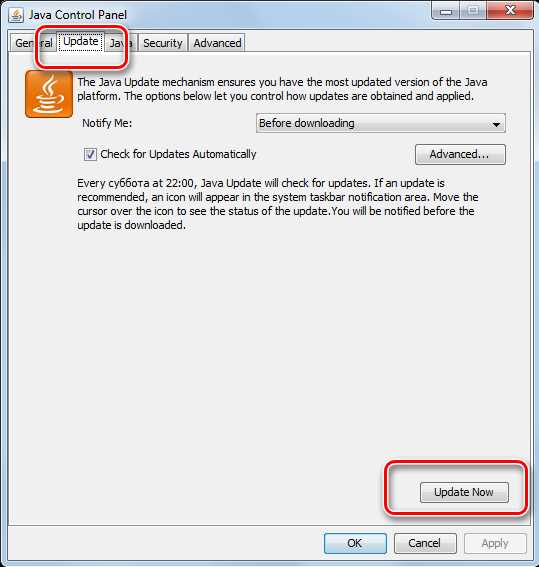
Откройте Панель управления Java: для Windows это «Пуск» → «Панель управления» → «Java», для macOS – «Системные настройки» → «Java». В разделе «Обновления» установите флажок «Проверять наличие обновлений автоматически». Это обеспечит проверку каждые 7 дней, что соответствует стандартным настройкам безопасности.
Чтобы обновления устанавливались без вашего участия, нажмите «Дополнительно» и активируйте опцию «Устанавливать обновления автоматически». Система будет скачивать патчи в фоновом режиме и уведомлять о необходимости перезагрузки только при критических исправлениях.
Для корпоративных компьютеров рекомендуется использовать Java Update Scheduler через командную строку: команда jusched.exe позволяет задать периодичность проверки, например, раз в 24 часа, и включить логирование обновлений для контроля установки патчей.
На системах с ограниченными правами администратора можно настроить уведомления без автоматической установки, чтобы пользователь запускал процесс вручную, предотвращая конфликты с текущими приложениями.
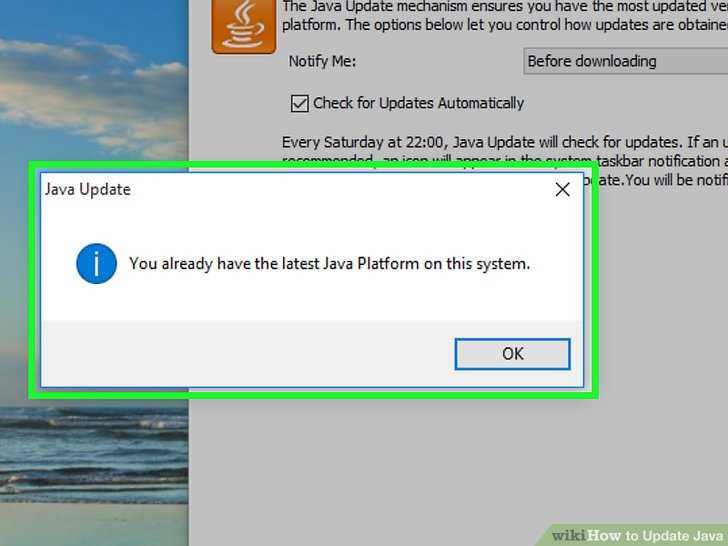
После настройки проверьте версию Java через команду java -version в терминале или командной строке. Если установлена последняя версия, система подтверждает актуальность, и сообщения «Java Update Available» больше не появляются.
Рекомендуется периодически проверять журнал обновлений Java, расположенный в папке C:\ProgramData\Oracle\Java\javaupdate.log на Windows, для контроля успешной установки патчей и выявления возможных ошибок при автоматических обновлениях.
Проверка работы приложений после обновления Java
Для критически важных приложений проведите тестирование функционала на отдельной тестовой среде. Проверяйте запуск всех модулей, выполнение скриптов и корректность сетевых соединений.
Следует обратить внимание на совместимость библиотек и фреймворков. Например, приложения на Java 8 могут некорректно работать с библиотеками, использующими новые API Java 11 и выше.
Отслеживайте ошибки в логах приложения. После обновления Java часто возникают исключения ClassNotFoundException или NoSuchMethodError, сигнализирующие о несовместимости старого кода с новой версией среды.
Для веб-приложений проверьте работу плагинов и JVM-параметров, особенно если используются контейнеры типа Tomcat или JBoss. Обновление Java может изменить поведение сборки и кэширования классов.
Если после обновления обнаружены сбои, используйте инструмент jdeps для анализа зависимостей и выявления устаревших классов. При необходимости верните предыдущую версию Java или примените патчи совместимости.
Документируйте результаты тестирования, фиксируя, какие модули требуют доработки. Это позволит ускорить повторное обновление и снизить риск ошибок в производственной среде.
Вопрос-ответ:
Что значит сообщение «Java update available» на моём компьютере?
Это уведомление появляется, когда на компьютере установлена устаревшая версия Java, а доступна более новая. Система информирует о возможности обновления, чтобы исправить ошибки, повысить безопасность и добавить новые функции.
Нужно ли обязательно устанавливать обновление Java сразу после появления уведомления?
Не обязательно устанавливать его сразу, но желательно обновить программу в ближайшее время. Новые версии часто закрывают уязвимости, которые могут использовать вредоносные программы, и повышают стабильность работы приложений, использующих Java.
Можно ли отключить уведомления о доступном обновлении Java?
Да, в настройках Java есть возможность отключить автоматические уведомления. Однако это не обновляет программу, и система останется уязвимой к старым багам и угрозам безопасности. Решение отключить уведомления стоит принимать только при уверенности, что обновление будет выполняться вручную.
Как безопасно обновить Java на компьютере?
Лучше всего загружать обновления с официального сайта Java. После запуска установщика рекомендуется следовать инструкции на экране, закрыв все программы, которые используют Java, чтобы обновление прошло корректно. После завершения процесса можно проверить версию через панель управления.
Что делать, если после обновления Java некоторые программы перестали работать?
Иногда новые версии Java меняют внутренние компоненты, и старые приложения могут работать некорректно. В таких случаях можно временно вернуть предыдущую версию Java, проверив настройки программы, или искать обновление самого приложения, чтобы оно поддерживало последнюю версию Java.

 Загрузка...