
Java 11 – это долгосрочная версия (LTS) платформы Java, актуальная для разработки корпоративных приложений и инструментов автоматизации. На Windows 10 установка требует точного следования шагам, чтобы корректно настроить системные переменные и избежать конфликтов с предыдущими версиями Java.
Первый этап – загрузка JDK 11 с официального сайта Oracle или альтернативного дистрибутива OpenJDK, например, AdoptOpenJDK. Для Windows 10 выбирайте версию x64, соответствующую архитектуре вашей системы. Файл устанавливается в удобное место, желательно без пробелов в пути, например C:\Java\jdk-11.
После установки необходимо настроить переменные среды: JAVA_HOME указывает на корневую папку JDK, а Path дополняется путем к \bin. Это позволяет запускать компилятор javac и интерпретатор java из любой директории командной строки. Проверка корректности выполняется командой java -version, которая должна вернуть точную версию 11.
Дополнительно рекомендуется удалить старые версии JDK, чтобы исключить ошибки компиляции и запусков программ. Настройка интеграции с IDE, например IntelliJ IDEA или Eclipse, потребует указания пути к новому JDK 11 в настройках проекта. После завершения всех шагов система будет готова к полноценной разработке на Java 11.
Скачивание официального дистрибутива Java 11 для Windows
Перейдите на официальный сайт Oracle: страница загрузки JDK 11.
Выберите версию для Windows с расширением .exe. Для 64-битной системы актуален файл с пометкой x64, для 32-битной – x86.
Примите лицензионное соглашение, отметив чекбокс «Accept License Agreement» перед загрузкой.
После выбора нужного файла кликните на ссылку скачивания. Размер установочного пакета JDK 11 обычно около 170–200 МБ.
Рекомендуется сохранять дистрибутив в отдельной папке, например C:\Downloads\Java11, чтобы облегчить последующую установку и настройку переменных среды.
Проверка контрольной суммы SHA256 для скачанного файла позволяет убедиться в целостности дистрибутива. Ссылку на контрольные суммы предоставляет Oracle на той же странице.
Проверка системных требований перед установкой
Для корректной установки Java 11 на Windows 10 необходимо убедиться в соответствии системы минимальным требованиям. Версия ОС должна быть не ниже Windows 10 64-bit. Проверить разрядность можно через Панель управления → Система, параметр «Тип системы».
Необходимо наличие как минимум 2 ГБ оперативной памяти и 1,5 ГБ свободного места на диске, предпочтительно на разделе с установленной ОС. Недостаток памяти может привести к ошибкам при установке и запуске JVM.
Для корректной работы Java 11 требуется процессор с поддержкой 64-битных инструкций и тактовой частотой от 2 ГГц. Проверка модели процессора выполняется через Диспетчер устройств → Процессоры.
Обязательным условием является наличие права администратора для установки. Проверить текущую учетную запись можно в Параметры → Учетные записи → Ваша информация. Для установки JDK рекомендуется временно отключить антивирусное ПО, чтобы исключить блокировку файлов.
Необходимо проверить переменные окружения: PATH должен быть готов к добавлению пути к Java. Выполните команду echo %PATH% в командной строке для проверки текущих значений. Если система не поддерживает Unicode, установка может вызвать ошибки при работе с кириллическими путями.
Удостоверьтесь, что на компьютере установлены все последние обновления Windows 10, особенно обновления безопасности и пакеты .NET Framework, так как Java 11 использует системные библиотеки для корректной работы.
Настройка переменной окружения JAVA_HOME
Откройте Панель управления → Система и безопасность → Система и выберите Дополнительные параметры системы. В разделе Дополнительно нажмите Переменные среды.
В блоке Системные переменные нажмите Создать. В поле Имя переменной введите JAVA_HOME. В поле Значение переменной укажите путь к папке установки JDK 11, например: C:\Program Files\Java\jdk-11.0.20. Убедитесь, что путь не содержит лишних пробелов и слеши указаны обратные.
После создания переменной найдите системную переменную Path, выберите Изменить → Создать и добавьте строку: %JAVA_HOME%\bin. Это обеспечит доступ к исполняемым файлам Java из командной строки.
Закройте все окна Переменные среды кнопкой ОК. Откройте Командную строку и выполните команду java -version. Если отображается версия JDK 11, настройка переменной JAVA_HOME завершена корректно.
Установка Java 11 через установщик MSI
Скачайте актуальный MSI-установщик Java 11 с официального сайта Oracle или OpenJDK. Выберите версию для Windows x64, чтобы обеспечить совместимость с 64-битными приложениями.
-
Запустите скачанный MSI-файл двойным щелчком.
-
В окне мастера установки выберите путь установки. Рекомендуется использовать стандартный путь:
C:\Program Files\Java\jdk-11. -
Отметьте опцию добавления Java в системную переменную PATH, чтобы команды
javaиjavacбыли доступны в командной строке. -
Нажмите Install и дождитесь завершения процесса. Установка обычно занимает 2–3 минуты.
-
После завершения закройте мастер установки, нажав Finish.
Проверка установки:
-
Откройте командную строку (Win + R →
cmd). -
Введите
javac -version. Должна отобразиться версия компилятора Java 11.
Если PATH не обновился автоматически, добавьте путь к папке bin JDK вручную: C:\Program Files\Java\jdk-11\bin.
После этого Java 11 полностью готова к использованию для разработки и запуска приложений.
Проверка корректности установки через командную строку
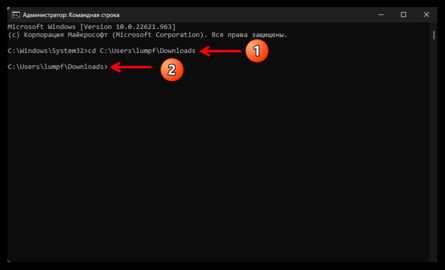
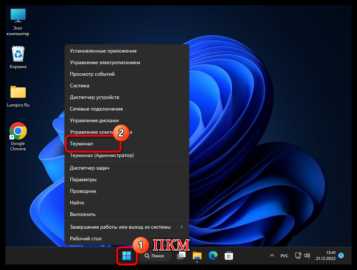
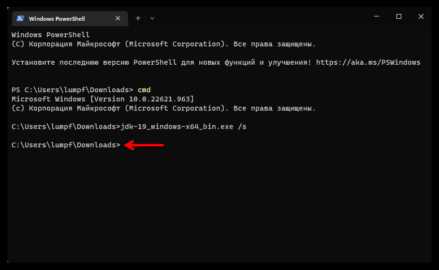
Откройте командную строку Windows: нажмите Win + R, введите cmd и нажмите Enter.
Введите команду java -version и нажмите Enter. В корректной установке появится информация о версии Java, например: java version "11.0.20" 2023-07-18 LTS. Обратите внимание на наличие отметки LTS и совпадение версии с установленной.
Для проверки переменной окружения JAVA_HOME выполните команду echo %JAVA_HOME%. Если путь указан верно, он должен указывать на корневую папку установленного JDK, например C:\Program Files\Java\jdk-11.0.20.
Проверка доступности компилятора: введите javac -version. Команда должна вернуть версию компилятора, совпадающую с установленным JDK.
Если какие-либо команды возвращают ошибку, убедитесь, что путь %JAVA_HOME%\bin добавлен в системную переменную Path. Для этого откройте «Свойства системы» → «Дополнительные параметры системы» → «Переменные среды» и проверьте запись в разделе «Системные переменные».
После корректного добавления переменных перезапустите командную строку и повторите команды java -version и javac -version для подтверждения работоспособности Java 11.
Настройка PATH для запуска Java из любой папки
После установки Java 11 необходимо добавить путь к папке bin в системную переменную PATH, чтобы запускать команды java и javac из любого каталога. Обычно Java устанавливается в директорию C:\Program Files\Java\jdk-11.0.x.
Откройте Панель управления → Система и безопасность → Система → Дополнительные параметры системы → Переменные среды. В разделе «Системные переменные» найдите переменную PATH и выберите «Изменить».
Нажмите «Создать» и вставьте полный путь к папке bin вашей JDK, например:
C:\Program Files\Java\jdk-11.0.20\bin
Подтвердите изменения кнопками «ОК» в каждом окне. После этого откройте командную строку и выполните команду java -version. Если отображается версия Java 11, PATH настроен корректно.
Для гарантии корректной работы также можно создать переменную JAVA_HOME с указанием на корень JDK:
C:\Program Files\Java\jdk-11.0.20
Включение JAVA_HOME в PATH не обязательно, но упрощает настройку инструментов сборки, таких как Maven или Gradle.
Вопрос-ответ:
Как скачать именно Java 11, а не более новую версию?
На сайте Oracle по умолчанию показываются последние сборки Java. Чтобы взять именно версию 11, нужно открыть раздел **Java Archive Downloads** и выбрать **Java SE 11 (LTS)**. Там доступны установочные файлы для Windows. Если хочется избежать регистрации на сайте Oracle, можно воспользоваться альтернативными сборками OpenJDK, например, AdoptOpenJDK или Liberica JDK, где также есть версии для Windows 10.
В чем разница между установкой JDK и JRE?
JDK (Java Development Kit) содержит инструменты для разработки — компилятор, отладчик и другие утилиты. JRE (Java Runtime Environment) используется только для запуска программ, написанных на Java. Если вы собираетесь писать код, нужно ставить JDK. Если требуется лишь запуск готовых приложений, достаточно JRE. Однако начиная с Java 11, Oracle перестал выпускать отдельный JRE, поэтому для Windows 10 обычно ставят JDK, который включает в себя всё необходимое.
Что делать, если после установки Windows не распознаёт команду java?
Это значит, что переменные окружения не настроены. Нужно открыть «Система» → «Дополнительные параметры» → «Переменные среды» и добавить путь к папке `bin` внутри установленного JDK в переменную **Path**. Также желательно создать переменную **JAVA_HOME** и указать в ней путь к корневой папке JDK. После этого перезапустить командную строку и проверить командой `java -version`.
Можно ли поставить Java 11 рядом с другой версией, например, Java 8?
Да, на Windows можно держать несколько версий Java одновременно. Главное — аккуратно настроить переменные окружения. В переменной **Path** указывайте ту версию, которая должна использоваться по умолчанию. Для запуска приложений на другой версии можно вручную прописывать полный путь к нужному `java.exe` или использовать специальные утилиты для переключения между версиями, например `jEnv` (правда, он больше рассчитан на Linux, но есть аналоги для Windows).

 Загрузка...


