Для корректной работы многих приложений требуется точная версия Java. Проверка установки начинается с определения текущей версии, что позволяет избежать конфликтов между устаревшими и новыми сборками.
На Windows можно использовать команду java -version в командной строке. Если Java не установлена или путь к ней не добавлен в переменную окружения PATH, система выдаст сообщение об ошибке. На macOS и Linux аналогично проверяется через терминал, но пути к исполняемому файлу могут отличаться.
После идентификации версии следует убедиться в совместимости с приложением. Для большинства современных программ требуется Java 17 и выше. Если установлена более старая версия, рекомендуется скачать официальный дистрибутив с сайта Oracle или использовать открытые сборки OpenJDK.
Дополнительно проверяется корректность переменных окружения: JAVA_HOME должен указывать на корневую директорию установки, а PATH содержать путь к bin. Неправильные настройки могут вызвать сбои даже при наличии актуальной версии Java.
Проверка версии Java через командную строку Windows
Для точного определения установленной версии Java используется командная строка Windows. Этот метод показывает версию JDK и JRE, а также путь к установленной Java.
- Откройте командную строку: нажмите Win + R, введите
cmdи нажмите Enter. - В командной строке введите команду:
java -versionи нажмите Enter.
- Результат отображает версию Java, например:
java version "17.0.8" 2023-07-18 LTS
Java(TM) SE Runtime Environment (build 17.0.8+7-LTS)
Java HotSpot(TM) 64-Bit Server VM (build 17.0.8+7-LTS, mixed mode, sharing)
В этом примере установлена версия JDK 17.0.8 LTS.
- Для проверки установленного JDK используйте команду:
javac -versionОна вернет версию компилятора Java, например
javac 17.0.8. - Если команда
java -versionвозвращает сообщение об ошибке, значит Java не добавлена в переменную окруженияPATH. Решение: - Откройте «Панель управления» → «Система» → «Дополнительные параметры системы» → «Переменные среды».
- В разделе «Системные переменные» найдите
Pathи добавьте путь к папкеbinустановленного JDK, напримерC:\Program Files\Java\jdk-17.0.8\bin. - После добавления перезапустите командную строку и повторите команду
java -version. - Для детальной информации используйте команду:
java -XshowSettings:properties -version
Определение установленной Java на macOS через терминал
Откройте приложение «Терминал» через Launchpad или Spotlight. Для проверки версии Java используйте команду:
java -version
Результат выведет установленную версию, например: java version "17.0.5" 2023-10-17 LTS. Если Java не установлена, система предложит установить её через macOS Software Update.
Для отображения всех установленных JDK примените команду:
/usr/libexec/java_home -V
17.0.5, x86_64: "/Library/Java/JavaVirtualMachines/jdk-17.0.5.jdk/Contents/Home".
Чтобы определить путь к текущей используемой Java, используйте:
echo $JAVA_HOME
Если переменная не задана, её можно установить командой:
export JAVA_HOME=$(/usr/libexec/java_home)
Для проверки корректности пути выполните:
$JAVA_HOME/bin/java -version
Этот подход позволяет точно определить активную версию Java и локализацию её установки на macOS без необходимости сторонних утилит.
Проверка переменной окружения PATH для Java
Если путь отсутствует, добавьте его вручную. В Windows откройте «Свойства системы» → «Дополнительно» → «Переменные среды» → «PATH» → «Изменить» и добавьте путь к bin JDK через точку с запятой. В Linux/macOS отредактируйте файл ~/.bashrc или ~/.zshrc, добавив строку export PATH=$PATH:/путь/к/jdk/bin, затем выполните source ~/.bashrc или source ~/.zshrc.
Проверка работы Java через выполнение тестовой программы
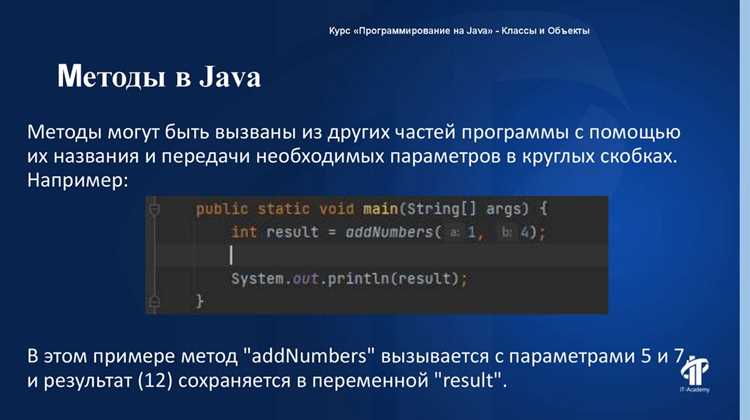
Для точной проверки работоспособности Java создайте минимальную тестовую программу. Откройте любой текстовый редактор и сохраните файл с именем TestJava.java в отдельной папке.
Пример кода:
public class TestJava {
public static void main(String[] args) {
System.out.println("Java установлена и работает корректно.");
}
}
После сохранения файла откройте терминал или командную строку и перейдите в директорию с файлом:
cd путь_к_папке
Скомпилируйте программу командой:
javac TestJava.java
Если компиляция прошла без ошибок, будет создан файл TestJava.class. Это подтверждает корректную работу компилятора.
Запустите программу командой:
java TestJava
Ожидаемый результат:
| Команда | |
|---|---|
| javac TestJava.java | Файл TestJava.class создан без ошибок |
| java TestJava | Java установлена и работает корректно. |
Диагностика ошибок при запуске Java
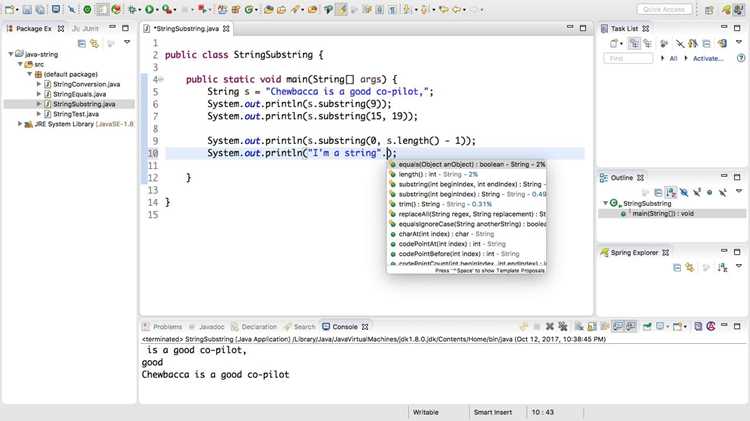
Если Java установлена, но приложение не запускается, используйте команду java -jar путь_к_файлу.jar для запуска конкретного JAR-файла. Ошибки «Could not find or load main class» сигнализируют о неверно указанном пути к классу или о проблемах с пакетом.
Для приложений с графическим интерфейсом проверяйте совместимость версии Java с используемой JDK/JRE. Сообщения «Unsupported major.minor version» появляются при попытке запустить код, скомпилированный на более новой версии Java.
Если приложение зависит от внешних библиотек, убедитесь, что все JAR-файлы включены в переменную CLASSPATH. Ошибки «NoClassDefFoundError» указывают на отсутствие требуемого класса в пути загрузки.
Для диагностики сетевых или файловых ошибок проверяйте разрешения и доступ к ресурсам. Исключения IOException или FileNotFoundException возникают при недоступности файлов или каталогов, используемых приложением.
Использование утилиты jconsole или jvisualvm позволяет отслеживать состояние JVM, выявлять утечки памяти и блокировки потоков, что особенно важно для серверных приложений и долгоживущих процессов.
Обновление или переустановка Java при необходимости
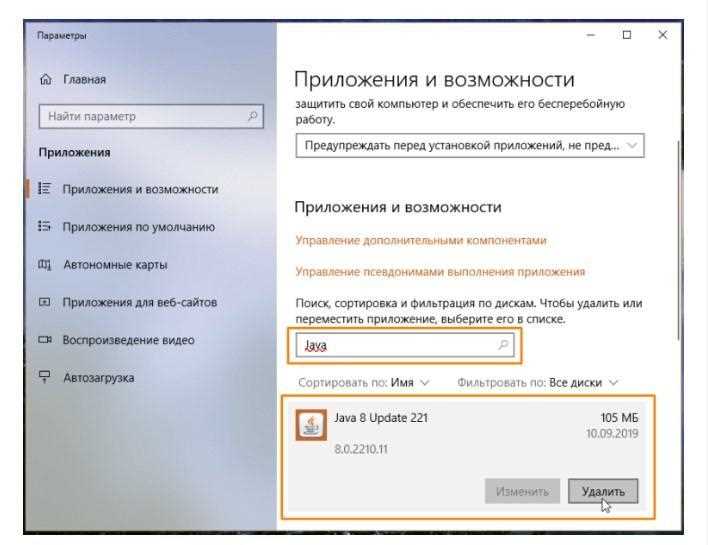
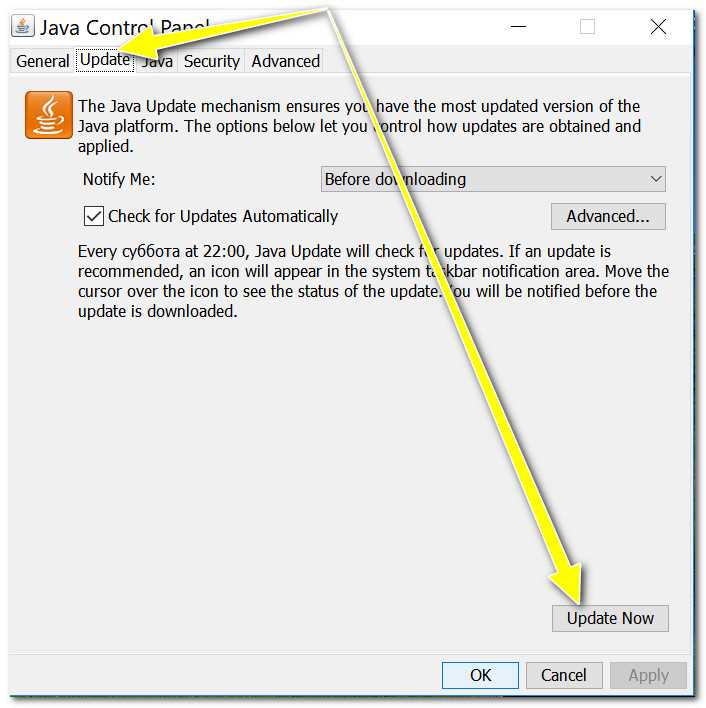
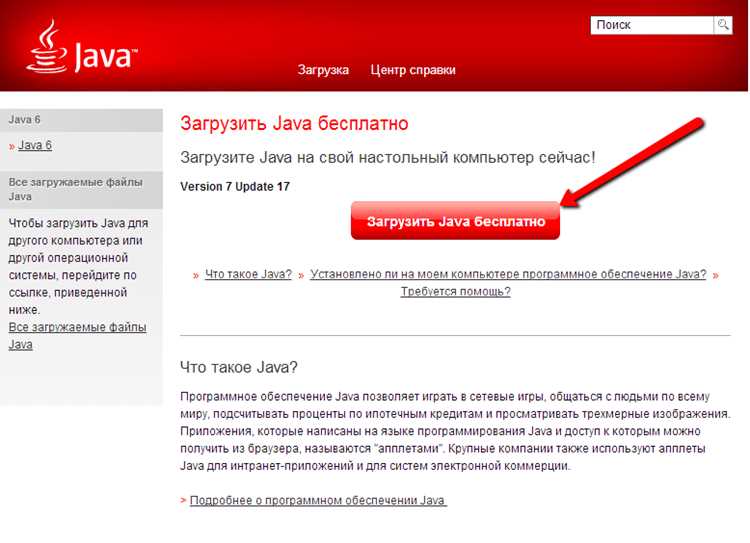
Если у вас возникли проблемы с работой Java или вы заметили, что версия устарела, рекомендуется обновить или переустановить JDK (Java Development Kit). Это можно сделать в несколько шагов.
Для обновления Java вам необходимо зайти на официальный сайт Oracle или использовать инструменты вашей операционной системы. Например, в Windows это можно сделать через Панель управления или командную строку с помощью команды java -version для проверки текущей версии. Если версия ниже необходимой, скачайте последнюю стабильную версию с сайта Oracle или OpenJDK.
Переустановка Java может понадобиться, если после обновления возникли ошибки или проблемы с настройками. В этом случае следует полностью удалить текущую версию через «Программы и компоненты» в Панели управления (для Windows) или с помощью команды sudo apt-get remove openjdk* (для Linux). После удаления установите последнюю версию с официального источника.
Не забывайте, что после установки новой версии необходимо обновить переменные среды. Например, для Windows откройте «Свойства системы» и добавьте путь к новой версии JDK в переменную Path. В Linux это можно сделать, изменив путь в файле ~/.bashrc.
Чтобы проверить правильность установки, выполните команду java -version в командной строке. Если версия соответствует установленной, все сделано правильно.
Вопрос-ответ:
Как проверить, установлена ли Java на моем компьютере?
Чтобы проверить, установлена ли Java, откройте командную строку (нажмите Win + R, введите cmd и нажмите Enter). В командной строке введите команду `java -version`. Если Java установлена, вы увидите информацию о версии. Если нет, система сообщит, что команда не найдена.
Как узнать, какая версия Java установлена на моем ПК?
Чтобы узнать версию Java, откройте командную строку и введите команду `java -version`. Это выведет информацию о текущей версии установленной Java. Например, вы увидите что-то вроде «java version «1.8.0_271». Если команда не работает, Java, возможно, не установлена или не настроена в PATH.
Что делать, если команда `java -version` не сработала?
Если команда не сработала, возможно, Java не установлена на вашем компьютере или не добавлена в системный путь. Чтобы установить Java, скачайте последнюю версию с официального сайта Oracle или OpenJDK. После установки убедитесь, что путь к Java добавлен в переменную среды PATH.
Как установить Java на Windows?
Для установки Java на Windows перейдите на официальный сайт Oracle или в репозиторий OpenJDK. Скачайте установочный файл для Windows. Запустите установку и следуйте инструкциям. После установки настройте переменную среды PATH, добавив путь к директории с Java. Это позволит запускать Java из командной строки в любой папке.
Почему мне нужно добавлять Java в переменную PATH?
Добавление Java в переменную PATH нужно для того, чтобы операционная система могла найти и запустить Java-команды из любой папки в командной строке. Без этого, при попытке использовать команду, такая как `java -version`, система не сможет найти установленную программу и выдаст ошибку, что Java не установлена.
Как проверить, что Java установлена на компьютере?
Для проверки, что Java установлена на вашем компьютере, нужно выполнить несколько шагов. Откройте командную строку (или терминал на Mac/Linux) и введите команду `java -version`. Если Java установлена, вы увидите сообщение о версии Java, которая установлена на вашем устройстве. Например, это может быть что-то вроде «java version 1.8.0_281». Если же программа не найдена, система сообщит, что команда не распознана, и это будет означать, что Java не установлена или установлена неправильно.
Как установить Java на компьютер, если она не была найдена?
Если Java не установлена на вашем компьютере, вам нужно скачать установочный файл с официального сайта Oracle или OpenJDK. Для этого перейдите на сайт [Oracle](https://www.oracle.com/java/technologies/javase-jdk11-downloads.html) или на [страницу OpenJDK](https://openjdk.java.net/). Выберите нужную версию Java и скачайте установочный файл для вашей операционной системы. После этого запустите установку, следуя инструкциям на экране. После завершения установки снова откройте командную строку и проверьте версию Java с помощью команды `java -version`. Если все сделано правильно, вы увидите информацию о версии установленной Java.

 Загрузка...