Версия Java 64 бит обеспечивает полное использование ресурсов современного процессора и позволяет запускать приложения с высокой нагрузкой на память. Для корректной работы важно точно определить разрядность операционной системы: Windows 10 и 11 поддерживают как 32-битные, так и 64-битные версии Java, но 64-битная версия позволяет работать с большими объемами данных и обеспечивает стабильность при обработке сложных задач.
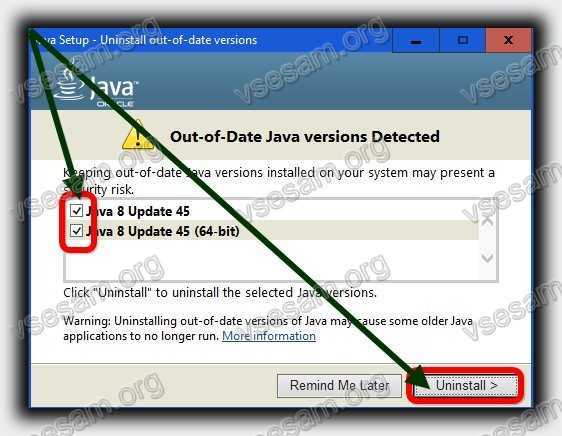
Перед загрузкой установщика необходимо проверить, есть ли на компьютере ранее установленные версии Java. Наличие устаревших версий может вызвать конфликты. Для этого откройте командную строку и выполните команду java -version. Если установлена 32-битная версия или устаревшая 64-битная, рекомендуется удалить её через «Программы и компоненты» в Панели управления.
Скачивание Java следует выполнять исключительно с официального сайта Oracle. Выбирайте пакет Windows x64 Installer. При скачивании обратите внимание на актуальную версию – на момент 2025 года рекомендуется Java SE 21, обеспечивающая поддержку последних функций безопасности и оптимизацию работы с многопоточными приложениями.
Установка начинается с запуска скачанного файла. В процессе инсталляции указывайте путь установки, удобный для быстрого доступа и интеграции с IDE. Для большинства пользователей рекомендуется стандартный путь C:\Program Files\Java\jdk-21. По завершении установки проверьте корректность через java -version и добавьте путь к JAVA_HOME в переменные окружения для полноценного использования во всех приложениях.
Установка Java 64 бит на компьютер: пошаговое руководство
Скачайте последнюю версию Java JDK 64 бит с официального сайта Oracle: https://www.oracle.com/java/technologies/javase-downloads.html. Выберите версию для вашей операционной системы (Windows, macOS или Linux).
Запустите загруженный установочный файл и следуйте инструкции установщика. Рекомендуется использовать путь установки по умолчанию, например C:\Program Files\Java\jdk-<версия>, чтобы избежать проблем с переменными среды.
После завершения установки откройте «Панель управления» → «Система и безопасность» → «Система» → «Дополнительные параметры системы» → «Переменные среды». В разделе «Системные переменные» создайте переменную JAVA_HOME со значением пути установки Java, например C:\Program Files\Java\jdk-21.
Обновите системную переменную Path, добавив в конец %JAVA_HOME%\bin. Это позволит запускать Java из командной строки в любой директории.
Проверьте корректность установки через командную строку:
| Команда | Ожидаемый результат |
|---|---|
| java -version | Версия Java 64 бит, например: java version «21.0.1» 2025-09-01 |
| javac -version | Компилятор Java, например: javac 21.0.1 |
Если команды возвращают корректные версии, Java установлена правильно. Для работы с IDE (IntelliJ IDEA, Eclipse) укажите путь к JDK 64 бит в настройках проекта.
Проверка разрядности Windows перед установкой Java

Для корректной работы Java необходимо определить разрядность вашей системы. На 64-битную версию Java можно установить только 64-битную Windows. Ошибочная установка приведёт к сбоям в работе приложений.
Чтобы проверить разрядность Windows 10 или 11, откройте меню «Пуск» и выберите «Параметры» → «Система» → «О системе». В разделе «Характеристики устройства» обратите внимание на пункт «Тип системы». Если указано «64-разрядная операционная система», можно устанавливать 64-битную Java. Если указано «32-разрядная», требуется 32-битная версия Java.
Для Windows 7 откройте «Панель управления» → «Система и безопасность» → «Система». В разделе «Система» найдите «Тип системы», где будет указано «32-битная» или «64-битная» версия.
После подтверждения разрядности следует скачивать Java исключительно соответствующей версии с официального сайта Oracle, избегая сторонних источников. Несовпадение разрядности может вызвать ошибки при запуске приложений или невозможность использования Java-плагинов в браузерах.
Скачивание официального 64-битного установщика Java с сайта Oracle
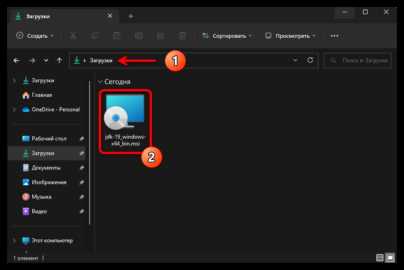
Для загрузки официальной версии Java 64-бит необходимо использовать только сайт Oracle. Альтернативные источники могут содержать устаревшие или изменённые дистрибутивы.
- Перейдите на официальный портал Java: Oracle Java Downloads.
- Выберите нужную версию JDK. Для большинства современных приложений рекомендуется последняя стабильная версия, например JDK 21.
- Прокрутите страницу до раздела загрузки для вашей операционной системы:
- Windows x64 – для 64-битных систем Windows.
- macOS – для 64-битных Mac.
- Linux x64 – для 64-битных дистрибутивов Linux.
- Нажмите на ссылку «Download» рядом с файлом с расширением .exe для Windows. Размер файла обычно превышает 200 МБ.
- На следующей странице примите лицензионное соглашение, поставив галочку в поле «Accept License Agreement».
- Скачивание начнётся автоматически после выбора версии. Проверьте, чтобы имя файла включало «x64», подтверждая 64-битную сборку.
- Сохраните установщик в отдельную папку, чтобы облегчить последующую установку и обновления.
После скачивания убедитесь, что версия соответствует вашей операционной системе и архитектуре, иначе установка завершится ошибкой. Скачивание только с Oracle гарантирует получение актуального и безопасного JDK.
Настройка прав администратора для установки Java
Для корректной установки Java 64 бит требуется запуск инсталлятора с правами администратора. Без них возможны ошибки доступа к системным папкам и невозможность регистрации компонентов в реестре Windows.
- Проверка учетной записи:
- Нажмите Win + R, введите control userpasswords2 и нажмите Enter.
- Убедитесь, что ваша учетная запись имеет тип Администратор.
- Запуск инсталлятора от имени администратора:
- Найдите скачанный файл JavaSetup64.exe.
- Кликните правой кнопкой мыши и выберите Запуск от имени администратора.
- Разрешение контроля учетных записей (UAC):
- Откройте Панель управления → Учетные записи пользователей → Изменение параметров контроля учетных записей.
- Убедитесь, что ползунок установлен хотя бы на Средний уровень для подтверждения действий администратора.
- Проверка доступа к системным папкам:
- Папки C:\Program Files\Java и C:\Windows\System32 должны быть доступны для записи вашей учетной записи.
- При необходимости измените права через Свойства → Безопасность → Изменить.
- Устранение конфликтов с антивирусом:
- Некоторые антивирусы блокируют установку компонентов Java. Временно отключите защиту или добавьте инсталлятор в исключения.
После выполнения всех шагов запуск инсталлятора гарантирует корректную установку 64-битной версии Java с полным доступом к системным ресурсам.
Выбор каталога установки Java на диск
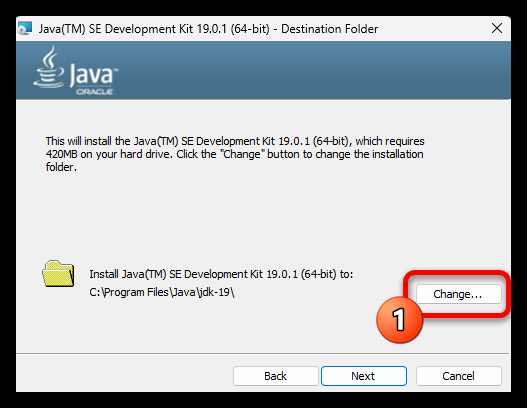
По умолчанию Java устанавливается в каталог C:\Program Files\Java\jdk-<версия>. Для 64-битной версии рекомендуется использовать именно Program Files, так как система автоматически назначает правильные права доступа и переменные среды.
Если на системном диске недостаточно места, установку можно перенести на другой диск, например D:\Java\jdk-<версия>. Важно, чтобы путь не содержал пробелов или русских символов, это снижает риск ошибок при сборке проектов и запуске приложений.
Для многопользовательских систем создавайте каталог с правами чтения и выполнения для всех пользователей, но ограничьте запись только администраторам. Это предотвращает случайное повреждение файлов Java.
При выборе каталога учитывайте совместимость с другими инструментами: IDE (Eclipse, IntelliJ IDEA) и сборочные системы (Maven, Gradle) лучше указывать полный путь к установленной Java без сокращений и символических ссылок.
Рекомендуется создавать отдельную папку для каждой версии JDK, например D:\Java\jdk-17 и D:\Java\jdk-20, чтобы при обновлениях сохранялась возможность работы с предыдущими версиями без конфликтов.
После выбора каталога необходимо обновить системные переменные JAVA_HOME и Path с указанием точного пути к выбранной папке, чтобы инструменты корректно определяли установленную версию Java.
Процесс установки Java 64 бит через стандартный установщик
Скачайте последнюю версию Java JDK 64 бит с официального сайта Oracle. Убедитесь, что выбран дистрибутив для вашей операционной системы и разрядности x64.
Запустите скачанный файл установщика с правами администратора. На первом экране выберите путь установки. Рекомендуется использовать стандартный каталог C:\Program Files\Java\jdk-<версия>, чтобы избежать конфликтов с другими программами.
При выборе компонентов оставьте галочки только напротив JDK и инструментов разработки. Дополнительные модули, такие как исходники и документация, можно устанавливать при необходимости, они занимают несколько сотен мегабайт.
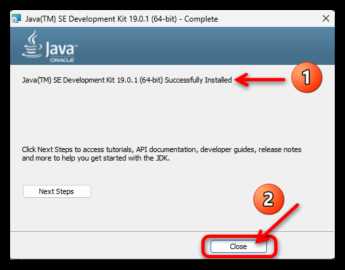
Нажмите кнопку «Next» для начала установки. Установщик автоматически создаст необходимые папки и скопирует файлы. Процесс занимает от 2 до 5 минут в зависимости от скорости диска и системы.
После завершения установки установщик предложит добавить Java в системный PATH. Рекомендуется согласиться, чтобы можно было запускать java и javac из командной строки без дополнительной настройки.
Проверьте успешность установки, открыв командную строку и выполнив команды java -version и javac -version. Оба должны возвращать версию установленного JDK с разрядностью 64 бит.
При необходимости удалите старые версии Java, чтобы избежать конфликтов и ошибок при компиляции или запуске приложений.
Проверка успешной установки через командную строку
После завершения установки Java 64 бит необходимо убедиться в корректной работе через командную строку Windows.
- Откройте командную строку:
- Нажмите Win + R, введите
cmdи нажмите Enter.
- Нажмите Win + R, введите
- Введите команду для проверки версии Java:
java -version- Ожидаемый результат: строка с версией Java, например:
java version "17.0.8" 2025-04-15 LTS
- Проверка компилятора Java:
- Введите
javac -version - Результат должен отобразить установленную версию компилятора, например:
javac 17.0.8
- Введите
- Проверка переменной окружения
PATH:- Введите
echo %PATH%и убедитесь, что путь к папкеbinJava присутствует, например:C:\Program Files\Java\jdk-17\bin
- Введите
- Если команды
javaилиjavacне распознаются:- Проверьте правильность установки переменной окружения
JAVA_HOMEна путь к корневой папке JDK. - Добавьте
%JAVA_HOME%\binв системныйPATHчерез параметры системы.
- Проверьте правильность установки переменной окружения
После выполнения этих шагов можно быть уверенным в успешной установке и корректной работе Java 64 бит на компьютере.
Настройка переменной окружения PATH для Java
Откройте системные параметры Windows и перейдите в раздел «Система» → «Дополнительные параметры системы» → «Переменные среды».
В блоке «Системные переменные» найдите переменную PATH и выберите «Изменить». Если переменной нет, создайте новую с именем PATH.
Добавьте путь к папке bin вашей установки Java. Для 64-битной версии по умолчанию это: C:\Program Files\Java\jdk<версия>\bin. Замените <версия> на актуальный номер установленного JDK.
Каждый путь добавляйте через точку с запятой (;). Убедитесь, что предыдущие записи PATH корректны и не содержат пустых элементов.
После внесения изменений нажмите «ОК» и закройте все окна. Чтобы проверить корректность, откройте командную строку и выполните java -version. Консоль должна отобразить установленную версию Java 64-бит.
Если команда возвращает ошибку, проверьте правильность пути и отсутствие пробелов или лишних символов в конце строки PATH.
Удаление старых версий Java и решение конфликтов

Перед установкой Java 64 бит важно удалить все предыдущие версии, чтобы избежать конфликтов библиотек и проблем с переменными среды. На Windows версии Java проверяются в Панели управления → Программы и компоненты. На macOS используйте команду /usr/libexec/java_home -V для отображения установленных версий.
Для удаления на Windows выполните следующие шаги:
| Действие | Описание |
|---|---|
| 1. Откройте Панель управления → Программы и компоненты | Найдите все записи Java, включая «Java 8 Update XXX», «Java SE Development Kit» и старые 32-битные версии. |
| 2. Выберите версию → Удалить | Подтвердите удаление и дождитесь завершения процесса. |
| 3. Очистка остаточных файлов | Удалите папки C:\Program Files\Java и C:\Program Files (x86)\Java при наличии. |
| 4. Проверка переменных среды | В System Properties → Environment Variables удалите старые пути из PATH и JAVA_HOME. |
На macOS удаление выполняется через терминал:
| Действие | Описание |
|---|---|
| 1. Просмотр установленных версий | /usr/libexec/java_home -V покажет полный список. |
| 2. Удаление версии | Удалите соответствующие директории, например /Library/Java/JavaVirtualMachines/jdk1.8.0_361.jdk. |
| 3. Обновление переменных среды | Проверьте ~/.zshrc или ~/.bash_profile, удалите старые пути и перезапустите терминал. |
После удаления рекомендуется выполнить проверку командой java -version. Если версия не соответствует ожидаемой, убедитесь, что в переменной PATH указан путь к новой 64-битной версии Java. Для систем с несколькими пользователями повторите процедуру для каждого профиля, чтобы исключить локальные конфликты.
Вопрос-ответ:
Как проверить, какая разрядность Windows установлена на моем компьютере?
Чтобы определить разрядность системы, откройте «Параметры» и перейдите в раздел «Система» → «О системе». Там будет указано, 32-битная или 64-битная версия Windows. Также можно нажать клавиши Win + Pause/Break, и откроется окно с информацией о системе, где будет указан тип системы.
Где можно скачать безопасную версию Java 64 бит для установки?
Лучше всего загружать Java с официального сайта разработчика. На странице загрузки можно выбрать версию для Windows 64 бит. Следует убедиться, что выбран именно установочный файл для вашей системы и избегать сторонних ресурсов, чтобы не получить вредоносное ПО.
Какие шаги нужно выполнить, чтобы установить Java 64 бит на компьютер?
Сначала скачайте установочный файл с официального сайта. После этого запустите его и следуйте инструкциям мастера установки, принимая лицензионное соглашение и выбирая путь установки. После завершения рекомендуется проверить корректность установки через командную строку, введя команду java -version. Если версия отображается правильно и указывает 64 бит, установка прошла успешно.
Что делать, если после установки Java 64 бит программы не видят её?
Проблема чаще всего связана с настройкой переменной среды PATH. Необходимо открыть «Свойства системы», перейти в «Дополнительные параметры системы» → «Переменные среды» и добавить путь к папке с установленной Java в системную переменную PATH. После этого перезапустите компьютер, чтобы изменения вступили в силу. Также стоит убедиться, что программы запускаются в 64-битной версии, иначе они могут искать 32-битную Java.

 Загрузка...