Python 3 поддерживает установку сторонних библиотек через пакетный менеджер pip, который автоматически управляет зависимостями и версиями. Для начала необходимо проверить его наличие командой python3 -m pip —version. Если pip не установлен, его можно добавить через python3 -m ensurepip —upgrade, что гарантирует совместимость с текущей версией интерпретатора.
Следующий шаг – определение нужной библиотеки и её версии. Установка конкретной версии выполняется командой pip install имя_библиотеки==версия. Это предотвращает потенциальные конфликты с другими пакетами и сохраняет стабильность проекта при обновлениях Python.
Для управления проектами с множеством зависимостей рекомендуется использовать виртуальные окружения. Создание окружения выполняется через python3 -m venv имя_окружения, активация – source имя_окружения/bin/activate на Unix-системах или имя_окружения\Scripts\activate на Windows. После активации все библиотеки устанавливаются локально, без изменения глобальной среды Python.
Для контроля установленных библиотек удобно использовать pip list и pip freeze. Первая команда отображает все пакеты с версиями, вторая позволяет создать файл requirements.txt для последующей автоматической установки зависимостей на других машинах через pip install -r requirements.txt.
Проверка установленной версии Python перед установкой
Перед добавлением новой библиотеки важно убедиться, что версия Python соответствует требованиям пакета. Несоответствие может вызвать ошибки при установке или работе модуля.
Для проверки версии Python выполните следующие действия:
- Откройте терминал (Windows: PowerShell или CMD, macOS/Linux: Terminal).
- Введите команду:
python --versionилиpython3 --versionв зависимости от конфигурации системы. - Результат будет отображен в формате
Python X.Y.Z, где X – мажорная версия, Y – минорная, Z – патч.
Примеры соответствия версий для популярных библиотек:
- NumPy ≥ 1.25 требует Python 3.9 и выше.
- Pandas ≥ 2.5 совместим с Python 3.10 и выше.
- Matplotlib ≥ 3.8 поддерживает Python 3.8+.
Если версия Python ниже требуемой:
- Скачайте последнюю стабильную версию с официального сайта python.org.
- При установке отметьте опцию «Добавить Python в PATH» для корректной работы команд из терминала.
- После обновления повторно выполните
python --versionдля проверки актуальности версии.
Проверка версии перед установкой библиотеки гарантирует стабильность работы проекта и предотвращает конфликты зависимостей.
Установка библиотеки через pip в командной строке
Для установки конкретной библиотеки используйте команду python -m pip install имя_библиотеки. Например, python -m pip install requests загрузит библиотеку для работы с HTTP-запросами.
Чтобы установить определённую версию, укажите её через двойной знак равенства: python -m pip install requests==2.31.0. Это предотвращает несовместимость с другими пакетами.
Для обновления существующей библиотеки применяйте python -m pip install —upgrade имя_библиотеки. Команда автоматически загрузит последнюю стабильную версию.
Если требуется установка в виртуальном окружении, активируйте его перед установкой. В Windows: venv\Scripts\activate, в Linux/macOS: source venv/bin/activate. После активации команды pip будут работать локально, не влияя на системные пакеты.
Для просмотра всех установленных библиотек используйте python -m pip list. Для удаления – python -m pip uninstall имя_библиотеки.
При медленной загрузке подключите зеркала PyPI, например: python -m pip install имя_библиотеки -i https://pypi.org/simple. Это ускоряет процесс установки и снижает вероятность ошибок соединения.
Использование виртуального окружения для новой библиотеки
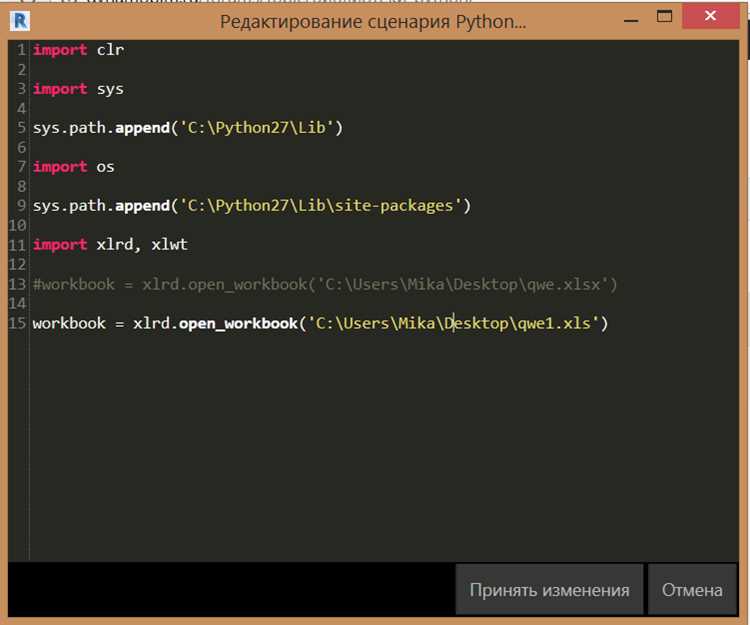
Создание виртуального окружения гарантирует, что установка новой библиотеки не затронет глобальные пакеты Python. Для начала откройте терминал и выполните команду: python -m venv имя_окружения. Рекомендуется давать окружению короткое и осмысленное имя, например myenv.
Для активации окружения на Windows используйте: .\имя_окружения\Scripts\activate, на Linux и macOS: source имя_окружения/bin/activate. После активации в командной строке появится префикс с названием окружения.
Установку библиотеки проводите внутри активированного окружения с помощью pip install название_библиотеки. Для проверки используйте pip list, чтобы убедиться, что библиотека установлена только в текущем окружении.
Для обновления пакетов используйте pip install —upgrade название_библиотеки. Если планируется перенос окружения на другой компьютер, создайте файл зависимостей: pip freeze > requirements.txt, а на целевой системе выполните pip install -r requirements.txt.
Деактивировать окружение можно командой deactivate. После этого все команды Python будут выполняться в глобальной среде.
Проверка успешной установки и импорт модуля в проект
После установки библиотеки через pip необходимо убедиться в корректной интеграции модуля в проект. Первый шаг – проверить версию установленного пакета. Для этого в терминале выполните:
pip show имя_пакета
Команда выведет таблицу с ключевыми параметрами:
| Параметр | Описание |
|---|---|
| Name | Название библиотеки |
| Version | Текущая установленная версия |
| Location | Путь установки пакета на системе |
| Requires | Зависимости библиотеки |
Следующий шаг – тестовый импорт модуля в Python. Откройте интерактивный интерпретатор или создайте скрипт и выполните:
import имя_пакета
Если импорт прошёл без ошибок, библиотека доступна для использования. Для дополнительной проверки можно вывести версию пакета прямо в коде:
print(имя_пакета.__version__)
Ошибки типа ModuleNotFoundError указывают на проблему с установкой. В таком случае следует проверить соответствие версии Python и пути установки, используя:
python -m pip install --upgrade имя_пакета
Рекомендуется повторно выполнить импорт после обновления. Для проектов с виртуальными окружениями убедитесь, что pip использует интерпретатор именно этого окружения:
path/to/venv/bin/python -m pip install имя_пакета
Эти шаги гарантируют, что модуль корректно подключен и готов к использованию в проекте.
Обновление библиотеки до последней версии через pip
Для обновления конкретной библиотеки используйте команду pip install --upgrade название_библиотеки. Эта инструкция скачает актуальную версию с PyPI и установит поверх существующей.
Перед обновлением рекомендуется проверить текущую версию пакета командой pip show название_библиотеки или pip list. Это позволит убедиться, что обновление действительно необходимо.
Если используется виртуальное окружение, убедитесь, что оно активировано. В противном случае обновление затронет системную установку Python, что может вызвать конфликты версий.
Для ускорения процесса можно использовать ключ -q для тихой установки: pip install --upgrade -q название_библиотеки. Он скрывает подробные сообщения, оставляя только ошибки и предупреждения.
Для одновременного обновления нескольких библиотек составьте файл requirements.txt с нужными пакетами и выполните pip install --upgrade -r requirements.txt. Это гарантирует согласованность версий.
После обновления стоит проверить работоспособность проекта, особенно если библиотека имеет изменения API. Используйте pip show название_библиотеки для подтверждения актуальной версии.
При возникновении конфликтов зависимостей применяйте pip install --upgrade --force-reinstall название_библиотеки, чтобы перезаписать существующие файлы и восстановить корректную установку.
Удаление библиотеки и очистка зависимостей проекта
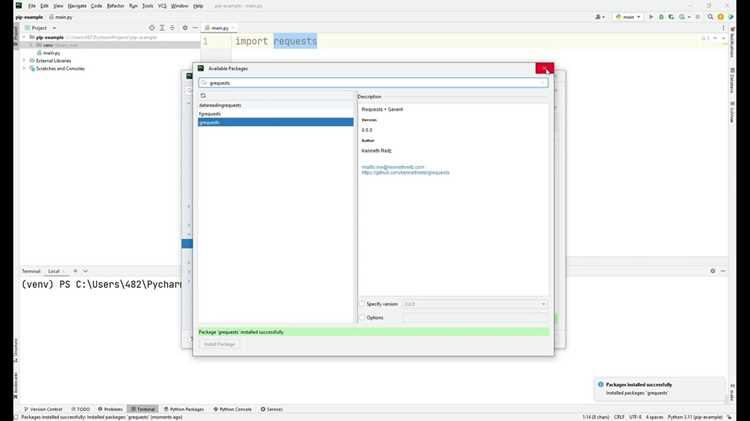
Для удаления установленной библиотеки используйте команду pip uninstall имя_библиотеки. Она удаляет пакет из текущего окружения и предлагает подтверждение перед удалением. Чтобы избежать ошибок при удалении зависимостей, указывайте конкретное виртуальное окружение через python -m venv путь_к_окружению и активируйте его.
После удаления пакета рекомендуется проверить, остались ли неиспользуемые зависимости. Для этого выполните pip check, которая проверяет несоответствия версий и отсутствие обязательных библиотек. Если обнаружены лишние пакеты, их можно удалить через pip uninstall имя_библиотеки.
Для проектов с файлом зависимостей requirements.txt обновите его, удалив строку с удалённой библиотекой, затем выполните pip freeze > requirements.txt для синхронизации актуальных зависимостей. Это предотвращает случайную установку удалённых библиотек при развертывании проекта.
В случае сложных проектов с большим числом зависимостей стоит использовать инструмент pip-autoremove. Команда pip-autoremove имя_библиотеки -y удаляет выбранный пакет и все пакеты, которые больше не требуются другими библиотеками.
Регулярная очистка зависимостей снижает риск конфликтов версий, уменьшает размер виртуального окружения и облегчает переносимость проекта. Рекомендуется выполнять проверку и удаление ненужных библиотек после значительных изменений кода или обновления зависимостей.
Вопрос-ответ:
Как установить стороннюю библиотеку в Python 3 на Windows?
Чтобы добавить новую библиотеку в Python 3 на Windows, необходимо использовать пакетный менеджер pip. Сначала откройте командную строку (cmd), затем выполните команду pip install имя_библиотеки. Если у вас установлено несколько версий Python, убедитесь, что используете команду python -m pip install имя_библиотеки, чтобы библиотека установилась в правильную версию. После этого можно проверить успешность установки, импортировав библиотеку в интерактивной оболочке Python.
Можно ли добавить библиотеку без подключения к интернету?
Да, это возможно. Для этого сначала на компьютере с доступом к интернету скачайте пакет библиотеки в виде файла .whl или архива с PyPI. Затем перенесите этот файл на нужный компьютер. Для установки используйте команду pip install путь_к_файлу.whl. Такой способ полезен в закрытых сетях или на устройствах без прямого выхода в интернет.
Что делать, если при установке библиотеки возникает ошибка доступа?
Ошибка доступа обычно связана с недостаточными правами пользователя. На Windows откройте командную строку от имени администратора и повторите установку. На Linux или macOS можно использовать команду с sudo: sudo pip install имя_библиотеки. Альтернативно можно установить библиотеку только для текущего пользователя, добавив флаг --user к команде: pip install --user имя_библиотеки.
Как проверить, какие библиотеки уже установлены в Python?
Список установленных библиотек можно получить с помощью команды pip list. Она выведет все пакеты с указанием их версий. Для более подробной информации о конкретной библиотеке можно использовать pip show имя_библиотеки, где будут отображены версия, расположение на диске и зависимости. Этот метод помогает контролировать среду разработки и избегать конфликтов между пакетами.

 Загрузка...