Автозагрузка Python-скриптов позволяет запускать программы без ручного вмешательства при старте системы. В Windows для этого чаще всего используют сочетание Планировщика задач и папки Startup. Скрипт помещается в папку автозагрузки пользователя или регистрируется как задача с триггером при входе в систему, что гарантирует выполнение независимо от запущенных приложений.
На Linux автозагрузка реализуется через системные сервисы systemd или через пользовательский crontab. В systemd создается unit-файл с указанием полного пути к скрипту и параметров запуска, а в crontab прописывается запись с ключом @reboot, обеспечивающая автоматический старт после перезагрузки.
Важно учитывать, что Python-скрипты должны использовать абсолютные пути к зависимостям и виртуальным окружениям. В Windows это особенно критично при запуске через Планировщик задач, где рабочая директория по умолчанию может отличаться. На Linux systemd позволяет задать WorkingDirectory, а crontab – переменные окружения, обеспечивая корректное выполнение скрипта.
Автоматический запуск может быть настроен как для конкретного пользователя, так и для всей системы. Для глобальной автозагрузки в Windows используют учетную запись Администратор, а в Linux – unit-файлы в /etc/systemd/system/. Такой подход гарантирует, что скрипт будет доступен после любого входа пользователя или перезагрузки сервера.
Создание исполняемого Python-файла для автозапуска
Для добавления Python-скрипта в автозагрузку важно сначала преобразовать его в исполняемый файл. Это обеспечит корректный запуск без необходимости вручную вызывать интерпретатор.
- Использование PyInstaller:
PyInstaller позволяет собрать скрипт в один исполняемый файл (.exe для Windows, бинарный для Linux).
- Установите PyInstaller:
pip install pyinstaller - Создайте исполняемый файл командой:
pyinstaller --onefile script.py - Опция
--noconsoleскрывает окно консоли для GUI-приложений.
- Установите PyInstaller:
- Установка прав на Linux:
Для корректного запуска файла на Linux нужно установить права на выполнение:
chmod +x script- Убедитесь, что первый строка скрипта указывает интерпретатор:
#!/usr/bin/env python3
- Оптимизация зависимостей:
Перед сборкой убедитесь, что все внешние библиотеки импортируются корректно и указаны в
requirements.txt. - Тестирование исполняемого файла:
- Запустите файл вручную из командной строки:
./scriptилиscript.exe - Проверьте работу всех функций без ошибок
- Используйте логирование для отслеживания проблем при автозапуске
- Запустите файл вручную из командной строки:
После создания исполняемого файла его можно безопасно добавлять в автозагрузку системы, сохранив совместимость с основными версиями Windows и Linux.
Добавление скрипта в автозагрузку Windows через Планировщик заданий
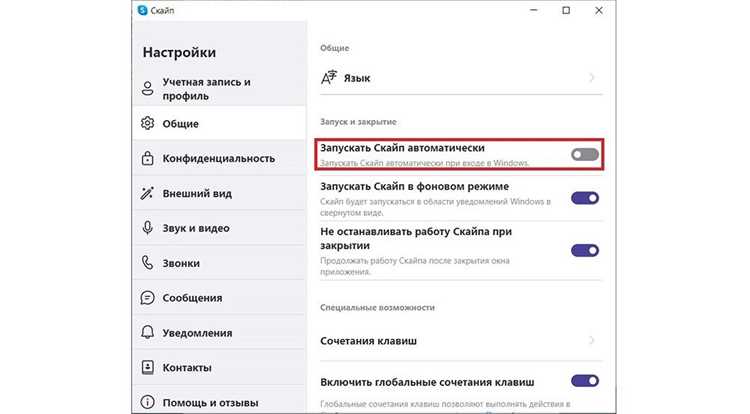
Откройте «Планировщик заданий» через поиск Windows или комбинацию Win + R с вводом taskschd.msc. Выберите «Создать задачу…», а не «Создать базовую задачу», чтобы получить полный контроль над параметрами.
На вкладке «Общие» задайте имя задачи и отметьте «Выполнять с наивысшими правами», если скрипт требует доступа к системным ресурсам. Для совместимости с разными версиями Windows установите «Конфигурация для» на «Windows 10» или «Windows 11».
На вкладке «Триггеры» нажмите «Создать…» и выберите «При входе в систему» для автозапуска при старте пользователя. Можно указать конкретного пользователя или группу, если нужно ограничить запуск.
На вкладке «Действия» нажмите «Создать…», в поле «Действие» выберите «Запустить программу». В «Программа или сценарий» укажите путь к python.exe, например C:\Python311\python.exe. В поле «Добавить аргументы» укажите полный путь к скрипту: C:\scripts\myscript.py. Поле «Начать в» заполните папкой со скриптом для корректной работы относительных путей.
На вкладке «Условия» отключите «Запускать только при питании от сети», если скрипт должен запускаться на ноутбуке от батареи. На вкладке «Параметры» включите «Выполнить задачу как можно скорее после пропущенного запуска» для надежности.
После создания задачи проверьте её выполнение через «Выполнить» в контекстном меню задачи. Если скрипт не запускается, проверьте правильность путей, права доступа пользователя и наличие всех зависимостей Python.
Использование папки автозагрузки Windows для Python-скрипта
Для автоматического запуска Python-скрипта на Windows можно использовать стандартную папку автозагрузки. Она находится по пути:
C:\Users\Имя_Пользователя\AppData\Roaming\Microsoft\Windows\Start Menu\Programs\Startup
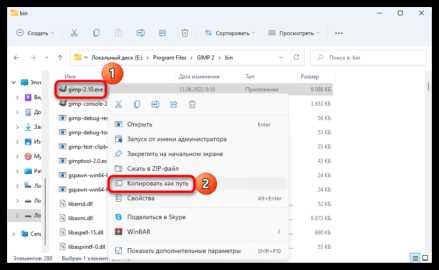
В эту папку помещается ярлык на скрипт или на исполняемый файл Python с указанием скрипта в аргументах.
Пример создания ярлыка для скрипта myscript.py:
| Этап | Действие |
|---|---|
| 1 | Найти исполняемый файл Python, обычно C:\Python39\python.exe. |
| 2 | Щёлкнуть правой кнопкой → Создать ярлык. |
| 3 | В поле «Объект» указать путь к Python и скрипту: "C:\Python39\python.exe" "C:\Путь\К\myscript.py" |
| 4 | Сохранить ярлык и перенести его в папку Startup. |
| 5 | Перезагрузить компьютер для проверки автозапуска. |
Рекомендации:
- Использовать абсолютные пути к Python и скрипту для предотвращения ошибок запуска.
- Для скрытого запуска можно добавить параметр
-W ignoreили использоватьpythonw.exe. - Если скрипт требует виртуального окружения, указывать путь к
python.exeвнутри него. - Регулярно проверять папку
Startupна наличие актуальных ярлыков, особенно после обновлений скрипта.
Настройка автозапуска Python-файла на Linux через systemd
Создайте сервис-файл systemd в директории /etc/systemd/system/, например my_script.service. Файл должен содержать секции [Unit], [Service] и [Install]. В [Unit] укажите описание и зависимости:
[Unit]
Description=Автозапуск моего Python-скрипта
After=network.target
В секции [Service] задайте пользователя, команду запуска и поведение при сбое:
[Service]
Type=simple
User=username
ExecStart=/usr/bin/python3 /home/username/scripts/my_script.py
Restart=on-failure
Используйте полный путь к интерпретатору Python и к файлу скрипта. Опция Restart=on-failure автоматически перезапустит скрипт при аварийном завершении.
В секции [Install] укажите, когда сервис должен запускаться:
[Install]
WantedBy=multi-user.target
Это обеспечит автозапуск после загрузки системы.
Сохраните файл и выполните команды для активации сервиса:
sudo systemctl daemon-reload
sudo systemctl enable my_script.service
sudo systemctl start my_script.service
Проверить статус можно командой sudo systemctl status my_script.service. Логи доступны через journalctl -u my_script.service. Эти шаги гарантируют, что скрипт запускается автоматически после каждой перезагрузки.
Запуск Python-скрипта при старте сеанса Linux через crontab

Для автоматического запуска Python-скрипта при входе пользователя в систему через crontab используется специальная директива @reboot. Она позволяет выполнять команду один раз после загрузки системы или начала сеанса.
Пошаговая инструкция:
- Откройте терминал и запустите редактор crontab для текущего пользователя:
crontab -e
- Добавьте строку с указанием Python-скрипта. Желательно использовать полный путь к интерпретатору и файлу:
@reboot /usr/bin/python3 /home/username/scripts/myscript.py
/usr/bin/python3– путь к интерпретатору Python. Узнать его можно черезwhich python3./home/username/scripts/myscript.py– абсолютный путь к скрипту.
- Сохраните изменения и выйдите из редактора.
- Проверьте текущий список задач crontab:
crontab -l
Рекомендуется убедиться, что скрипт исполняемый и содержит шебанг в начале файла:
#!/usr/bin/env python3
Если скрипт требует сетевых или графических ресурсов, добавьте задержку для безопасного старта:
@reboot sleep 30 && /usr/bin/python3 /home/username/scripts/myscript.py
@reboot /usr/bin/python3 /home/username/scripts/myscript.py > /home/username/logs/myscript.log 2>&1
Эти настройки обеспечивают надежный запуск Python-скрипта при каждом старте сеанса Linux через crontab без необходимости ручного вмешательства.
Проверка и отладка автозапуска Python на обеих системах
На Windows убедитесь, что путь к скрипту корректно добавлен в реестр или папку автозагрузки. Используйте команду reg query HKCU\Software\Microsoft\Windows\CurrentVersion\Run для проверки ключей автозапуска. Если скрипт не запускается, проверьте абсолютный путь к Python и скрипту, наличие расширения .py и права на выполнение.
Для отладки используйте запись логов в файл: добавьте в начало скрипта import logging; logging.basicConfig(filename='autostart.log', level=logging.DEBUG). Все ошибки при старте будут сохраняться в лог, что ускоряет поиск причины сбоев.
На Linux проверьте наличие скрипта в ~/.config/autostart/ для систем с графическим окружением или в /etc/rc.local и systemd-юнитах для серверных установок. Используйте chmod +x script.py для предоставления прав на выполнение. Для systemd проверьте статус сервиса командой systemctl status имя_сервиса.service.
На Windows дополнительно убедитесь, что выбран правильный интерпретатор Python, особенно если установлено несколько версий. Для Linux проверьте, что shebang в начале скрипта указывает на корректный путь к Python (#!/usr/bin/env python3), чтобы автозапуск через оболочку выполнялся без ошибок.
Если скрипт зависит от внешних библиотек, убедитесь, что они установлены в используемом окружении. На Windows это pip list, на Linux – pip3 list или проверка виртуального окружения через source venv/bin/activate. Несоответствие окружения является частой причиной молчаливого сбоя автозапуска.
Вопрос-ответ:
Как добавить Python-скрипт в автозагрузку Windows без сторонних программ?
На Windows можно добавить скрипт в автозагрузку с помощью папки «Автозагрузка» или реестра. В первом случае нужно создать ярлык на ваш скрипт или на исполняемый файл Python с указанием пути к скрипту, и поместить его в папку: C:\Users\<Имя пользователя>\AppData\Roaming\Microsoft\Windows\Start Menu\Programs\Startup. Второй способ — использовать реестр: открыть редактор реестра, перейти в HKEY_CURRENT_USER\Software\Microsoft\Windows\CurrentVersion\Run и создать новую строковую запись с именем скрипта и указанием полного пути к python.exe и вашему скрипту.
Можно ли настроить автозапуск Python-скрипта на Linux без прав root?
Да, это возможно через пользовательский системный сервис или cron. Для cron используется команда crontab -e, где добавляется запись вида @reboot /usr/bin/python3 /путь/к/скрипту.py. Этот способ запускается только при входе текущего пользователя и не требует прав администратора. Другой вариант — создание systemd-сервиса в домашней директории пользователя с настройкой пути к скрипту и опцией запускать его при старте сессии.
Как проверить, что скрипт действительно запускается при старте системы?
На Windows можно добавить в скрипт запись в лог-файл или вывод на экран с помощью функции print или logging. После перезагрузки проверяется наличие записи. На Linux для cron или systemd также удобно вести лог: в crontab можно добавить >> /путь/к/log.txt 2>&1, а для systemd — проверять статус с помощью команды systemctl —user status имя_сервиса. Такой подход позволяет убедиться, что скрипт запускается корректно и без ошибок.
Какие потенциальные ошибки могут возникнуть при автозапуске Python-скрипта на Windows?
Частые проблемы связаны с некорректными путями к файлу или интерпретатору Python, отсутствием прав на выполнение скрипта и конфликтами версий Python. Также скрипт может не запускаться, если он зависит от модулей, которые установлены только в виртуальной среде, или если в нем используются пути к файлам, относительные к текущей директории. Чтобы избежать ошибок, рекомендуется использовать абсолютные пути и проверять, что все зависимости доступны без ручной активации среды.
Есть ли различия в способах автозапуска скриптов между Windows и Linux?
Да, они связаны с архитектурой систем. На Windows чаще используют папку «Автозагрузка» или ключи реестра, которые действуют при входе в учетную запись. На Linux обычно применяют cron, systemd или файлы .desktop в папке ~/.config/autostart для графических сессий. В Linux также можно создавать скрипты, которые запускаются через init-систему, но это требует больше знаний о системе и прав администратора. Выбор способа зависит от того, нужен ли запуск для конкретного пользователя или для всей системы.

 Загрузка...