Для корректного запуска скриптов Python из любой директории необходимо, чтобы исполняемый файл Python был доступен через системную переменную PATH. Без этого при вводе команды python или python3 в терминале система не сможет определить расположение интерпретатора.
На Windows путь к Python обычно выглядит как C:\Users\<имя_пользователя>\AppData\Local\Programs\Python\Python310. Этот путь нужно добавить в переменную PATH через окно «Система → Дополнительные параметры → Переменные среды». После добавления новой записи важно закрыть и заново открыть терминал, чтобы изменения вступили в силу.
На Linux и macOS корректнее всего добавить путь к Python в файл конфигурации оболочки, например ~/.bashrc или ~/.zshrc, с использованием команды export PATH=»$PATH:/usr/local/bin/python3″. Это позволит запускать Python из любого каталога без указания полного пути.
После внесения изменений проверку можно выполнить командой python —version или python3 —version. Если система отображает установленную версию, значит, путь добавлен правильно, и окружение готово для выполнения скриптов и установки пакетов через pip.
Проверка установленного Python и его пути

После установки Python важно убедиться, что интерпретатор корректно доступен из командной строки и системные переменные настроены правильно.
-
Открытие командной строки:
- Windows: нажмите Win + R → введите
cmd→ Enter. - macOS / Linux: откройте Terminal.
- Windows: нажмите Win + R → введите
-
Проверка версии Python:
- Введите
python --versionилиpython3 --version. - Если установлен Python, отобразится версия, например:
Python 3.12.0. - Если команда не распознается, путь Python не добавлен в переменные среды.
- Введите
-
Определение пути до исполняемого файла:
- Windows:
where pythonилиwhere python3. - macOS / Linux:
which python3.
- Windows:
-
Проверка переменной PATH:
- Windows:
echo %PATH%→ убедитесь, что путь к Python присутствует. - macOS / Linux:
echo $PATH→ путь к Python должен быть включён.
- Windows:
-
Тестирование корректности:
- Введите
pythonилиpython3, затемimport sys; print(sys.executable).
- Введите
Открытие настроек системных переменных Windows
Системные переменные управляют параметрами среды, включая пути к исполняемым файлам. Чтобы добавить Python в переменные среды, необходимо открыть соответствующие настройки.
- Нажмите сочетание клавиш Win + R для вызова окна Выполнить.
- Введите команду sysdm.cpl и нажмите Enter. Откроется окно «Свойства системы».
- Перейдите на вкладку Дополнительно.
- Нажмите кнопку Переменные среды… в нижней части окна.
После этого откроется окно с двумя блоками:
- Переменные пользователя для [Имя пользователя] – изменения влияют только на текущий аккаунт.
- Системные переменные – изменения применяются ко всем пользователям системы.
Для добавления Python в путь следует редактировать переменную Path в нужном блоке, нажимая Изменить… и указывая полный путь к папке, где установлен Python.
Создание новой переменной PATH для Python

Откройте окно системных переменных: нажмите Win + R, введите `sysdm.cpl`, перейдите во вкладку «Дополнительно» и выберите «Переменные среды».
В разделе «Системные переменные» нажмите «Создать». В поле «Имя переменной» введите `PATH_PYTHON`. В поле «Значение переменной» укажите полный путь к папке, где установлен Python, например `C:\Python311\`.
Добавьте также путь к скриптам Python, чтобы команды `pip` и другие утилиты запускались из любой директории: `C:\Python311\Scripts\`.
После создания переменной нажмите «ОК» для сохранения изменений. Перезапустите терминал или командную строку, чтобы новые значения вступили в силу.
Проверка корректности: откройте командную строку и выполните `echo %PATH_PYTHON%`. Если путь отображается правильно, переменная создана успешно.
Для интеграции с системной переменной PATH добавьте в неё значение `%PATH_PYTHON%`. Это позволит запускать Python без указания полного пути.
Добавление пути к папке Scripts Python
Папка Scripts находится внутри каталога установки Python и содержит исполняемые файлы, необходимые для работы pip и других утилит. Обычно путь выглядит как C:\Users\ИмяПользователя\AppData\Local\Programs\Python\PythonXX\Scripts или C:\PythonXX\Scripts, где XX – версия Python.
Чтобы добавить путь в системные переменные, откройте Панель управления → Система → Дополнительные параметры системы → Переменные среды. В разделе Системные переменные найдите Path и нажмите Изменить. Добавьте новый путь к папке Scripts с точным указанием полного пути.
Рекомендуется использовать абсолютный путь, избегая символов «~» или относительных ссылок, чтобы исключить ошибки при запуске утилит Python из разных директорий.
Для нескольких версий Python добавляйте пути к каждой папке Scripts, соблюдая порядок приоритетов в переменной Path, чтобы команда pip вызывала нужную версию.
Сохранение изменений и закрытие системных настроек
После добавления пути к Python в переменную Path нажмите кнопку ОК в окне редактирования переменной. Это применит внесённые изменения для текущей сессии системных настроек.
Затем закройте окно Переменные среды, нажав ОК во всех открытых диалоговых окнах. Любые изменения Path сохраняются автоматически после закрытия последнего окна.
Для проверки корректности добавления откройте командную строку и выполните команду python —version. Если версия Python отображается, путь установлен правильно и доступен глобально для всех приложений.
При ошибках повторно откройте Переменные среды и проверьте отсутствие лишних пробелов, точек с запятой или некорректных символов в пути.
Изменения вступают в силу только после открытия новых сеансов командной строки. Существующие окна нужно закрыть и открыть заново для применения обновлённого Path.
Проверка доступности Python через командную строку
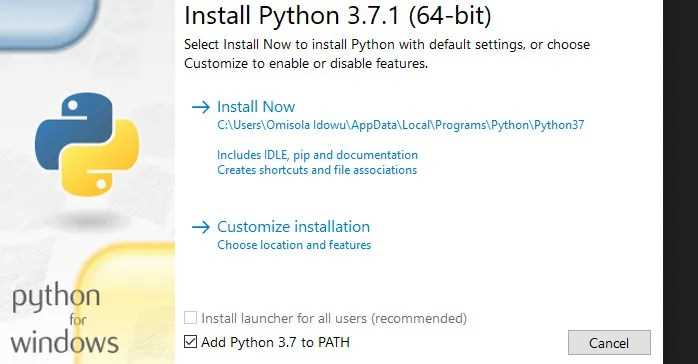
После добавления Python в системные переменные необходимо убедиться, что интерпретатор доступен из командной строки. Для этого откройте терминал (cmd в Windows, Terminal в macOS или Linux) и выполните команду:
python --version
Команда должна вернуть установленную версию Python, например:
Python 3.12.0
Если версия не отображается или появляется ошибка 'python' не является внутренней или внешней командой', проверьте следующие моменты:
| Проблема | Решение |
|---|---|
| Python установлен, но не добавлен в PATH | Добавьте путь к папке с python.exe в переменную окружения PATH через «Свойства системы → Дополнительно → Переменные среды». |
Команда python не работает |
Попробуйте py --version, если установлен Python Launcher для Windows. |
| Несовпадение версии | Убедитесь, что путь указывает на правильную директорию Python, особенно при наличии нескольких установок. |
Для проверки доступности pip выполните команду:
pip --version
C:\Python312\Scripts
Для Unix-подобных систем проверка аналогична, но команды могут отличаться:
| Команда | |
|---|---|
| python3 —version | Python 3.12.0 |
| pip3 —version | pip 23.1.2 from /usr/local/lib/python3.12/site-packages/pip |
После успешного выполнения команд Python и pip полностью доступны из командной строки и готовы к использованию в скриптах и пакетах.
Исправление ошибок при неправильном пути
Ошибки возникают при опечатках, отсутствии завершающего обратного слэша или при указании пути к папке, содержащей исполняемый файл Python, но без подпапки Scripts. Для корректной работы добавьте два пути: основной каталог Python и Scripts, например: C:\Python311\ и C:\Python311\Scripts\.
После изменения PATH откройте новую командную строку и выполните python --version. Если версия отображается, путь указан правильно. Если ошибка сохраняется, проверьте наличие нескольких версий Python и удалите дублирующие или некорректные записи из PATH.
Для Windows рекомендуется использовать абсолютные пути без пробелов и кавычек. При необходимости используйте where python, чтобы увидеть все пути к исполняемым файлам и удалить лишние. После корректировки перезагрузите систему или командную строку, чтобы изменения вступили в силу.
Удаление или обновление старых путей Python
Чтобы удалить устаревший путь Python из системных переменных Windows, откройте «Панель управления» → «Система» → «Дополнительные параметры системы» → «Переменные среды». В разделе «Системные переменные» найдите переменную Path и выберите «Изменить». Выделите строку с устаревшей директорией Python и нажмите «Удалить».
Для обновления пути выберите существующую запись и замените старый путь на новый, например, с `C:\Python37\` на `C:\Python310\`. Убедитесь, что добавлены папки Scripts (`C:\Python310\Scripts\`) для корректной работы pip и других утилит.
После внесения изменений откройте командную строку и выполните `python —version` и `pip —version`, чтобы проверить правильность обновленного пути. При наличии нескольких версий Python рекомендуется использовать полный путь при вызове интерпретатора для исключения конфликтов.
Если путь был добавлен для конкретного пользователя, убедитесь, что аналогичные изменения внесены и в переменные пользователя, иначе системная версия Python может использовать устаревший путь.
Для ускоренного поиска всех записей Python в переменной Path используйте команду PowerShell: `($env:Path).Split(‘;’) | Where-Object {$_ -match ‘Python’}`. Это позволяет точно определить, какие строки требуют удаления или обновления.
Вопрос-ответ:
Зачем нужно добавлять Python в системные переменные PATH?
Добавление Python в PATH позволяет запускать интерпретатор и скрипты Python из любой директории через командную строку или терминал. Без этого каждый раз нужно указывать полный путь к исполняемому файлу Python, что неудобно при работе с проектами и при использовании пакетного менеджера pip.
Как узнать, установлен ли Python в системные переменные PATH на Windows?
Для проверки откройте командную строку и введите команду python --version. Если система вернет номер версии Python, значит путь уже добавлен. Если появится сообщение о том, что команда не найдена, путь к Python нужно добавить вручную через настройки переменных окружения.
Какие шаги нужно выполнить, чтобы добавить Python в PATH вручную?
Сначала найдите директорию, где установлен Python (обычно что-то вроде C:\Python39\ или C:\Users\<имя>\AppData\Local\Programs\Python\Python39\). Затем откройте «Свойства системы» → «Дополнительные параметры системы» → «Переменные среды». В разделе «Системные переменные» выберите «Path» → «Изменить» → «Создать» и вставьте путь к папке с Python и папке Scripts. Сохраните изменения и перезапустите командную строку для проверки.
Что делать, если после добавления Python в PATH команда python всё еще не распознается?
Возможные причины: вы не закрыли и заново не открыли командную строку после изменения PATH, указали неправильный путь, или в PATH есть конфликтующие записи. Проверьте правильность пути к Python и Scripts, убедитесь, что они стоят в начале списка переменных, закройте все окна терминала и попробуйте снова выполнить python --version.

 Загрузка...