Python не предназначен для работы с графикой напрямую в консоли, но существует несколько методов, позволяющих визуализировать изображения без использования оконных интерфейсов. Наиболее популярный подход – преобразование изображений в ASCII-арт с помощью библиотек Pillow и colorama, что позволяет отображать упрощенные версии картинок в терминале.
Для черно-белых изображений достаточно считать файл через Pillow, преобразовать его в оттенки серого и сопоставить каждому пикселю символ из заданного диапазона, например: «@», «#», «:», «.». Размер изображения желательно масштабировать до ширины консоли, обычно 80–120 символов, чтобы сохранить читаемость деталей.
Для цветных изображений используют ANSI-коды, которые поддерживаются большинством современных терминалов. Библиотека colorama позволяет задать цвет текста, соответствующий пикселю изображения. Комбинируя символы и цвет, можно получить приемлемое отображение графики без GUI.
Применение данных методов особенно удобно для быстрого прототипирования, визуализации данных или демонстрации графики на серверах без графического интерфейса. Выбор подхода зависит от требований к детализации и цветовой точности изображения.
Печать ASCII-арт из изображений с помощью Pillow
Для преобразования изображения в ASCII-арт используется библиотека Pillow, которая позволяет открывать, изменять размеры и конвертировать изображения в оттенки серого. Оптимальный подход – сначала уменьшить изображение до ширины 80–120 символов, чтобы сохранить читаемость в консоли.
После масштабирования изображение переводят в градации серого с помощью метода convert("L"). Значения пикселей в диапазоне 0–255 сопоставляются с символами ASCII, где темные участки соответствуют плотным символам, а светлые – пробелам или точкам. Эффективно использовать последовательность символов "@%#*+=-:. " для отображения градации яркости.
Пример ключевых шагов: загрузка изображения через Image.open(), масштабирование с resize(), перевод в оттенки серого convert("L"), получение массива пикселей через getdata(), преобразование значений в символы ASCII и сбор строк для печати. Такой метод позволяет создавать читаемый ASCII-арт без использования внешних инструментов и библиотек кроме Pillow.
Для больших изображений полезно работать с блоками пикселей, усредняя их значения, чтобы уменьшить количество строк и избежать чрезмерной детализации, которая мешает восприятию в консоли.
Использование Pillow обеспечивает полный контроль над размером, уровнем детализации и палитрой символов, что делает процесс генерации ASCII-арта предсказуемым и адаптируемым под любые изображения.
Конвертация изображений в текстовые символы с использованием OpenCV

Для преобразования изображения в ASCII-графику в Python используют OpenCV для загрузки и обработки изображения, а затем сопоставляют уровни яркости пикселей с символами. Сначала изображение читают с помощью cv2.imread(path, cv2.IMREAD_GRAYSCALE) для получения оттенков серого.
Размер изображения лучше уменьшить, чтобы соответствовать ширине консоли. Используют cv2.resize(image, (new_width, new_height)), где new_height вычисляют с поправкой на соотношение сторон и коэффициент высоты символа (обычно 0.55–0.6, так как символы выше, чем широкие).
Для сопоставления яркости пикселя с символом формируют строку символов, упорядоченных от «темного» к «светлому», например: chars = «@%#*+=-:. «. Пиксель с минимальным значением яркости (0) заменяют на первый символ, максимальным (255) – на последний. Индекс символа вычисляется как index = pixel_value * (len(chars) — 1) // 255.
Для улучшения читаемости изображений в консоли рекомендуется уменьшать контраст с помощью cv2.equalizeHist() и применять размытие cv2.GaussianBlur(image, (3,3), 0) для сглаживания резких границ.
При работе с цветными изображениями сначала преобразуют их в серое с помощью cv2.cvtColor(image, cv2.COLOR_BGR2GRAY), затем выполняют ту же процедуру сопоставления с символами.
Результат можно сохранять в текстовый файл через open(«output.txt», «w») и запись строк, что позволяет просматривать ASCII-изображение вне консоли или использовать в логах.
Отображение миниатюр изображений в консоли через matplotlib
Сначала загружаем изображение и приводим его к нужным размерам. Оптимальный размер миниатюры для консоли обычно 40–80 пикселей по ширине, чтобы сохранялась читаемость деталей:
from PIL import Image
img = Image.open('image.jpg')
img.thumbnail((80, 80))
Для конвертации изображения в формат, который matplotlib может отобразить в консоли, используем массив NumPy. Цветовые данные сохраняются в формате RGB или RGBA:
import numpy as np
img_array = np.array(img)
Затем создаем фигуру matplotlib с небольшими размерами, чтобы миниатюра занимала минимальное пространство, и отключаем оси:
import matplotlib.pyplot as plt
plt.figure(figsize=(2, 2))
plt.imshow(img_array)
plt.axis('off')
plt.show()
При необходимости отображения нескольких миниатюр в одной строке можно использовать subplots с небольшими figsize и без отступов:
fig, axes = plt.subplots(1, 3, figsize=(6, 2))
for ax, im in zip(axes, [img1, img2, img3]):
    ax.imshow(np.array(im))
    ax.axis('off')
plt.subplots_adjust(wspace=0, hspace=0)
plt.show()
Эта техника позволяет быстро визуализировать набор изображений прямо в интерактивной консоли Python без использования внешних окон и обеспечивает компактное представление данных для анализа или отладки. Миниатюры лучше сохранять в небольшом разрешении, чтобы ускорить рендеринг и избежать искажений при отображении.
Для отображения цветных изображений в консоли Python используется формат ANSI, который поддерживает последовательности для изменения цвета текста и фона. Основной принцип – преобразовать каждый пиксель изображения в соответствующий цветовой код.
Базовые рекомендации:
- Используйте библиотеку
Pillowдля загрузки и обработки изображения. - Преобразуйте изображение в уменьшенный размер, чтобы оно помещалось в консоль, например,
image.thumbnail((width, height)). - Для каждой точки изображения извлекайте RGB-значения.
- Преобразуйте RGB в ближайший ANSI-код: стандарт 8/16 цветов или 256-цветная палитра.
- Используйте последовательность
\x1b[38;5;{код}mдля цвета текста и\x1b[48;5;{код}mдля фона. - После каждого ряда пикселей добавляйте
\x1b[0m\n, чтобы сбросить цвета и перейти на новую строку.
Пример алгоритма:
- Импортировать
Pillowи загрузить изображение. - Изменить размер с сохранением пропорций.
- Пройтись по каждому пикселю, получить RGB и преобразовать в ANSI.
- Вывести символ, например
█, с соответствующим цветом. - Сбросить форматирование после строки.
Советы по оптимизации:
- Используйте
image.convert('RGB'), чтобы избежать проблем с альфа-каналом. - Для быстрого отображения можно кэшировать соответствие RGB → ANSI.
- Для 256-цветной палитры применяйте формулу:
16 + 36 * r + 6 * g + b, где r, g, b ∈ [0,5]. - Выбирайте символы полного блока
█для точного воспроизведения цвета, или▄/▀для экономии строк.
Такой подход позволяет создавать цветные реплики изображений прямо в терминале без дополнительных графических библиотек и с высокой совместимостью в большинстве современных консолей.
Создание динамических анимаций из кадров в консоли
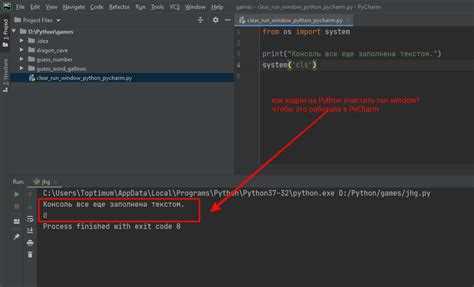
Пример базовой структуры анимации:
| import os, time |
| frames = [‘⠁’, ‘⠂’, ‘⠄’, ‘⡀’, ‘⢀’, ‘⠠’, ‘⠐’, ‘⠈’] |
| while True: |
| for frame in frames: |
| os.system(‘cls’ if os.name==’nt’ else ‘clear’) |
| print(frame) |
| time.sleep(0.1) |
Для плавной анимации важно выбирать подходящий интервал. Обычно 0.05–0.15 секунд на кадр обеспечивает хорошую читаемость без дрожания. Использование однородных по размеру строк предотвращает мерцание и смещение элементов.
Можно комбинировать несколько слоев кадров, например фон и объект, формируя итоговый кадр с помощью конкатенации строк:
| background = [‘…..’, ‘…..’, ‘…..’] |
| sprite = [‘ ⊙ ‘, ‘ /|\\’, ‘ / \\’] |
| frame = [b[:2] + s + b[5:] for b, s in zip(background, sprite)] |
| print(‘\n’.join(frame)) |
| import sys, time |
| frames = [‘-‘, ‘\\’, ‘|’, ‘/’] |
| for i in range(50): |
| sys.stdout.write(‘\r’ + frames[i % 4]) |
| sys.stdout.flush() |
| time.sleep(0.1) |
Использование готовых библиотек, таких как rich или blessed, позволяет добавлять цвета, позиционирование и управление курсором, что значительно расширяет возможности анимаций в консоли, но даже без них можно создавать детализированные последовательности кадров с минимальными зависимостями.
Преобразование изображений в битмапы для консоли
Преобразование изображений в битмапы позволяет отображать графику в текстовой консоли с помощью символов. Основная задача – сопоставить интенсивность пикселя с символом, создающим визуальный контраст.
Этапы преобразования:
- Загрузка изображения: используйте библиотеку
Pillowдля открытия файлов форматов PNG, JPEG или BMP. - Изменение размера: консоль имеет ограниченное пространство. Масштабирование обычно выполняется с коэффициентом
0.5по вертикали, чтобы компенсировать соотношение высоты и ширины символов. - Преобразование в градации серого:
image.convert("L")создаёт 8-битное изображение, где 0 = чёрный, 255 = белый. - Сопоставление символов: создайте строку символов по уменьшению интенсивности, например:
"@%#*+=-:. ". Каждый пиксель заменяется соответствующим символом.
Рекомендации для качества отображения:
- Использовать 8–12 символов градации серого. Меньше символов упрощает изображение, больше – делает его нечитаемым.
- Для цветной консоли применяйте ANSI-коды для раскраски символов по исходной палитре.
- Перед масштабированием стоит обрезать лишние поля изображения, чтобы сохранить пропорции объекта.
- Сохраняйте моноширинный шрифт в консоли, иначе битмап будет искажен.
Пример кода для преобразования в битмап:
from PIL import Image
chars = "@%#*+=-:. "
img = Image.open("example.jpg").convert("L")
img = img.resize((80, int(img.height * 0.5)))
for y in range(img.height):
line = ""
for x in range(img.width):
pixel = img.getpixel((x, y))
line += chars[pixel * len(chars) // 256]
print(line)
Этот подход обеспечивает быстрый и управляемый способ превратить изображения в текстовые битмапы для любых консольных приложений.
Для автоматического отображения изображений в консоли Python удобно использовать библиотеки `Pillow` и `colorama` вместе с ASCII-конвертацией. Основной подход заключается в преобразовании графического файла в текстовое представление с оттенками серого или цветом.
from PIL import Image
import os
for file in os.listdir('images'):
if file.endswith(('.png', '.jpg')):
img = Image.open(f'images/{file}').convert('L')
img = img.resize((80, 40))
Для представления оттенков серого используйте строку символов по уровню яркости: `@%#*+=-:. `. Каждому пикселю изображения соответствует символ из этой строки в зависимости от интенсивности.
Вопрос-ответ:
Как вывести изображение в консоль Python без использования графических библиотек?
Можно преобразовать изображение в набор символов ASCII, где каждый символ будет отражать уровень яркости соответствующего пикселя. Для этого сначала нужно открыть изображение через PIL (Pillow), перевести его в градации серого, изменить размер под ширину консоли, а затем пройтись по каждому пикселю, подставляя символ в строку. Результат печатается обычным print, и изображение становится читаемым прямо в консоли.
Какие ограничения существуют при выводе картинок в консоль?
Основные ограничения связаны с разрешением и цветовой гаммой. Консоль ограничена количеством строк и шириной, поэтому большие изображения могут быть сильно сжаты и потерять детали. Цвета обычно передаются ограниченной палитрой ANSI, поэтому точная передача оттенков невозможна. Кроме того, сложные градиенты могут выглядеть «зернистыми», так как символы передают яркость, а не плавные переходы.
Можно ли выводить цветные изображения в консоль Python?
Да, можно использовать ANSI-коды для изменения цвета текста. Для каждого пикселя определяется его цвет, который преобразуется в ближайший цвет консоли, а затем символ выводится с этим цветом. Это позволяет получить более насыщенное и узнаваемое изображение, хотя точность цветопередачи будет ограничена поддержкой цветов терминала.
Какие библиотеки удобны для отображения изображений в текстовом виде?
Наиболее популярной является Pillow, она позволяет открывать и обрабатывать изображения, конвертировать их в черно-белые или цветные массивы. Для работы с цветами и форматированием текста можно использовать библиотеку colorama, которая упрощает вывод ANSI-кодов в Windows и других платформах. Также встречаются утилиты вроде termimage, которые делают процесс максимально автоматизированным.
Как улучшить читаемость изображения при выводе в консоль?
Рекомендуется уменьшать размеры изображения под размеры консоли и подбирать соответствующую строку символов для разных уровней яркости. Использование символов с разной плотностью, например » .:-=+*#%@», помогает создать более контрастное и детализированное изображение. Для цветных изображений важно подбирать палитру под терминал, чтобы цвета выглядели естественно и градации оттенков были различимы.
Можно ли выводить цветные изображения в консоль Python?
Да, вывод цветных изображений возможен с помощью специальных библиотек, которые преобразуют каждый пиксель в соответствующий символ с цветом ANSI. Например, библиотека Pillow позволяет получить данные пикселей изображения, а библиотека colorama или termcolor помогает отобразить их в терминале с цветом. Принцип работы такой: изображение масштабируется под размеры консоли, каждый пиксель заменяется на символ (обычно ░, ▒, ▓ или пробел), а цвет символа соответствует цвету исходного пикселя. Такой способ позволяет увидеть изображение в цвете прямо в текстовом интерфейсе без открытия графического окна.
Как вывести изображение в консоль без сторонних библиотек?
Если не использовать внешние библиотеки, можно преобразовать изображение в текстовую форму с помощью стандартных средств Python. Например, можно загрузить изображение в формате BMP или PPM и считать его пиксели через встроенные функции чтения бинарных файлов. Затем каждый пиксель переводится в оттенок серого, а после этого подбирается символ, соответствующий яркости. Результат выводится построчно с помощью функции print. Этот метод требует больше кода и ручной обработки данных, но позволяет обойтись без установки дополнительных модулей и использовать исключительно стандартные инструменты Python.

 Загрузка...