Для анализа состояния пакета в Python важна информация о версии, зависимости и месте установки. Команда pip show <имя_пакета> предоставляет точные данные: Name, Version, Summary, Location, Requires и Required-by. Это позволяет оперативно выявлять конфликты версий и проверять корректность установки.
Модуль importlib.metadata из стандартной библиотеки Python 3.8+ позволяет получать метаданные пакета программно. Функции metadata() и version() возвращают информацию о версии и зависимостях без обращения к внешним инструментам, что полезно при автоматизированной проверке окружений.
При документировании проектов и управлении зависимостями регулярная проверка служебной информации предотвращает несоответствия между локальными и удалёнными пакетами. Использование встроенных инструментов Python сокращает время диагностики и обеспечивает воспроизводимость окружений на разных машинах.
Проверка установленного пакета и его версии
Для точного определения, установлен ли конкретный пакет Python и какая версия используется, применяются встроенные инструменты и сторонние модули.
1. Использование pip:
- Пример:
pip show requestsвыдаст информацию типа: - Name: requests
- Version: 2.31.0
- Location: /usr/local/lib/python3.11/site-packages
- Для проверки наличия пакета без подробностей используется
pip list | grep package_name.
2. Использование Python-кода:
- Импорт пакета с последующей проверкой версии через атрибут
__version__:
import requests
print(requests.__version__)ModuleNotFoundError, что позволяет обработать исключение и уведомить о необходимости установки.3. Через модуль importlib.metadata (Python ≥3.8):
- Функция
importlib.metadata.version('package_name')возвращает установленную версию без импорта пакета. - Пример:
from importlib.metadata import version, PackageNotFoundError
try:
ver = version("requests")
print(ver)
except PackageNotFoundError:
print("Пакет не установлен")
Рекомендуется использовать pip show для быстрого анализа и importlib.metadata для автоматической проверки версий внутри скриптов. Комбинация этих методов обеспечивает контроль актуальности и совместимости зависимостей проекта.
Определение пути расположения пакета на диске
Для точного определения расположения установленного пакета Python существует несколько практических подходов, использующих стандартные инструменты языка.
-
Использование модуля
importlib.util: позволяет получить абсолютный путь к исходным файлам пакета.- Пример для пакета
requests:
import importlib.util import requests spec = importlib.util.find_spec("requests") print(spec.origin) # путь к основному файлу пакета - Пример для пакета
- Если
spec.submodule_search_locationsвозвращает список, это указывает на директорию, содержащую пакет. -
Через атрибут
__file__: работает для любого импортируемого модуля или пакета.- Пример:
import requests print(requests.__file__) # абсолютный путь к файлу __init__.py пакета - Для пакетов с вложенной структурой путь указывает на
__init__.py, для модулей – на соответствующий .py файл. -
Использование
pip showв терминале: предоставляет информацию о пакете, включая путь установки.- Команда:
pip show requests - Обратите внимание на строку
Location– это директория, где установлен пакет. -
Рекомендации по точности:
- Использовать
importlib.util.find_specдля динамических проверок и скриптов. - Атрибут
__file__подходит для быстрого определения вручную или при отладке. - Команда
pip showудобна для внешней проверки и управления пакетами. - Для виртуальных окружений пути всегда относительны к среде, проверять нужно в активированном окружении.
- Использовать
Получение списка модулей и подмодулей пакета
Для перечисления модулей и подмодулей Python-пакета используется встроенный модуль pkgutil. Метод pkgutil.iter_modules() возвращает генератор с объектами ModuleInfo, содержащими имя модуля и информацию о его расположении.
Пример перебора модулей пакета os:
import pkgutil
import os
for module in pkgutil.iter_modules(os.__path__):
    print(module.name)
Для вложенных подмодулей рекурсивный обход осуществляется с помощью проверки наличия атрибута __path__ у модуля. Если он существует, это указывает на пакет, и его содержимое можно перечислить аналогичным образом.
Пример рекурсивного обхода пакета xml:
import pkgutil
import xml
def list_submodules(package):
    for loader, name, is_pkg in pkgutil.iter_modules(package.__path__):
        full_name = package.__name__ + '.' + name
        print(full_name)
        if is_pkg:
            list_submodules(__import__(full_name, fromlist=['dummy']))
list_submodules(xml)
Для анализа установленных пакетов удобно использовать pkg_resources из setuptools. Метод pkg_resources.working_set предоставляет список всех доступных дистрибутивов с информацией о версии и расположении, что позволяет сопоставить модули пакета с их исходными файлами.
Комбинация pkgutil и pkg_resources позволяет не только получать список модулей, но и проверять их структуру, наличие подмодулей и точное расположение на диске, что важно для отладки и документирования пакета.
Для анализа структуры пакета Python используется функция dir(), которая возвращает список всех доступных атрибутов, включая функции, классы и переменные. Например, для пакета math это выглядит так:
import math
dir(math)
Результат можно фильтровать с помощью функции callable() для отделения функций от классов и констант:
functions = [f for f in dir(math) if callable(getattr(math, f))]
Для получения списка классов удобно использовать модуль inspect:
import inspect
classes = [c for c in dir(math) if inspect.isclass(getattr(math, c))]
Сводную информацию удобно представить в таблице:
| Тип | Имя |
|---|---|
| Функция | sin |
| Функция | cos |
| Функция | sqrt |
| Константа | pi |
| Константа | e |
При работе с собственными или сторонними пакетами полезно комбинировать dir() с фильтрацией через inspect.getmembers():
import inspect
members = inspect.getmembers(math, inspect.isfunction)
Это позволяет получить точные имена функций с их реальными объектами для дальнейшего анализа или автоматической генерации документации.
Чтение документации и строк docstring
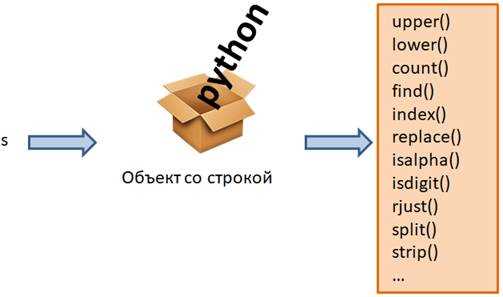
В Python каждый модуль, класс и функция могут содержать строку документации, или docstring, заключённую в тройные кавычки. Она доступна через атрибут .__doc__. Например, print(str.__doc__) выведет описание стандартного класса str.
Для интерактивного изучения пакета удобно использовать встроенную функцию help(). Вызов help(os.path) отобразит полную документацию по модулю os.path, включая описание функций, аргументов и возвращаемых значений.
При работе в IDE или интерактивной консоли можно использовать автодополнение и быстрый просмотр docstring: наводя курсор на объект и вызывая Shift+Tab (в Jupyter) или подсказку в редакторе, получаем краткое описание без запуска кода.
Для анализа сторонних пакетов рекомендуется проверять наличие docstring у всех публичных функций через inspect.getdoc(). Этот метод безопасно возвращает текст документации, даже если docstring отсутствует, предотвращая ошибки при обработке.
Docstring часто оформляют в форматах reStructuredText или Google Style. Это позволяет автоматически генерировать документацию с помощью Sphinx или pdoc, что важно для поддержки масштабных проектов.
При чтении документации обращайте внимание на описания типов аргументов, ожидаемые значения и возможные исключения. Docstring нередко содержит примеры использования, которые можно проверять напрямую в консоли или тестах.
Проверка зависимостей и связанных пакетов
Для отображения зависимостей конкретного пакета используйте команду pip show <имя_пакета>. Поле Requires содержит список прямых зависимостей, Required-by показывает, какие пакеты используют данный пакет.
Утилита pipdeptree строит дерево зависимостей всех установленных пакетов, выявляет конфликты версий и показывает вложенные зависимости, недоступные через pip show.
Внутри Python зависимости можно получить через importlib.metadata. Метод importlib.metadata.distribution("имя_пакета").requires возвращает список требований с указанием ограничений версий.
Фиксируйте зависимости для проекта с помощью pip freeze > requirements.txt, чтобы обеспечить одинаковую среду при переносе или развертывании.
Для обновления и контроля конфликтов используйте pip list --outdated вместе с pipdeptree --warn fail, что позволяет выявлять устаревшие пакеты и потенциальные проблемы совместимости.
Использование встроенных атрибутов пакета для диагностики
Каждый установленный пакет Python содержит встроенные атрибуты, которые позволяют получить информацию о версии, пути установки и документации без использования внешних инструментов. Основные атрибуты: __version__, __file__, __path__ и __doc__.
__version__ отображает текущую версию пакета. Например, для пакета numpy запись numpy.__version__ возвращает строку версии, что важно для проверки совместимости с вашим кодом.
__file__ указывает точное местоположение основного файла пакета. Использование print(numpy.__file__) позволяет определить, откуда загружен пакет, что полезно при устранении конфликтов версий.
__path__ применим к пакетам, а не модулям, и возвращает список директорий, в которых Python ищет подмодули. Это удобно для диагностики проблем с импортом, когда пакет разбит на несколько подпакетов.
__doc__ предоставляет встроенную документацию пакета. Вызов print(numpy.__doc__) отображает описание функционала, ключевых модулей и примеров использования, что ускоряет изучение пакета без обращения к внешним источникам.
Для комплексной диагностики рекомендуется объединять эти атрибуты. Например, проверка версии, пути установки и документации одновременно помогает выявить несоответствия между ожидаемой версией и фактически установленной.
Дополнительно можно использовать встроенную функцию help(), которая расширяет информацию из __doc__ и отображает доступные методы и классы. Это ускоряет локальную проверку функционала пакета без необходимости открывать официальную документацию.
Анализ изменений и версий с помощью метаданных пакета
Метаданные Python-пакета содержат точную информацию о версии, зависимости и истории изменений. Основной источник данных – атрибуты модуля `importlib.metadata` (Python ≥3.8). Для получения версии используйте `importlib.metadata.version(‘package_name’)`, что гарантирует точное соответствие установленной версии пакета.
Для отслеживания изменений применяется поле `requires`, которое возвращает список зависимостей с минимальными и максимальными ограничениями версий. Это позволяет выявлять потенциальные конфликты при обновлениях или установке новых библиотек.
Метаданные пакета содержат атрибут `metadata`, где ключи `Summary`, `Author`, `License`, `Classifier` дают информацию о назначении пакета, авторстве и совместимости. Использование этих данных помогает формировать отчет о совместимости и оценивать риск обновлений.
С помощью `importlib.metadata.distribution(‘package_name’)` можно получить объект Distribution, который предоставляет доступ к `files` – списку файлов пакета, включая `METADATA` и `RECORD`. Анализ этих файлов позволяет сравнивать версии и выявлять изменения в структуре пакета.
Рекомендуется сохранять снимки метаданных для критически важных проектов и сравнивать их с текущей версией. Это обеспечивает контроль изменений и облегчает откат на предыдущую стабильную версию в случае несовместимости.
Для автоматизации можно использовать скрипты, которые извлекают версии и зависимости всех установленных пакетов и формируют CSV или JSON. Такой подход упрощает аудит и поддержание актуальности окружения.
Использование метаданных напрямую из пакета обеспечивает точность и исключает зависимость от внешних сервисов, таких как PyPI, что особенно важно при работе в офлайн-средах или корпоративных репозиториях.
Вопрос-ответ:
Какие встроенные инструменты Python позволяют получить информацию о пакете?
Python предоставляет несколько встроенных средств для просмотра сведений о пакете. Например, модуль help() показывает документацию и структуру объекта, а dir() возвращает список всех атрибутов и функций пакета. Эти функции работают как с стандартными, так и с установленными сторонними библиотеками. Такой подход позволяет быстро изучить доступные методы и свойства без необходимости открывать исходный код.
Можно ли определить версию установленного пакета через код Python?
Да, узнать версию можно несколькими способами. Один из наиболее прямых вариантов — импортировать пакет и обратиться к атрибуту __version__, который есть у большинства библиотек. Например, import numpy; print(numpy.__version__). Если атрибут отсутствует, альтернативой служит использование модуля importlib.metadata в Python 3.8 и выше, который позволяет получать информацию о версии, авторе и других метаданных пакета.
Как получить список всех модулей, входящих в пакет?
Для этого удобно использовать комбинацию pkgutil.iter_modules() и importlib. Функция pkgutil.iter_modules() возвращает генератор, который перечисляет все модули внутри указанного пакета. После этого можно импортировать каждый модуль через importlib.import_module() для получения более детальной информации о его содержимом. Такой метод позволяет увидеть структуру пакета и разобраться, какие модули доступны для использования.
Возможно ли узнать, какие функции доступны в пакете и их подписи?
Да, для этого применяется модуль inspect. С помощью inspect.getmembers() можно получить все функции и классы пакета, а inspect.signature() позволяет посмотреть параметры каждой функции. Это особенно полезно, если документация ограничена или отсутствует. Такой способ позволяет быстро понять, какие функции можно вызвать и какие аргументы они принимают.
Как проверить, откуда загружен пакет на компьютере?
Чтобы узнать путь к файлам пакета, можно обратиться к атрибуту __file__ после импорта. Например, import pandas; print(pandas.__file__) покажет путь к основному файлу пакета на диске. Это помогает убедиться, что используется правильная версия библиотеки, а также облегчает диагностику конфликтов между разными установленными версиями.

 Загрузка...